PowerProtect Data Protection Appliance, IDPA: Procedura uaktualniania pamięci masowej do ochrony
Summary: Ten artykuł zawiera procedurę ręcznej aktualizacji komponentu Protection Storage (Data Domain) na urządzeniu IDPA do najnowszej zatwierdzonej wersji 2.7.8 z DD OS 7.10.1.60.
This article applies to
This article does not apply to
This article is not tied to any specific product.
Not all product versions are identified in this article.
Instructions
Zobacz powiązane artykuły:
- IDPA: Dozwolone punktowe uaktualnienia produktów
- DSA-2025-139: Aktualizacja zabezpieczeń Dell Technologies PowerProtect Data Domain dotycząca luki w zabezpieczeniach
- Urządzenia PowerProtect z serii Data Protection i IDPA: Ogólne najlepsze praktyki dotyczące wzmacniania zabezpieczeń dla IDPA w wersji 2.7.7 i 2.7.8 (do wyświetlenia artykułu należy zalogować się jako zarejestrowany użytkownik Dell Support)
Procedura uaktualniania Protection Storage (DD) w IDPA:
Uwaga: Tę procedurę należy stosować tylko w przypadku IDPA, które ma już wersję 2.7.8lub nowszą. Zaleca się, aby urządzenie było w najnowszej wersji 2.7.8 , ponieważ zawiera ona również wiele innych poprawek zabezpieczeń. Nie należy używać tej procedury do uaktualniania Data Domain na IDPA do lub z żadnej innej wersji, ponieważ może to spowodować uszkodzenie zgodności.
- Pobierz pakiet RPM uaktualnienia systemu operacyjnego Data Domain do wersji 7.10.1.60:
• 7.10.1.60-1161253.rpm (do wyświetlenia tego dokumentu wymagany jest zalogowany użytkownik Dell Support)SHA256 Checksum 5573f4f2cb4d583758454dfedf16abc2b90bece0e8d1e1616c4aeebbee8451a5 MD5 Checksum 84fb5634d74f1fd58d037e9c98316a87
- Upewnij się, że na serwerze Avamar nie są uruchomione żadne kopie zapasowe. Zaloguj się jako administrator i wyłącz zarówno harmonogram, jak i konserwację:
dpnctl stop sched,maint- Zaloguj się do pulpitu nawigacyjnego ACM za pomocą swoich poświadczeń
- Użyj łącza w interfejsie użytkownika Protection Storage System Manager, aby zalogować się do Data Domain (przy użyciu poświadczeń sysadmin i wspólnego hasła )

- Upewnij się, że w Data Domain nie uruchomiono zadania replikacji
- Skorzystaj z menu System konserwacji> w DD System Manager

- Użyj przycisku UPLOAD UPGRADE PACKAGE, aby przesłać pakiet pobrany w kroku 1

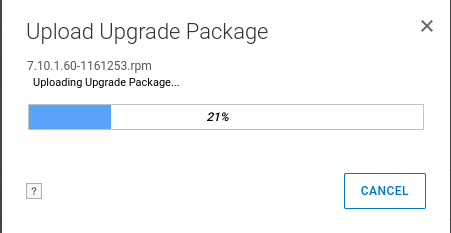
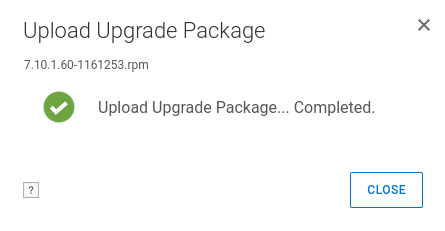
- Wybierz przesłany pakiet RPM i kliknij przycisk UPGRADE PRECHECK.

- Po pomyślnym zakończeniu wstępnego sprawdzenia pojawi się okno dialogowe (z odpowiednią wersją). Jeśli wstępne sprawdzanie zakończy się niepowodzeniem, w razie potrzeby skontaktuj się z Dell Support , aby uzyskać pomoc.

- Zamknij okno dialogowe i wybierz pakiet, który ma zostać WYKONANY W CELU PRZEPROWADZENIA AKTUALIZACJI SYSTEMU. Kliknij przycisk OK , aby kontynuować.
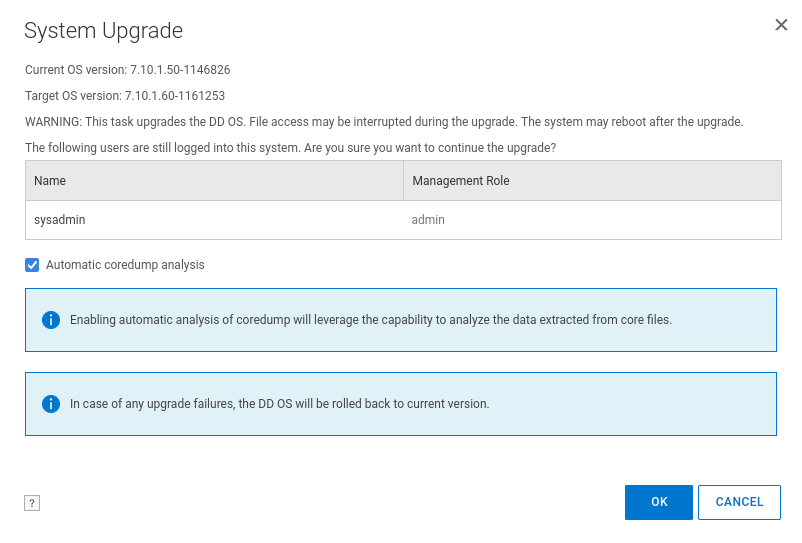
- Po kliknięciu przycisku OK wyświetlony zostanie postęp aktualizacji Data Domain. Aktualizacja składa się z czterech etapów:
wstępne sprawdzanie pakietów
aktualizacji Instalacja oprogramowania
aktualizacji Ponowne uruchomienie systemu
Finalizacja aktualizacji
Poczekaj na zakończenie aktualizacji. Ponieważ trzecim etapem tego procesu jest ponowne uruchomienie Data Domain, zostanie wyświetlony monit o ZALOGOWANIE SIĘ w celu sfinalizowania aktualizacji.
Uwaga: Ponieważ na tym etapie DD uruchamia się ponownie, może być konieczne odświeżenie strony internetowej, chociaż powinno ono odświeżyć się samodzielnie.
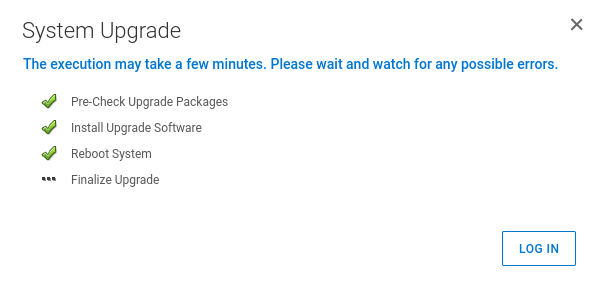
Gdy Data Domain powróci po ponownym uruchomieniu, aktualizacja zostanie zakończona. Nowa wersja zostanie wyświetlona na pulpicie nawigacyjnym ACM.
- Uruchom ponownie harmonogram Avamar, który został zatrzymany w kroku 2
dpnctl start sched,maintAffected Products
Integrated Data Protection Appliance Family, Integrated Data Protection Appliance SoftwareArticle Properties
Article Number: 000206181
Article Type: How To
Last Modified: 12 Jun 2025
Version: 12
Find answers to your questions from other Dell users
Support Services
Check if your device is covered by Support Services.