Collaboration Touchpad (CPT) di Dell Optimizer non funziona
Summary: Scopri come utilizzare la funzione CTP su Latitude 9330, Dell Pro 13 Premium e Latitude 9440 2-in-1.
This article applies to
This article does not apply to
This article is not tied to any specific product.
Not all product versions are identified in this article.
Symptoms
La funzione Collaboration Touchpad (CTP) di Dell Optimizer potrebbe non funzionare sul notebook.
Modelli interessati:
- Latitude 9330 e Dell Pro 13 Premium
- Latitude 9440 2-in-1
Cause
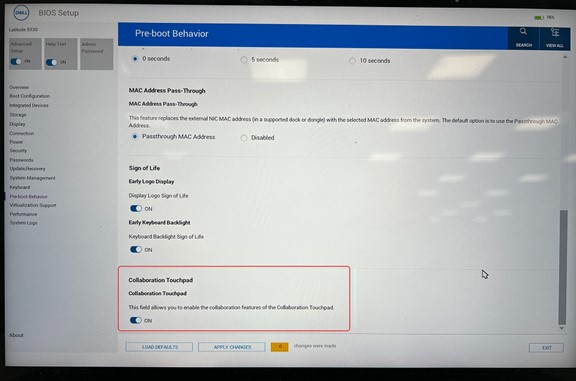
La funzione Dell Optimizer Collaboration touchpad richiede l'installazione di Dell Optimizer (DO) e dell'applicazione Zoom o Microsoft Teams per il lavoro o l'istituto di istruzione e deve essere abilitata anche nel BIOS.
Resolution
Il touchpad per la collaborazione è disponibile sui computer Dell Latitude 9330, Dell Pro 13 Premium e Latitude 9440 2-in-1. Il touchpad per la collaborazione è una funzionalità hardware che visualizza quattro icone sul touchpad (Figura 1 per Latitude 9330 e Dell Pro 13 Premium e Figura 2 per Latitude 9440 2-in-1).
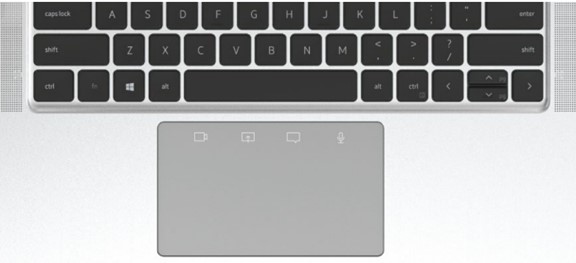
Figura 1. Collaboration Touchpad visualizza quattro icone sui touchpad Latitude 9330 e Dell Pro 13 Premium
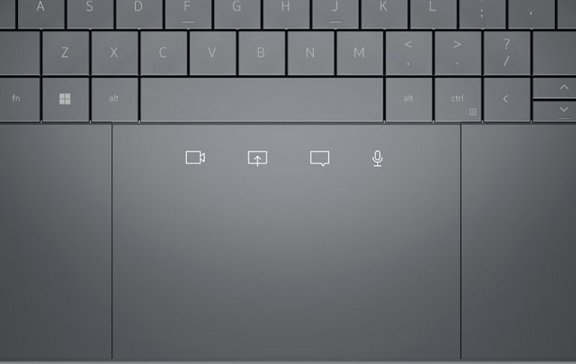
Figura 2. Collaboration Touchpad visualizza quattro icone sul touchpad di Latitude 9440 2-in-1
Consente di accendere o spegnere la fotocamera e condividere lo schermo, la chat e lo stato del microfono durante una chiamata Zoom o Microsoft Teams. Le icone sul trackpad si illuminano all'avvio di una chiamata Zoom.
Per abilitare questa funzionalità, verificare di disporre di:
- Dell Optimizer versione 3.1 o successiva per Latitude 9330 e Dell Pro 13 Premium.
- Dell Optimizer versione 4.0 o successiva per Latitude 9440 2-in-1.
- Zoom Client 5.9.3 o versione successiva.
- Microsoft Teams per il lavoro o la scuola
Nota: Dell Optimizer versione 4.1.3 introduce anche il supporto del touchpad di collaborazione (CTP) per Microsoft Teams. Nelle versioni precedenti di Dell Optimizer, il supporto CTP era solo per Zoom. Questa funzionalità funziona solo con Microsoft Teams per il lavoro o l'istituto di istruzione e non con Teams per casa.
- Touchpad di collaborazione abilitato nel BIOS.
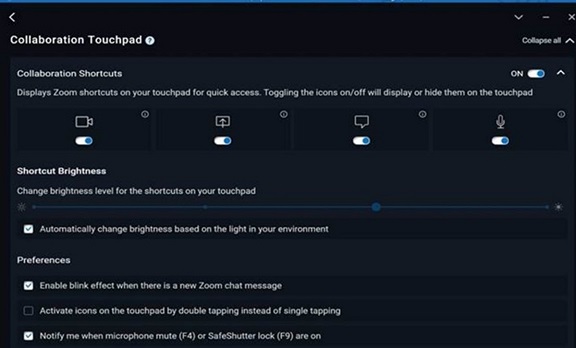
- Eseguire Dell Optimizer e accedere al menu del touchpad di collaborazione per verificare che sia abilitato.
Nota: All'avvio del sistema, il servizio Dell Optimizer richiede del tempo per essere conforme ai requisiti Microsoft. Quindi, puoi aspettarti che funzionalità come la funzione di rilevamento della presenza siano pronte in pochi minuti.
Per ulteriori informazioni su Dell Optimizer, consultare la Guida dell'utente di Dell Optimizer.
Per ulteriori informazioni su Dell Optimizer, consultare la Guida dell'utente di Dell Optimizer.
Additional Information
Come utilizzare il touchpad collaborativo
Durata: 00:02:23
Se disponibili, è possibile scegliere le impostazioni della lingua dei sottotitoli (sottotitoli) utilizzando le impostazioni o l'icona CC su questo lettore video.
Affected Products
Dell Optimizer, Dell Pro 13 Premium PA13250, Latitude 9330, Latitude 9440 2-in-1Article Properties
Article Number: 000207321
Article Type: Solution
Last Modified: 16 May 2026
Version: 13
Find answers to your questions from other Dell users
Support Services
Check if your device is covered by Support Services.