De functie van het Dell Optimizer Collaboration Touchpad (CTP) werkt niet
Summary: Ontdek hoe u de CTP-functie gebruikt op de Latitude 9330, Dell Pro 13 Premium en Latitude 9440 2-in-1.
This article applies to
This article does not apply to
This article is not tied to any specific product.
Not all product versions are identified in this article.
Symptoms
De functie van het Dell Optimizer Collaboration Touchpad (CTP) werkt mogelijk niet op de laptop.
Betreffende modellen:
- Latitude 9330 en Dell Pro 13 Premium
- Latitude 9440 2-in-1
Cause
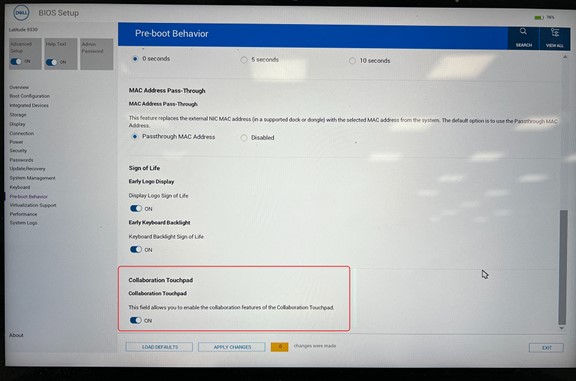
De functie van het Dell Optimizer samenwerkingstouchpad vereist de installatie van Dell Optimizer (DO) en de Zoom- of de Microsoft Teams for Work- of School-applicatie en moet ook worden ingeschakeld in het BIOS.
Resolution
Het samenwerkingstouchpad is beschikbaar op de Dell Latitude 9330, Dell Pro 13 Premium en Latitude 9440 2-in-1 computers. De samenwerkingstouchpad is een hardwarefunctionaliteit die vier pictogrammen op uw touchpad weergeeft (afbeelding 1 voor Latitude 9330 en Dell Pro 13 Premium en afbeelding 2 voor Latitude 9440 2-in-1).
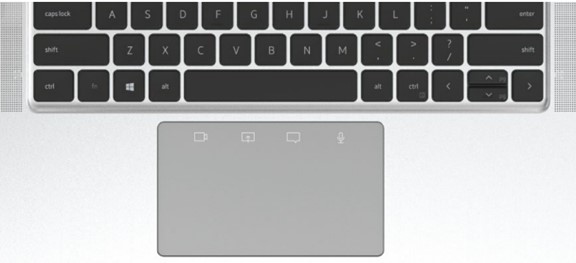
(Afbeelding 1. Samenwerkingstouchpad geeft vier pictogrammen weer op uw Latitude 9330 en Dell Pro 13 Premium touchpad)
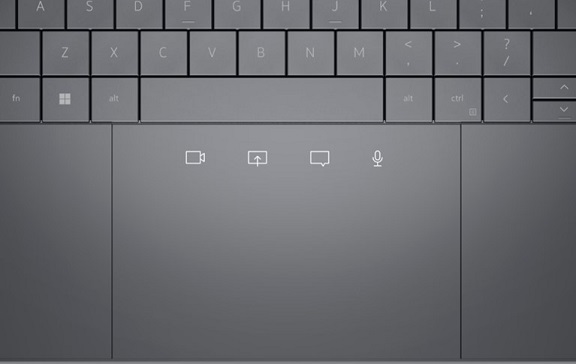
(Afbeelding 2. Collaboration Touchpad geeft vier pictogrammen weer op uw Latitude 9440 2-in-1 touchpad)
Hiermee kunt u uw camera in- of uitschakelen, het scherm, de chat en de microfoonstatus delen tijdens een Zoom- of Microsoft Teams-gesprek. Pictogrammen op uw touchpad lichten op wanneer een Zoom-gesprek wordt gestart.
Om deze functionaliteit in te schakelen, moet u het volgende nodig hebben:
- Dell Optimizer versie 3.1 of hoger voor Latitude 9330 en Dell Pro 13 Premium.
- Dell Optimizer versie 4.0 of hoger voor Latitude 9440 2-in-1.
- Zoom Client versie 5.9.3 of hoger.
- Microsoft Teams voor werk of school
Opmerking: Dell Optimizer versie 4.1.3 introduceert ook ondersteuning voor Collaboration Touch Pad (CTP) voor Microsoft Teams. In eerdere versies van Dell Optimizer was CTP-ondersteuning alleen voor Zoom. Deze functie werkt alleen met Microsoft Teams voor werk of school en niet met Teams voor thuisgebruik.
- Het Collaborationtouchpad dat is ingeschakeld in het BIOS.
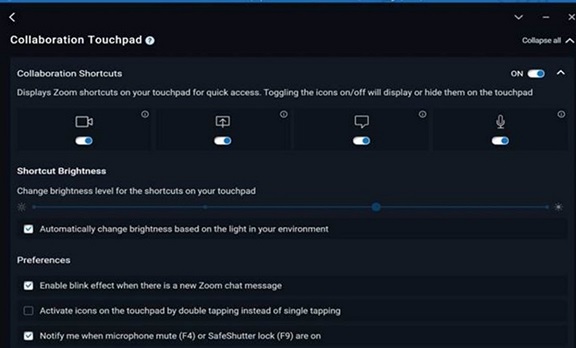
- Voer Dell Optimizer uit en ga naar het samenwerkingstouchpadmenu om te controleren of deze is ingeschakeld.
Opmerking: Bij het opstarten van het systeem duurt het enige tijd voordat de Dell Optimizer-service begint te voldoen aan de vereisten van Microsoft. Daarom kunt u verwachten dat functies zoals de functie Aanwezigheidsdetectie binnen enkele minuten klaar zijn.
Zie de gebruikershandleiding van Dell Optimizer voor meer informatie over Dell Optimizer.
Zie de gebruikershandleiding van Dell Optimizer voor meer informatie over Dell Optimizer.
Additional Information
Uw collaboratief touchpad gebruiken
Duur: 00:02:23
Indien beschikbaar kunnen de taalinstellingen voor ondertiteling (ondertiteling) worden gekozen met behulp van het pictogram Instellingen of CC in deze videospeler.
Affected Products
Dell Optimizer, Dell Pro 13 Premium PA13250, Latitude 9330, Latitude 9440 2-in-1Article Properties
Article Number: 000207321
Article Type: Solution
Last Modified: 16 May 2026
Version: 13
Find answers to your questions from other Dell users
Support Services
Check if your device is covered by Support Services.