Chromebook 3110 och 3110 2-i-1 RMA Shim-process
Summary: Steg för att använda Chrome RMA Shim-verktyget när ett moderkort byts ut på Chromebook 3110 och 3110 2-i-1.
This article applies to
This article does not apply to
This article is not tied to any specific product.
Not all product versions are identified in this article.
Symptoms
Ingen symtominformation.
Cause
Ingen orsaksinformation.
Resolution
Chromebook RMA Shim
Vid byte av moderkort kör du RMA Shim. RMA Shim USB-minnet skickas ut med ett ersättningsmoderkort.
Obs! Följande bilder föreställer Chromebook 3110, men samma process gäller för Chromebook 3110 2-i-1-versionen.
Avaktivera skrivskydd
För att du ska kunna utföra en RMA Shim-procedur måste Chromebooks skrivskyddsfunktion först avaktiveras.
Obs! Om du kör RMA Shim efter att du har bytt ut moderkortet behöver du inte följa stegen nedan för att avaktivera Write Protect. Ersättningsmoderkort levereras med Write Protect inaktiverat som standard.
Så här inaktiverar du Write Protect:
- Stäng av Chromebook.
- Koppla bort nätaggregatet från Chromebook (bild 1).
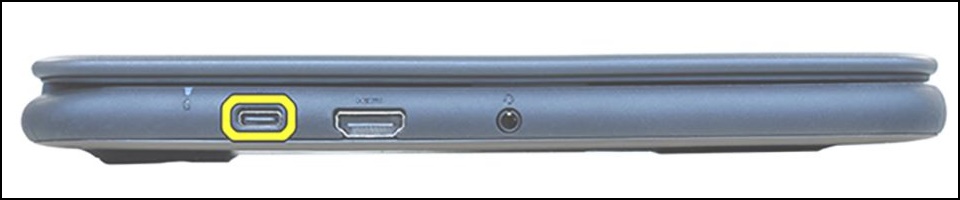
Bild 1 - Ta bort kåpan från Chromebook. Se användarhandboken (Chromebook 3110 och Chromebook 3110 2-i-1) för anvisningar om hur du tar bort baskåpan.
- Koppla bort batterikabeln från moderkortet (bild 2).

Bild 2 - Ta bort den enda M2x4-skruven som håller fästet för bildskärmskabeln på plats och ta sedan bort fästet.
Viktigt! Både nätaggregatet och batterikabeln MÅSTE kopplas bort innan du fortsätter med det här steget. Underlåtenhet att koppla bort båda kan leda till kortslutning av Chromebook.

Bild 3 - Ta bort den enda M2,5x5-skruven (visas i rött nedan) och den enda M2x4-skruven (visas i gult nedan) som håller fast det vänstra IO-fästet och ta sedan bort fästet (bild 4).

Bild 4 - Sätt fast M2x4-skruven i skrivskyddsskruvhålet på moderkortet (bild 5).
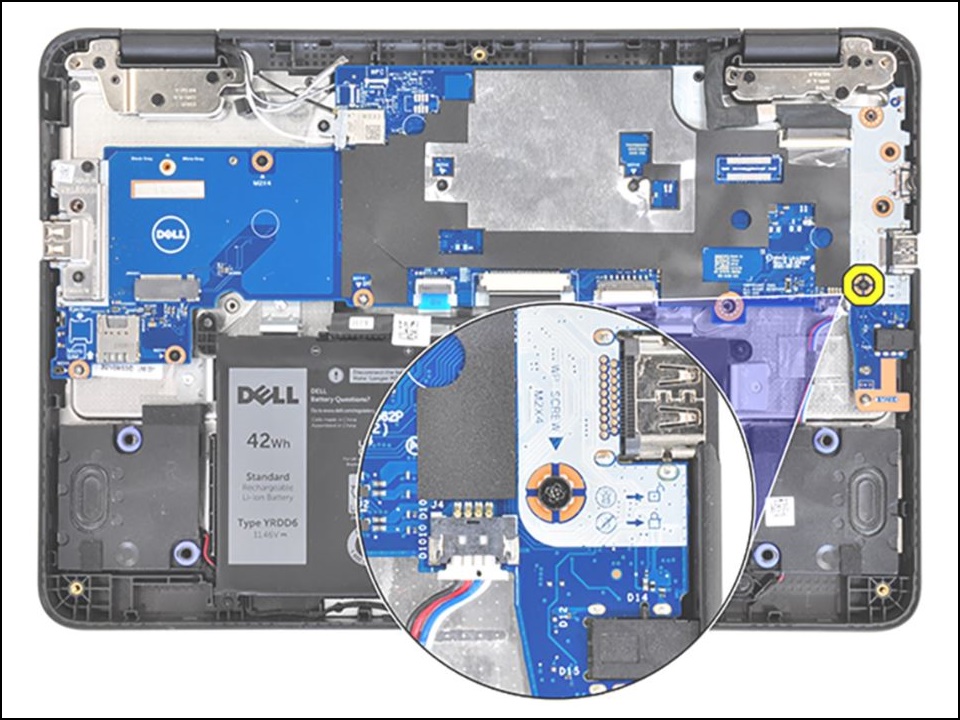
Bild 5 - Anslut batterikabeln till moderkortet på nytt (bild 6).

Bild 6 - Anslut nätaggregatet till Chromebook (bild 7).

Bild 7 - Fortsätt med RMA-shimsprocedurerna.
Övergång till utvecklarläge
- Sätt i RMA Shim USB-minnet i USB-porten.
- Anslut nätaggregatet till Chromebook.
- Tryck och håll ned Esc + Refresh + Power i cirka 2 sekunder.
Obs! Vissa ersättningsmoderkort levereras i utvecklarläge och med Write Protect (WP) inaktiverat. I stället för att visa återställningsskärmen startar Chromebook från RMA Shim USB-minnet och läser in konfigurationsmenyn för CrOS Factory Shim. Om du ser konfigurationsmenyn för CrOS Factory Shim går du till Installera RMA Shim.
- Chromebook startar och visar meddelandet nedan, tryck på Ctrl + D (bild 8).
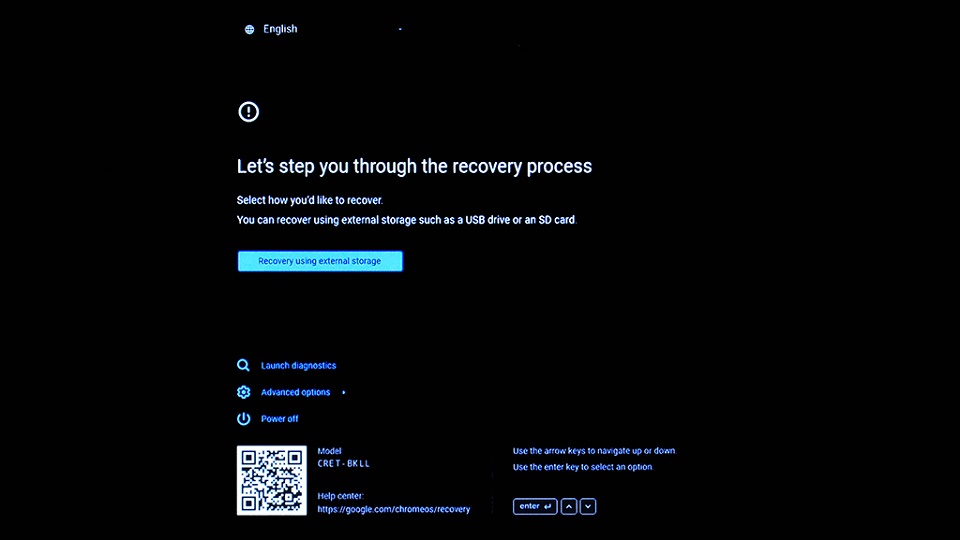
Bild 8 - På bekräftelseskärmen väljer du Confirm och trycker på Enter för att förbereda Chromebook för att gå in i utvecklarläge. Chromebook startas om (bild 9).

Bild 9 - När skärmen för utvecklarläge visas håller du ned tangenterna Esc + Refresh + Power i cirka två sekunder så att Chromebook startar från RMA Shim USB-minnet (bild 10).
Obs! Om du inte trycker på och håller ned Esc + Refresh + Power-tangenterna inom 30 sekunder efter att du sett skärmen (och innan du hör två ljudsignaler) tar Chromebook längre tid (2–3 minuter) innan den fortsätter att starta från RMA Shim USB-minnet.

Bild 10
Installera RMA Shim
Innan du börjar ska du anteckna och anteckna SKU-informationen som visas på etiketten inuti baskåpan, eftersom den här informationen krävs när du kör RMA Shim (bild 11).
Figur 11
Obs! Om åtkomstpanelen inte har någon etikett, har etiketten förstörts eller tagits bort? Du kan följa dessa steg för att identifiera vad det är:
- Gå till Dells supportwebbplats.
- Ange ditt Service Tag-nummer.
- Klicka på Visa produktspecifikationer .
- Etiketten visas tillsammans med etikettbokstaven. (Exempel. LBL, ARTIKELRAD-ID 0X01, X, datormodell.)
- RMA Shim börjar läsas in. När du kommer till skärmen nedan trycker du på i och sedan på Enter för att börja installera RMA Shim-filen (bild 12).

Bild 12 - RMA Shim USB-minnet laddar sedan alla nödvändiga filer för att starta RMA Shim-processen. Det här tar cirka 7 minuter att slutföra. När installationsprocessen är klar trycker du på Enter för att starta om Chromebook. Denna process tar cirka 2 minuter (bild 13).

Bild 13 - När Chromebook startas om tar du bort RMA Shim USB-minnet från USB-porten.
Köra RMA Shim
- När RMA Shim-skärmen visas trycker du på mellanslag för att påbörja RMA Shim-processen. RMA Shim läser Chromebook-data (bild 14).

Bild 14 - När skärmen Shutdown Test visas trycker du på blanksteg för att stänga av Chromebook (bild 15 och 16).

Figur 15
Figur 16 - Efter omstarten läser RMA Shim Chromebook-data och börjar sedan med att uppdatera den fasta programvaran. Uppdateringen av den inbyggda programvaran tar cirka 3 minuter och därefter startas Chromebook om automatiskt (bild 16 och 17).

Figur 17
Figur 18 - När Chromebook har startats om kommer RMA Shim att starta på verkstadsgolvet (bild 19). I avsnittet Verkstadsgolv kan du anpassa de unika systemfälten. För Service Tag anger du giltig service tag på etiketten på kåpan (bild 20).

Figur 19
Figur 20 - Välj rätt modellnamn och tryck på Enter (bild 21).

Bild 21
Obs! Bilden nedan är endast för referens. Välj rätt modellnamn baserat på den faktiska baskåpan eller arbetsorderbiljetten för Chromebook som kör RMA Shim (bild 22).
Bild 22 - Välj region och tangentbordslayout och tryck på Enter (bild 23).

Bild 23 - För information om D-dörr-SKU (bild 11), välj baskåpans SKU som visas på etiketten inuti baskåpan och tryck sedan på Enter. Chromebook börjar uppdatera Chromebook-informationen (bild 24).

Bild 24 - När RMA Shim uppdaterar Chromebook-informationen startas Chromebook om automatiskt och går sedan in i RMA Shim-processen igen (bild 25).

Bild 25
Obligatoriska tester från Google
- När RMA Shim går in i Googles obligatoriska tester startas Chromebook om automatiskt för att slutföra processen (bild 26–28).
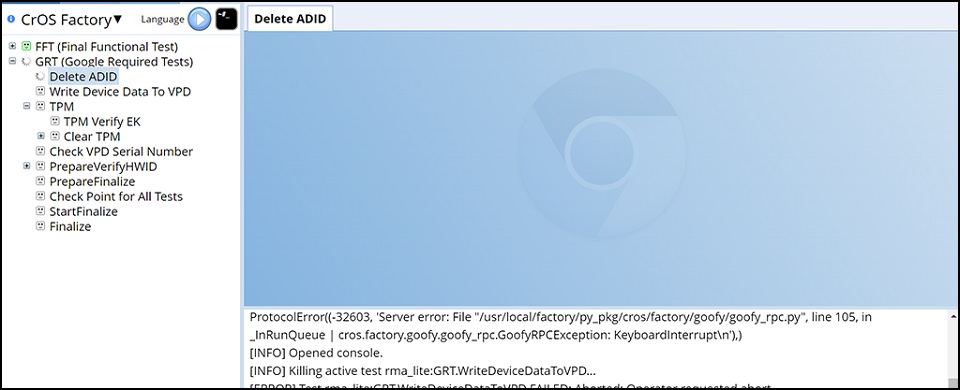
Figur 26
Figur 27
Figur 28 - När Chromebook slås på igen verifierar Googles obligatoriska tester maskinvarustatusen och förbereder sedan Chromebook för att gå till slutföringsfasen . Denna process tar cirka 3 minuter (Figur 29 och 30).

Figur 29
Figur 30 - Innan slutföringsfasen påbörjas kontrollerar Googles obligatoriska tester att alla tester som tidigare har slutförts har slutförts (bild 31).

Bild 31 - Tryck på mellanslag för att påbörja slutförandeprocessen (bild 32).

Bild 32 - Googles obligatoriska tester är i slutföringsfasen och RMA Shim rensar alla testloggar från Chromebook. Denna process tar cirka 2 minuter (Figur 33).
Obs! Stäng INTE av eller starta om Chromebook och tryck INTE på några tangenter eller knappar på Chromebook när Googles obligatoriska tester är i slutföringsfasen. Felaktig användning orsakar oväntade fel i Chromebook.

Bild 33 - Chromebook startar om igen efter slutförandet och påbörjar rensningsprocessen (bild 34).

Bild 34 - När RMA Shim har slutförts försätts Chromebook i leveransläge i det sista steget. Ta bort nätaggregatet när du uppmanas till det (Figur 35).

Bild 35
Obs! Stäng INTE locket omedelbart. Vänta tills Chromebook har slutfört övergången till leveransläge Om du stänger locket omedelbart kommer det att orsaka ett avbrott och därmed skada operativsystemet. - Batteriet låses i det sista steget. Det innebär att Chromebook försätts i leveransläge. Chromebook kräver att nätströmmen ansluts nästa gång Chromebook måste slås på. Den slås inte på utan strömförsörjning även om batteriet är fulladdat (Figur 36).

Bild 36
Obs! Anslut nätströmmen och slå på Chromebook. Google OS välkomstskärm bör visas på Chromebook.
Affected Products
Chromebook 3110 2-in-1, Chromebook 3110Article Properties
Article Number: 000209812
Article Type: Solution
Last Modified: 24 Apr 2025
Version: 3
Find answers to your questions from other Dell users
Support Services
Check if your device is covered by Support Services.