Program Dell Optimizer wyświetla powiadomienie, gdy połączenie Zoom lub Teams jest aktywne i wyciszone
Summary: Ten artykuł zawiera informacje na temat komunikatu wyświetlanego, gdy użytkownik jest w trakcie połączenia Zoom lub Teams, a połączenie jest wyciszone.
This article applies to
This article does not apply to
This article is not tied to any specific product.
Not all product versions are identified in this article.
Symptoms
Użytkownicy programu Dell Optimizer mogą otrzymać powiadomienie z komunikatem "Jakość głosu jest niska, spróbuj zbliżyć się do mikrofonu lub przenieść się w cichsze miejsce" podczas rozmowy w aplikacji Zoom lub Teams, gdy połączenie zostało wyciszone (Rysunek 1).

(Rysunek 1. Powiadomienie z wiadomością podczas rozmowy w aplikacji Zoom lub Teams)
Cause
Aplikacja innej firmy (Zoom, Teams) jest wyciszana przez użytkownika, ale sterownik audio nie jest świadomy stanu wyciszenia aplikacji.
Stan sprzętowy mikrofonu nie uległ zmianie, a mikrofon pozostaje aktywny.
Sterownik audio wykrywa odchylenia w sygnale wejściowym z mikrofonu i wyświetla komunikat przez program Dell Optimizer (Rysunek 1).
Resolution
Użytkownicy notebooków mogą włączyć funkcję wyciszenia sprzętowego, naciskając klawisz F4 (Rysunek 1). Spowoduje to wyciszenie mikrofonu na poziomie sprzętowym. Sterownik karty dźwiękowej nie otrzyma żadnych danych wejściowych z mikrofonu, a powiadomienie nie zostanie wygenerowane.

(Rysunek 1. Klawisz F4 powoduje wyciszenie mikrofonu)
Powiadomienie można również wyłączyć, ustawiając opcję Voice Quality Monitoring na OFF na stronie Dell Optimizer Audio (Rysunek 2).
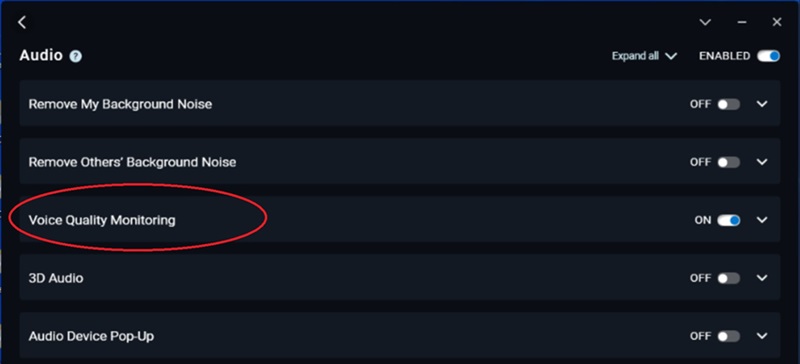
Rysunek 2. Ustawianie opcji monitorowania jakości głosu na WYŁ.
Affected Products
Dell Optimizer, Latitude 9440 2-in-1Article Properties
Article Number: 000210956
Article Type: Solution
Last Modified: 24 Apr 2025
Version: 6
Find answers to your questions from other Dell users
Support Services
Check if your device is covered by Support Services.