Dell Optimizer visar ett meddelande när ett Zoom- eller Teams-samtal är aktivt och ljudet är avstängt
Summary: Den här artikeln innehåller information om ett meddelande som visas när användaren är i ett Zoom- eller Teams-samtal och samtalet är avstängt.
This article applies to
This article does not apply to
This article is not tied to any specific product.
Not all product versions are identified in this article.
Symptoms
Dell Optimizer-användare kan få ett meddelande med meddelandet "Din röstkvalitet är dålig, försök att flytta dig närmare mikrofonen eller flytta till en tystare plats" när de är i ett Zoom- eller Teams-samtal och samtalet har stängts av (bild 1).
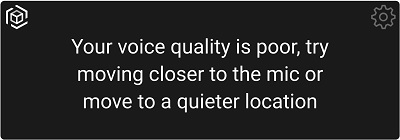
(Bild 1: Ett meddelande med meddelandet när du är i ett Zoom- eller Teams-samtal)
Cause
Tredjepartsprogrammet (Zoom, Teams) stängs av av användaren, men ljuddrivrutinen är inte medveten om att programmets ljudavstängningsläge är avstängt.
Mikrofonens maskinvarustatus har inte ändrats och mikrofonen förblir aktiv.
Ljuddrivrutinen känner av variationer i insignalen från mikrofonen och låter Dell Optimizer visa meddelandet (bild 1).
Resolution
Användare av bärbara datorer kan aktivera funktionen för maskinvaruavstängning genom att trycka på F4-tangenten (bild 1). Om du gör det stängs mikrofonen av på maskinvarunivå. Ljuddrivrutinen tar inte emot några indata från mikrofonen och meddelandet utlöses inte.

(Bild 1: F4-tangenten stänger av mikrofonen)
Alternativt kan du stänga av aviseringen genom att ställa in Voice Quality Monitoring på OFF på sidan Dell Optimizer Audio (bild 2).
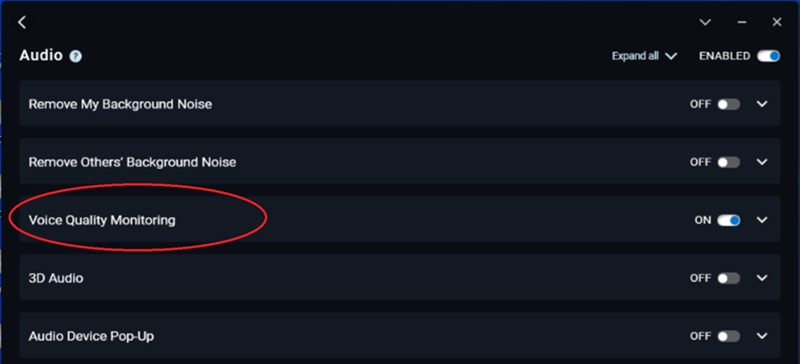
Bild 2. Ställa in röstkvalitetsövervakning på AV
Affected Products
Dell Optimizer, Latitude 9440 2-in-1Article Properties
Article Number: 000210956
Article Type: Solution
Last Modified: 24 Apr 2025
Version: 6
Find answers to your questions from other Dell users
Support Services
Check if your device is covered by Support Services.