Як усунути неполадки Chromebook 3110 і 3120 2-в-1 і ноутбуці, якщо він не завантажується або не має дисплея
Summary: У наступній статті наведено інформацію про те, як усунути неполадки під час запуску на Dell Chromebook 3110 і 3120 2-в-1 або ноутбуці.
This article applies to
This article does not apply to
This article is not tied to any specific product.
Not all product versions are identified in this article.
Instructions
Немає дисплея або немає завантаження на Chromebook 3110 і 3120 2-в-1 або ноутбуці
Dell Chromebook 3110 і 3120 2-в-1, а також власники ноутбуків можуть зіткнутися з такими проблемами запуску з встановленим Chrome версії R108 і більш ранніми:
- Пристрій може перестати відповідати на сторінці повідомлення про помилку.
- Пристрій може перенаправити вас на сторінку режиму відновлення.
- Статус світлодіода (LED) на пристрої продовжує горіти без відображення на екрані.
Може з'явитися одна з наведених нижче помилок.
-
Без завантаження: Ноутбук включається і запускається, але не завантажується в операційну систему Chrome.
-
Без відео: Ноутбук не відображає жодних зображень на екрані після його включення. (Екран чорний або порожній.)
-
Щось пішло не так: На екрані з'являється повідомлення про те, що Chrome не запускається належним чином. Натисніть «Додаткові параметри», щоб перевірити, який код причини відновлення – 0x01, 0x43 або 0x5b.
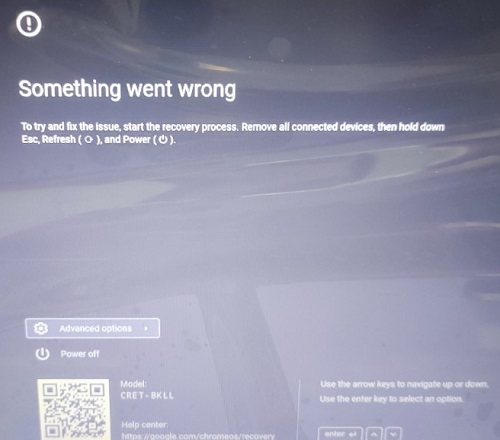
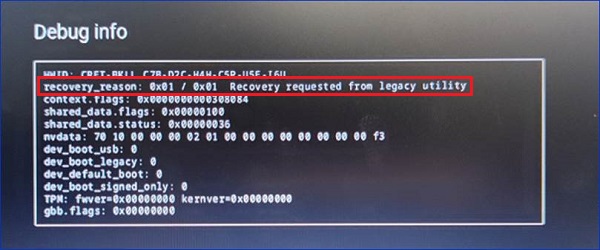
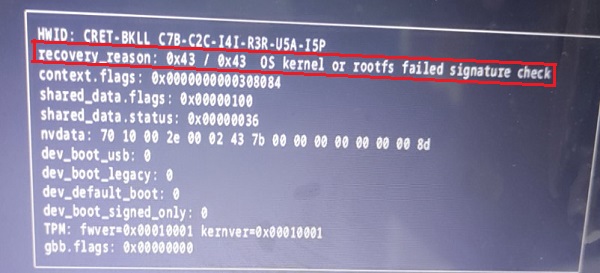
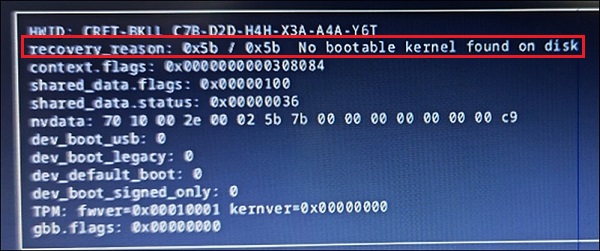
Наступні кроки допоможуть вам виявити та вирішити різні проблеми із запуском. Кожен розгорнутий розділ нижче містить певний набір інструкцій. Почніть з першого розділу та опрацюйте інструкції, щоб досягти найпростішого вирішення. Якщо у вас виникає помилка Щось пішло не так із кодом причини відновлення 0x01, 0x43 та 0x5b, перейдіть безпосередньо до розділу 3.
Інструкції:
-
На ноутбуці періодично відображається екран операційної системи Chrome?
-
Ні, перейдіть до інструкцій у розділі 2.
-
Так, оновіть ноутбук до останньої версії операційної системи Chrome.
-
-
Перейдіть до розділу Налаштування.
-
Натисніть Про Google ChromeOS.
-
Натисніть Оновити до останньої версії ОС.
Примітка: Оновіть систему до R109 або новішої, щоб вирішити цю проблему.
-
Статті та відео на різні теми Chrome можна знайти в наступній статті бази знань: Комп'ютерний посібник Dell Chromebook
-
Дивіться статтю Dell Knowledge Base: Chromebook 3110 2-в-1 вимикається, а батарея неправильно зчитується в ОС після вимкнення
Інструкції:
-
Ноутбук перезавантажується з чорним або порожнім екраном і горить світлодіодний індикатор стану?
-
Ні, дотримуйтесь інструкцій на екрані.
-
Так, переходимо до наступного кроку.
-
-
Якщо вимкнути ноутбук і одночасно натиснути кнопку живлення Esc + F3 +, він перейде в режим відновлення?
-
Ні, екран залишається чорним або порожнім. Перейдіть до розділу 3.
-
Так, перейдіть до наступних кроків.
-
-
У режимі відновлення натисніть одночасно клавіші Ctrl + D , щоб увійти в режим розробника.
-
Натисніть «Підтвердити », коли з'явиться запит на ввімкнення режиму розробника.
Примітка. Скидання даних на ноутбуці відбувається після переходу в режим розробника. -
Знову натисніть одночасно клавіші Ctrl + D , коли на екрані з'явиться повідомлення про те, що ви перебуваєте в режимі розробника. Комбінація клавіш входить в операційну систему в режимі розробника.
-
Увійшовши в операційну систему в режимі розробника, оновіть версію Chrome до найновішої доступної: (Розділ 1)
-
Перейдіть до розділу Налаштування.
-
Натисніть Про Google ChromeOS.
-
Натисніть Оновити до останньої версії ОС.
-
Перезавантажте ноутбук.
-
-
Щоб вийти з режиму розробника, увімкніть ноутбук і виберіть повернутися в безпечний режим.
-
Натисніть підтвердити , щоб повернутися до звичайного режиму.
-
Ноутбук повинен увійти в операційну систему в звичайному режимі і як і раніше перебувати на оновленій версії операційної системи Chrome.
-
Статті та відео на різні теми Chrome можна знайти в наступній статті бази знань: Комп'ютерний посібник Dell Chromebook
Інструкції:
-
Ноутбук перезавантажується з чорним або порожнім екраном, а світлодіод горить?
-
Ні, дотримуйтесь інструкцій на екрані.
-
Так, переходимо до наступного кроку.
-
-
Якщо вимкнути ноутбук і одночасно натиснути кнопку живлення Esc + F3 +, він перейде в режим відновлення?
-
Так, ви можете увійти в режим відновлення. Перейдіть до розділу 2.
-
Ні, перейдіть до наступних кроків.
-
-
Приготуйтеся до відновлення ноутбука за допомогою утиліти Google recovery на зовнішній флешці.
-
Для цих інструкцій вам потрібне наступне обладнання:
-
Робочий комп'ютер, на якому можна використовувати браузер Chrome.
-
Чиста флешка, яка вміщує не менше 8 Гб. (Всі дані стираються під час налаштування флешки.)
-
-
Завантажте нову копію операційної системи Chrome на робочий комп'ютер:
-
Встановіть браузер Chrome.
-
Відкрийте веб-переглядач Chrome.
-
Встановіть розширення для відновлення.
-
У верхньому правому куті вікна веб-переглядача натисніть Розширення.
-
Виберіть розширення Утиліти відновлення Chromebook , щоб відкрити розширення. Якщо вікно розширення не з'являється автоматично на екрані, переконайтеся, що його ввімкнено.
-
-
Натисніть Почати.
-
Виберіть Dell Chromebook 3110 або 3110 2-в-1, натиснувши посилання Вибрати модель зі списку . Крім того, ви можете ввести номер моделі Chromebook, який потрібно відновити. (Номер указано внизу повідомлення про помилку на екрані Chromebook.)
-
Натисніть Продовжити.
-
Вставте порожню флешку в робочий комп'ютер.
-
У випадаючому меню виберіть місце розташування USB-флеш-пам'яті.
-
Натисніть Продовжити , а потім – Створити зараз.
-
Коли ви отримаєте повідомлення про те, що носій для відновлення готовий, вийміть флеш-пам'ять USB з робочого комп'ютера.
-
-
Почніть відновлення на несправному Chromebook за допомогою:
-
Натисніть одночасно кнопку живлення Esc + F3 +, щоб завантажити ноутбук у режим відновлення.
-
Виберіть Відновити за допомогою зовнішнього диска та дотримуйтесь інструкцій на екрані.
-
- Статті та відео на різні теми Chrome можна знайти в наступній статті бази знань: Комп'ютерний посібник Dell Chromebook
- Інструкція по відновленню Chrome в інструкції з експлуатації: Персональний комп'ютер Dell Chrome: Як відновити і скинути налаштування ChromeOS
- У наступному офіційному довіднику наведено інструкції від: Google Відновлення комп'ютера

У наведених нижче посібниках ви дізнаєтесь про вирішення проблем з апаратним забезпеченням на пристрої Chrome:
- Про те, як провести діагностику апаратного забезпечення комп'ютера, можна ознайомитися з наступною статтею бази знань: Діагностика після завантаження ChromeOS
- Статті та відео на різні теми Chrome можна знайти в наступній статті бази знань: Комп'ютерний посібник Dell Chromebook
Якщо вам потрібна додаткова допомога, зверніться до служби технічної підтримки з приміткою про виконане усунення несправностей:
Також дивіться статтю Dell Knowledge Base Chromebook 3110 і 3110 2-в-1 RMA Shim Process
Additional Information
Рекомендовані статті
Ось кілька рекомендованих статей, пов'язаних з цією темою, які можуть вас зацікавити:
Affected Products
Chromebook 3110 2-in-1, Chromebook 3110, Chromebook 3120Article Properties
Article Number: 000211056
Article Type: How To
Last Modified: 11 Dec 2024
Version: 12
Find answers to your questions from other Dell users
Support Services
Check if your device is covered by Support Services.