Sådan foretager du fejlfinding af Chromebook 3110 og 3120 2-i-1 og bærbar computer, hvis den ikke starter eller ikke har nogen skærm
Summary: Følgende artikel indeholder oplysninger om, hvordan du foretager fejlfinding af og løser et startproblem på en Dell Chromebook 3110 og 3120 2-i-1 eller bærbar pc.
This article applies to
This article does not apply to
This article is not tied to any specific product.
Not all product versions are identified in this article.
Instructions
Ingen skærm eller ingen opstart på en Chromebook 3110 og 3120 2-i-1 eller bærbar computer
Dell Chromebook 3110 og 3120 2-i-1 samt ejere af bærbare computere kan opleve følgende opstartsproblemer med Chrome version R108 og tidligere installeret:
- Enheden holder muligvis op med at svare på fejlmeddelelsessiden.
- Enheden omdirigerer dig muligvis til siden med gendannelsestilstand.
- Statusindikatoren Light Emitting Diode (LED) på enheden forbliver tændt uden visning på skærmen.
Du kan få vist en af følgende fejl:
-
Ingen start: Den bærbare computer tændes og starter, men starter ikke op i Chrome-operativsystemet.
-
Ingen video: Den bærbare computer viser ingen billeder på skærmen, når den er tændt. (Skærmen er sort eller tom).
-
Noget gik galt: En meddelelse på skærmen angiver, at Chrome ikke starter korrekt. Klik på indstillingerne Avanceret for at kontrollere, om årsagskoden for genoprettelse er 0x01, 0x43 eller 0x5b.

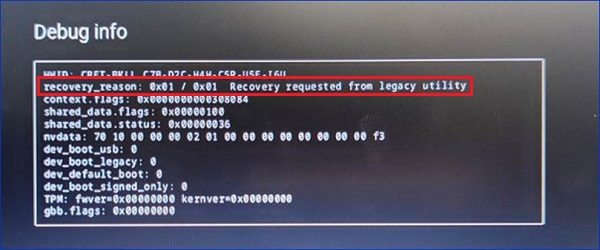
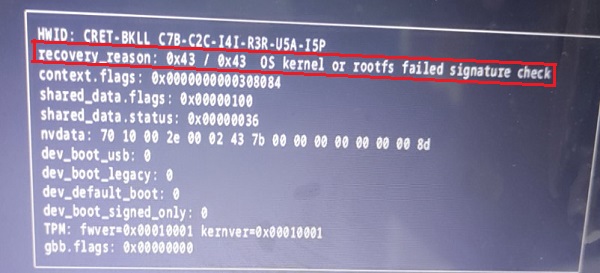
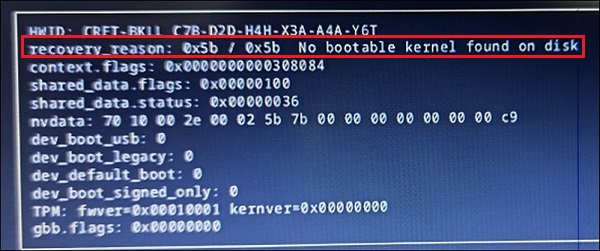
Følgende trin fører dig gennem identifikation og løsning af de forskellige opstartsproblemer. Hvert afsnit, der kan udvides, nedenfor indeholder et specifikt sæt instruktioner. Start med det første afsnit, og arbejd gennem instruktionerne for at nå den nemmeste løsning. Hvis du oplever fejlen Noget gik galt med genoprettelsesårsagskoden 0x01, skal du 0x43 og 0x5b gå direkte til afsnit 3.
Instruktioner:
-
Viser den bærbare computer periodisk Chrome-operativsystemskærmen?
-
Nej, gå til instruktionerne i afsnit 2.
-
Ja, opdater den bærbare computer til den nyeste version af operativsystemet Chrome.
-
-
Gå til Indstillinger.
-
Klik på Om Google Chrome OS.
-
Klik på Opdater til den seneste OS-version.
Bemærk: Opdater til R109 eller nyere for at løse dette problem.
-
Sådan gør du-artikler og videoer om forskellige Chrome-emner kan findes i følgende vidensbaseartikel: Vejledning til Dell Chromebook-computere
-
Se Dell Knowledge Base-artiklen Chromebook 3110 2-i-1 slukker, og batteriet læses ikke korrekt i operativsystemet efter nedlukning
Instruktioner:
-
Genstarter den bærbare computer med en sort eller tom skærm, og status-LED'en lyser?
-
Nej, følg instruktionerne på skærmen.
-
Ja, gå til næste trin.
-
-
Hvis du slukker for den bærbare computer og trykker på Esc + F3 + tænd / sluk-knappen sammen, går den ind i gendannelsestilstand?
-
Nej, skærmen forbliver sort eller tom. Gå til afsnit 3.
-
Ja, gå til følgende trin.
-
-
I gendannelsestilstand skal du trykke på Ctrl + D-tasterne sammen for at gå ind i udviklertilstand.
-
Klik på Bekræft , når du bliver spurgt, om du vil aktivere udviklertilstand.
Bemærk: Dataene på den bærbare computer nulstilles efter skift til udviklertilstand. -
Tryk på Ctrl + D-tasterne sammen igen, når skærmen siger, at du er i udviklertilstand. Tastaturgenvejen tages ind i operativsystemet under udviklertilstand.
-
Når du har aktiveret operativsystemet i udviklertilstand, skal du opdatere Chrome-versionen til den senest tilgængelige: (Afsnit 1)
-
Gå til Indstillinger.
-
Klik på Om Google Chrome OS.
-
Klik på Opdater til den seneste OS-version.
-
Genstart den bærbare computer.
-
-
For at afslutte udviklertilstand skal du tænde for den bærbare computer og vælge vende tilbage til sikker tilstand.
-
Tryk på bekræft for at vende tilbage til normal tilstand.
-
Den bærbare computer skal gå ind i operativsystemet i normal tilstand og stadig være på den opdaterede version af Chrome-operativsystemet.
-
Sådan gør du-artikler og videoer om forskellige Chrome-emner kan findes i følgende vidensbaseartikel: Vejledning til Dell Chromebook-computere
Instruktioner:
-
Genstarter den bærbare computer med en sort eller tom skærm, og LED'en lyser?
-
Nej, følg instruktionerne på skærmen.
-
Ja, gå til næste trin.
-
-
Hvis du slukker for den bærbare computer og trykker på Esc + F3 + tænd / sluk-knappen sammen, går den ind i gendannelsestilstand?
-
Ja, du kan gå ind i gendannelsestilstand. Gå til afsnit 2.
-
Nej, gå til følgende trin.
-
-
Forbered gendannelse af din bærbare computer ved hjælp af Google-gendannelsesværktøjet på et eksternt USB-flashdrev.
-
Du har brug for følgende hardware til disse instruktioner:
-
En fungerende computer, som du kan bruge en Chrome-browser på.
-
Et tomt USB-flashdrev, der kan rumme mindst 8 GB. (Alle data slettes under opsætningen af flashdrevet.)
-
-
Download en ny kopi af Chrome-operativsystemet på arbejdscomputeren:
-
Installer Chrome-browseren.
-
Åbn Chrome-browseren.
-
Installer genoprettelsesudvidelsen.
-
Klik på Udvidelser øverst til højre i browservinduet.
-
Vælg udvidelsen Chromebook Recovery Utility for at åbne udvidelsen. Hvis udvidelsesvinduet ikke automatisk vises på skærmen, skal du sørge for, at det er tændt.
-
-
Klik på Kom godt i gang.
-
Vælg Dell Chromebook 3110 eller 3110 2-i-1 ved at klikke på linket Vælg en model på en liste . Alternativt kan du indtaste modelnummeret på den Chromebook, du vil gendanne. (Nummeret vises nederst i fejlmeddelelsen på Chromebook-skærmen).
-
Klik på Fortsæt.
-
Indsæt det tomme USB-flashdrev i arbejdscomputeren.
-
I rullemenuen skal du vælge din USB-flashdrevplacering.
-
Klik på Fortsæt , og klik derefter på Opret nu.
-
Når du får en meddelelse om, at dit genoprettelsesmedie er klar, skal du fjerne USB-flashdrevet fra arbejdscomputeren.
-
-
Start gendannelsen på den defekte Chromebook ved at:
-
Tryk på Esc + F3 + tænd / sluk-knappen samtidigt for at starte den bærbare computer i gendannelsestilstand.
-
Vælg Gendan ved hjælp af ekstern disk , og følg vejledningen på skærmen.
-
- Sådan gør du-artikler og videoer om forskellige Chrome-emner kan findes i følgende vidensbaseartikel: Vejledning til Dell Chromebook-computere
- Vejledning i, hvordan du gendanner betjeningsvejledningen til Chrome: Dell Chrome-pc: Sådan gendannes og nulstilles Chrome OS
- Følgende officielle vejledning indeholder instruktionerne fra: Google Gendan din computer

Følgende vejledninger fører dig gennem fejlfinding af hardwareproblemer med din Chrome-enhed:
- Sådan gør du-artiklen om kørsel af computerens hardwarediagnosticering kan findes i følgende vidensbaseartikel: ChromeOS-diagnosticering efter opstart
- Sådan gør du-artikler og videoer om forskellige Chrome-emner kan findes i følgende vidensbaseartikel: Vejledning til Dell Chromebook-computere
Hvis du har brug for yderligere hjælp, skal du kontakte teknisk support med en note om den fejlfinding, du har udført:
Se også Dell Knowledge Base-artiklen Chromebook 3110 og 3110 2-i-1 RMA Shim-proces
Additional Information
Anbefalede artikler
Her er nogle anbefalede artikler relateret til dette emne, der kan være af interesse for dig:
Affected Products
Chromebook 3110 2-in-1, Chromebook 3110, Chromebook 3120Article Properties
Article Number: 000211056
Article Type: How To
Last Modified: 11 Dec 2024
Version: 12
Find answers to your questions from other Dell users
Support Services
Check if your device is covered by Support Services.