Anleitung zur Fehlerbehebung beim Chromebook 3110 und 3120 2-in-1-System und Laptop, wenn es nicht startet oder kein Display hat
Summary: Der folgende Artikel enthält Informationen zum Troubleshooting und zur Behebung eines Startproblems auf einem Dell Chromebook 3110 und 3120 2-in-1-System oder Laptop.
This article applies to
This article does not apply to
This article is not tied to any specific product.
Not all product versions are identified in this article.
Instructions
Keine Anzeige oder kein Start auf einem Chromebook 3110 und 3120 2-in-1-System oder Laptop
Besitzer von Dell Chromebook 3110- und 3120-2-in-1-Systemen sowie Laptops können die folgenden Startprobleme mit installierter Chrome-Version R108 und früher haben:
- Das Gerät reagiert möglicherweise nicht mehr auf der Fehlermeldungsseite.
- Das Gerät leitet Sie möglicherweise zur Seite für den Wiederherstellungsmodus weiter.
- Die Status-LED (Light Emitting Diode) am Gerät leuchtet weiterhin, ohne dass eine Anzeige auf dem Bildschirm zu sehen ist.
Möglicherweise tritt einer der folgenden Fehler auf:
-
Kein Start: Der Laptop lässt sich einschalten und starten, startet aber nicht das Chrome-Betriebssystem.
-
Kein Video: Der Laptop zeigt nach dem Einschalten keine Bilder auf dem Bildschirm an. (Der Bildschirm ist schwarz oder leer.)
-
Es ist ein Fehler aufgetreten: Eine Meldung auf dem Bildschirm besagt, dass Chrome nicht ordnungsgemäß gestartet wird. Klicken Sie auf die erweiterten Optionen, um zu überprüfen, ob der Code für den Wiederherstellungsursachencode 0x01, 0x43 oder 0x5b ist.

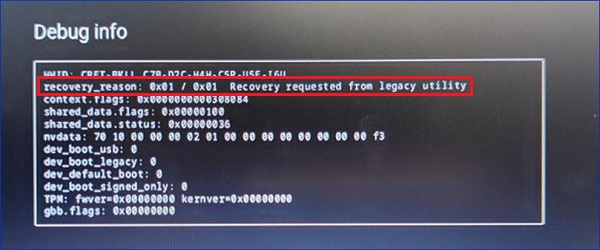
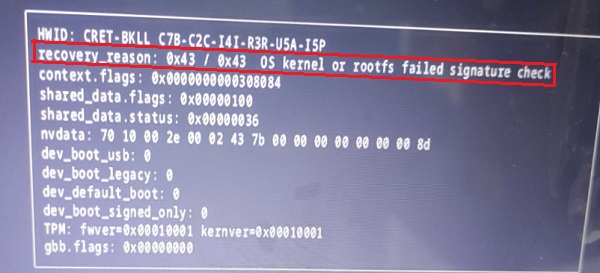
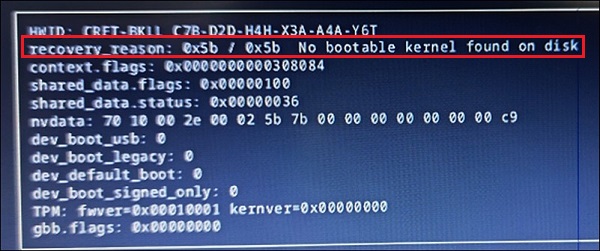
Die folgenden Schritte führen Sie durch die Identifizierung und Behebung der verschiedenen Startprobleme. Jeder erweiterbare Abschnitt unten enthält einen bestimmten Satz von Weisungen. Beginnen Sie mit dem ersten Abschnitt und arbeiten Sie sich durch die Weisungen, um die einfachste Lösung zu finden. Wenn ein Fehler mit dem Wiederherstellungsursachencode 0x01, 0x43 und 0x5b auftritt, fahren Sie direkt mit Abschnitt 3 fort.
Anleitung:
-
Zeigt der Laptop gelegentlich den Chrome-Betriebssystembildschirm an?
-
Nein, fahren Sie mit den Anweisungen in Abschnitt 2 fort.
-
Ja, aktualisieren Sie den Laptop auf die neueste Version des Chrome-Betriebssystems.
-
-
Gehen Sie zu Einstellungen.
-
Klicken Sie auf Info zu Google ChromeOS.
-
Klicken Sie auf Auf die neueste Betriebssystemversion aktualisieren.
Hinweis: Aktualisieren Sie auf R109 oder höher, um dieses Problem zu beheben.
-
Anleitungen und Videos zu verschiedenen Chrome-Themen finden Sie im folgenden Wissensdatenbank-Artikel: Dell Chromebook Computerhandbuch
Anleitung:
-
Startet der Laptop mit einem schwarzen oder leeren Bildschirm neu und die Status-LED leuchtet?
-
Nein, folgen Sie stets den Weisungen auf dem Bildschirm.
-
Ja, fahren Sie mit dem nächsten Schritt fort.
-
-
Wechselt der Computer in den Wiederherstellungsmodus, wenn Sie den Laptop ausschalten und gleichzeitig Esc + F3 + Netzschalter drücken?
-
Nein, der Bildschirm bleibt schwarz oder leer. Weiter mit Abschnitt 3.
-
Ja, fahren Sie mit den folgenden Schritten fort.
-
-
Drücken Sie im Wiederherstellungsmodus die Tasten Strg + D gleichzeitig, um in den Entwicklungsmodus zu wechseln.
-
Klicken Sie auf Confirm, wenn Sie gefragt werden, ob Sie den Entwicklermodus aktivieren möchten.
Hinweis: Die Daten auf dem Laptop werden nach dem Wechsel in den Entwicklermodus zurückgesetzt. -
Drücken Sie die Tasten Strg + D erneut zusammen, sobald der Bildschirm anzeigt, dass Sie sich im Entwicklermodus befinden. Die Tastenkombination führt in das Betriebssystem im Entwicklermodus.
-
Sobald Sie das Betriebssystem im Entwicklermodus aufgerufen haben, aktualisieren Sie die Chrome-Version auf die neueste verfügbare Version: (Abschnitt 1)
-
Gehen Sie zu Einstellungen.
-
Klicken Sie auf Info zu Google ChromeOS.
-
Klicken Sie auf Auf die neueste Betriebssystemversion aktualisieren.
-
Starten Sie den Laptop neu.
-
-
Schalten Sie zum Beenden des Entwicklermodus den Laptop ein und wählen Sie Return to secure mode aus.
-
Drücken Sie auf Confirm, um in den Normalmodus zurückzukehren.
-
Der Laptop sollte im normalen Modus das Betriebssystem starten und immer noch die aktualisierte Version des Chrome-Betriebssystems verwenden.
-
Anleitungen und Videos zu verschiedenen Chrome-Themen finden Sie im folgenden Wissensdatenbank-Artikel: Dell Chromebook Computerhandbuch
Anleitung:
-
Startet der Laptop mit einem schwarzen oder leeren Bildschirm neu und die LED leuchtet?
-
Nein, folgen Sie stets den Weisungen auf dem Bildschirm.
-
Ja, fahren Sie mit dem nächsten Schritt fort.
-
-
Wechselt der Computer in den Wiederherstellungsmodus, wenn Sie den Laptop ausschalten und gleichzeitig Esc + F3 + Netzschalter drücken?
-
Ja, Sie können in den Wiederherstellungsmodus wechseln. Weiter mit Abschnitt 2.
-
Nein, fahren Sie mit den folgenden Schritten fort.
-
-
Bereiten Sie die Wiederherstellung Ihres Laptops mit dem Google-Recovery-Dienstprogramm auf einem externen USB-Flashlaufwerk vor.
-
Für diese Weisungen benötigen Sie die folgende Hardware:
-
Einen funktionierenden Computer, auf dem Sie einen Chrome-Browser verwenden können.
-
Ein leeres USB-Flashlaufwerk, das mindestens 8 GB Speicherplatz hat. (Alle Daten werden während der Einrichtung des Flashlaufwerks gelöscht.)
-
-
Laden Sie eine neue Kopie des Chrome-Betriebssystems auf den funktionierenden Computer herunter:
-
Installieren Sie den Chrome-Browser.
-
Öffnen Sie den Chrome Browser.
-
Installieren Sie die Recovery-Erweiterung.
-
Klicken Sie oben rechts im Browserfenster auf Erweiterungen.
-
Wählen Sie die Erweiterung Chromebook Recovery Utility aus, um die Erweiterung zu öffnen. Wenn das Erweiterungsfenster nicht automatisch auf dem Bildschirm angezeigt wird, stellen Sie sicher, dass die Funktion eingeschaltet ist.
-
-
Klicken Sie auf Erste Schritte.
-
Wählen Sie das Dell Chromebook 3110 oder 3110 2-in-1 aus, indem Sie auf den Link Modell aus einer Liste auswählen klicken. Geben Sie alternativ die Modellnummer des Chromebooks ein, das Sie wiederherstellen möchten. (Die Nummer finden Sie unten in der Fehlermeldung auf dem Chromebook-Bildschirm.)
-
Klicken Sie auf Weiter.
-
Schließen Sie das leere USB-Flashlaufwerk an den funktionierenden Computer an.
-
Wählen Sie im Dropdown-Menü als Speicherort das USB-Flashlaufwerk aus.
-
Klicken Sie auf Continueund dann auf Create now.
-
Wenn Sie eine Meldung erhalten, dass der Wiederherstellungsdatenträger bereit ist, entfernen Sie das USB-Flashlaufwerk vom funktionierenden Computer.
-
-
Beginnen Sie die Recovery auf dem fehlerhaften Chromebook wie folgt:
-
Drücken Sie gleichzeitig Esc + F3 + Netzschalter, um den Laptop im Wiederherstellungsmodus zu starten.
-
Wählen Sie Recover using external disk aus und befolgen Sie die Weisungen auf dem Bildschirm.
-
- Anleitungen und Videos zu verschiedenen Chrome-Themen finden Sie im folgenden Wissensdatenbank-Artikel: Dell Chromebook Computerhandbuch
- Anleitung zur Wiederherstellung des Chrome-Betriebssystems: Dell Chrome-Computer: Anleitung zur Wiederherstellung und zum Zurücksetzen des ChromeOS
- Die folgende offizielle Anleitung enthält die Weisungen von: Google – Computer wiederherstellen

Die folgenden Anleitungen führen Sie durch die Behebung von Hardwareproblemen mit Ihrem Chrome-Gerät:
- Informationen zum Ausführen der Computerhardwarediagnose finden Sie im folgenden Wissensdatenbank-Artikel: ChromeOS Diagnose nach dem Start
- Anleitungen und Videos zu verschiedenen Chrome-Themen finden Sie im folgenden Wissensdatenbank-Artikel: Dell Chromebook Computerhandbuch
Wenn Sie weitere Unterstützung benötigen, wenden Sie sich an den technischen Support und notieren Sie das durchgeführte Troubleshooting:
Lesen Sie auch den Dell Wissensdatenbank-Artikel: Chromebook 3110 und 3110 2-in-1 – RMA Shim-Prozess
Additional Information
Empfohlene Artikel
Nachfolgend finden Sie einige empfohlene Artikel zu diesem Thema, die für Sie von Interesse sein könnten.
Affected Products
Chromebook 3110 2-in-1, Chromebook 3110, Chromebook 3120Article Properties
Article Number: 000211056
Article Type: How To
Last Modified: 11 Dec 2024
Version: 12
Find answers to your questions from other Dell users
Support Services
Check if your device is covered by Support Services.