Chromebook 3110- ja 3120 2-in-1 -tietokoneen sekä kannettavan vianmääritys, jos se ei käynnisty tai siinä ei ole näyttöä
Summary: Seuraavassa artikkelissa on tietoja Dell Chromebook 3110- ja 3120 2-in-1 -tietokoneen tai kannettavan tietokoneen käynnistysongelman vianmäärityksestä ja ratkaisemisesta.
This article applies to
This article does not apply to
This article is not tied to any specific product.
Not all product versions are identified in this article.
Instructions
Chromebook 3110- tai 3120 2-in-1 -mallissa tai kannettavassa tietokoneessa ei ole näyttöä tai käynnistystä
Dell Chromebook 3110- ja 3120 2-in-1 -tietokoneiden sekä kannettavien tietokoneiden omistajat voivat kohdata seuraavia käynnistysongelmia Chromen versiossa R108 tai sitä aiemmissa versioissa:
- Laite saattaa lopettaa vastaamisen virheilmoitussivulla.
- Laite saattaa ohjata sinut palautustilasivulle.
- Laitteen tila Light Emitting Diode (LED) pysyy valaistuna, eikä näytössä näy kuvaa.
Saatat nähdä jonkin seuraavista virheistä:
-
Ei käynnistystä: Kannettava käynnistyy, mutta ei Chrome-käyttöjärjestelmään.
-
Ei videota: Kannettavan tietokoneen näytöllä ei näy kuvia käynnistyksen jälkeen. (Näyttö on musta tai tyhjä.)
-
Jokin meni pieleen: Näyttöön tulee ilmoitus, että Chrome ei käynnisty oikein. Tarkista valitsemalla Lisäasetukset, onko palautuksen syykoodi 0x01, 0x43 vai 0x5b.
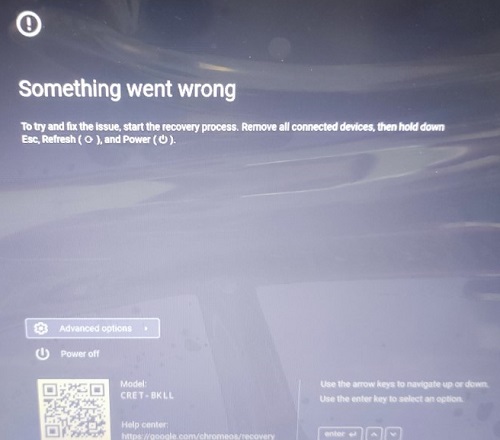
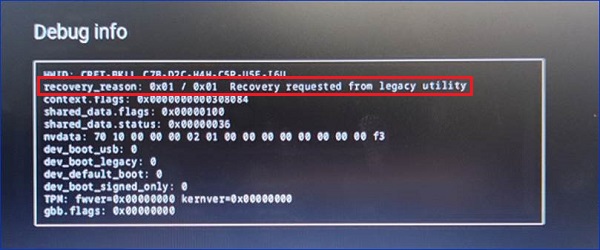
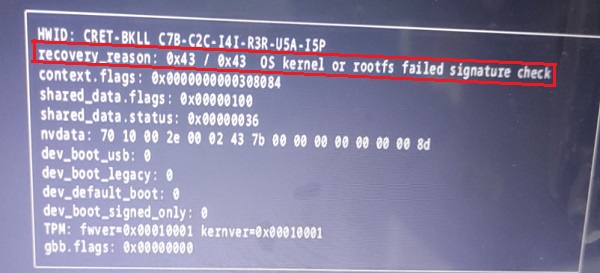
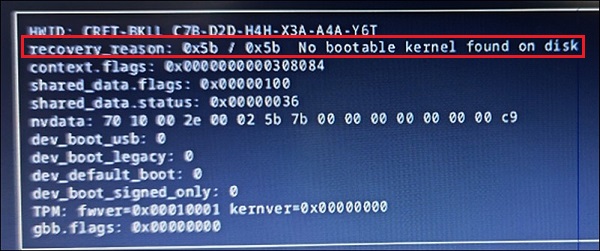
Seuraavissa vaiheissa tunnistat ja ratkaiset erilaisia käynnistysongelmia. Jokainen alla oleva laajennettava osa sisältää omat ohjeensa. Aloita ensimmäisestä osasta ja käy läpi ohjeet helpoimman ratkaisun saavuttamiseksi. Jos palautuksen syykoodissa 0x01, 0x43 ja 0x5b ilmenee Jokin meni pieleen -virhe, siirry suoraan kohtaan Kohta 3.
Ohjeet:
-
Näkyykö Chrome-käyttöjärjestelmän näyttö kannettavassa tietokoneessa ajoittain?
-
Ei, katso kohdan 2 ohjeet.
-
Kyllä, päivitä kannettavaan tietokoneeseen Chrome-käyttöjärjestelmän uusin versio.
-
-
Siirry kohtaan Asetukset.
-
Valitse Tietoja Google ChromeOS:stä.
-
Valitse Päivitä uusimpaan käyttöjärjestelmäversioon.
Huomautus: Päivitä versioon R109 tai uudempaan ongelman korjaamiseksi.
-
Chrome-aiheita käsittelevien artikkeleiden ja videoiden opas on seuraavassa tietämyskannan artikkelissa: Dell Chromebook -tietokoneen opas
-
Katso Dellin tietämyskannan artikkeli Chromebook 3110 2-in-1 sammuu, eikä akkua lueta oikein käyttöjärjestelmässä sammuttamisen jälkeen
Ohjeet:
-
Käynnistyykö kannettava uudelleen niin, että näyttö on musta vai tyhjä ja tilan merkkivalo palaa?
-
Ei, noudata näytön ohjeita.
-
Kyllä, siirry seuraavaan vaiheeseen.
-
-
Jos sammutat kannettavan tietokoneen ja painat Esc + F3 + -virtapainiketta yhdessä, siirtyykö se palautustilaan?
-
Ei, näyttö pysyy mustana tai tyhjänä. Siirry kohtaan 3.
-
Kyllä, siirry seuraaviin vaiheisiin.
-
-
Paina palautustilassa Ctrl + D näppäimiä yhdessä siirtyäksesi kehittäjätilaan.
-
Klikkaa Vahvista , kun se kysyy, haluatko ottaa kehittäjätilan käyttöön.
Huomautus: Kannettavan tietokoneen tiedot nollataan, kun olet siirtynyt kehittäjätilaan. -
Paina Ctrl + D näppäimiä uudelleen yhdessä, kun näyttö sanoo, että olet kehittäjätilassa. Pikanäppäin siirtyy käyttöjärjestelmään kehittäjätilassa.
-
Kun olet siirtynyt käyttöjärjestelmään kehittäjätilassa, päivitä Chrome-versio uusimpaan saatavilla olevaan: (Osa 1)
-
Siirry kohtaan Asetukset.
-
Valitse Tietoja Google ChromeOS:stä.
-
Valitse Päivitä uusimpaan käyttöjärjestelmäversioon.
-
Käynnistä kannettava tietokone uudelleen.
-
-
Poistu kehittäjätilasta käynnistämällä kannettava tietokone ja valitsemalla Return to secure mode.
-
Palaa normaalitilaan painamalla Vahvista .
-
Kannettavan tietokoneen pitäisi siirtyä käyttöjärjestelmään normaalitilassa ja olla edelleen Chrome-käyttöjärjestelmän päivitetyssä versiossa.
-
Chrome-aiheita käsittelevien artikkeleiden ja videoiden opas on seuraavassa tietämyskannan artikkelissa: Dell Chromebook -tietokoneen opas
Ohjeet:
-
Käynnistyykö kannettava tietokone uudelleen mustalla vai tyhjällä näytöllä ja LED palaa?
-
Ei, noudata näytön ohjeita.
-
Kyllä, siirry seuraavaan vaiheeseen.
-
-
Jos sammutat kannettavan tietokoneen ja painat Esc + F3 + -virtapainiketta yhdessä, siirtyykö se palautustilaan?
-
Kyllä, voit siirtyä palautustilaan. Siirry osioon 2.
-
Ei, siirry seuraaviin vaiheisiin.
-
-
Valmistaudu palauttamaan kannettava tietokone ulkoisen USB-muistitikun Google-palautusapuohjelmalla .
-
Näitä ohjeita varten tarvitset seuraavan laitteiston:
-
Toimiva tietokone, jossa voit käyttää Chrome-selainta.
-
Tyhjä USB-muistitikku, johon mahtuu vähintään 8 Gt. (Kaikki tiedot poistetaan flash-aseman asennuksen aikana.)
-
-
Lataa uusi kopio Chrome-käyttöjärjestelmästä toimivalle tietokoneelle:
-
Asenna Chrome-selain.
-
Käynnistä Chrome-selain.
-
Asenna palautuslaajennus.
-
Klikkaa selainikkunan oikeasta yläkulmasta Laajennukset.
-
Avaa laajennus valitsemalla Chromebook Recovery Utility -laajennus . Jos laajennusikkuna ei tule automaattisesti näkyviin näytölle, varmista, että se on päällä.
-
-
Klikkaa Aloita.
-
Valitse Dell Chromebook 3110- tai 3110 2-in-1 napsauttamalla Valitse malli luettelosta - linkkiä. Vaihtoehtoisesti voit kirjoittaa palautettavan Chromebookin mallinumeron. (Numero on Chromebookin näytön virheilmoituksen alareunassa.)
-
Valitse Continue.
-
Aseta tyhjä USB-muistitikku työtietokoneeseen.
-
Valitse avattavasta valikosta USB-muistitikun sijainti.
-
Valitse Jatka ja valitse sitten Luo nyt.
-
Kun näyttöön tulee sanoma, että palautustietoväline on valmis, poista USB-muistitikku toimivasta tietokoneesta.
-
-
Aloita viallisen Chromebookin palautus seuraavasti:
-
Käynnistä kannettava tietokone palautustilaan painamalla Esc + F3 + virtapainiketta samanaikaisesti.
-
Valitse Palauta ulkoisella levyllä ja noudata näytön ohjeita.
-
- Chrome-aiheita käsittelevien artikkeleiden ja videoiden opas on seuraavassa tietämyskannan artikkelissa: Dell Chromebook -tietokoneen opas
- Ohjeet Chromen käyttöohjeiden palauttamiseen: Dell Chrome -tietokone: ChromeOS:n palauttaminen ja nollaaminen
- Seuraavassa virallisessa oppaassa on ohjeet: Google Tietokoneen palauttaminen

Seuraavat oppaat kattavat Chrome-laitteen laitteisto-ongelmien vianmäärityksen:
- Tietokoneiden laitteiston diagnostiikkaa käsittelevä artikkeli on seuraavassa tietämyskannan artikkelissa: ChromeOS:n käynnistyksen jälkeinen diagnostiikka
- Chrome-aiheita käsittelevien artikkeleiden ja videoiden opas on seuraavassa tietämyskannan artikkelissa: Dell Chromebook -tietokoneen opas
Jos tarvitset lisäohjeita, ota yhteys tekniseen tukeen ja mainitse suorittamasi vianmääritys:
Katso myös Dellin tietämyskannan artikkeli Chromebook 3110- ja 3110 2-in-1 -palautuskehoteprosessi
Additional Information
Suositellut artikkelit
Seuraavassa on joitakin aiheeseen liittyviä suositeltuja artikkeleita, jotka saattavat kiinnostaa sinua:
Affected Products
Chromebook 3110 2-in-1, Chromebook 3110, Chromebook 3120Article Properties
Article Number: 000211056
Article Type: How To
Last Modified: 11 Dec 2024
Version: 12
Find answers to your questions from other Dell users
Support Services
Check if your device is covered by Support Services.