Comment dépanner les systèmes Chromebook 3110 et 3120 2-en-1 et l’ordinateur portable s’ils ne démarrent pas ou n’ont pas d’écran
Summary: L’article suivant fournit des informations sur le dépannage et la résolution d’un problème de démarrage sur un ordinateur portable ou un Dell Chromebook 3110 et 3120 2-en-1.
This article applies to
This article does not apply to
This article is not tied to any specific product.
Not all product versions are identified in this article.
Instructions
Absence d’affichage ou de démarrage sur les systèmes Chromebook 3110 et 3120 2-en-1 ou ordinateurs portables
Les propriétaires de modèles Dell Chromebook 3110 et 3120 2-en-1 et d’ordinateurs portables peuvent rencontrer les problèmes de démarrage suivants lorsque Chrome R108 ou version antérieure est installé :
- L’appareil peut cesser de répondre à la page du message d’erreur.
- L’appareil peut vous rediriger vers la page du mode de récupération.
- La diode électroluminescente (LED) d’état de l’appareil reste allumée sans affichage à l’écran.
Une ou plusieurs des erreurs suivantes peuvent s’afficher :
-
Absence de démarrage : L’ordinateur portable s’allume et démarre, mais ne démarre pas dans le système d’exploitation Chrome.
-
Absence de vidéo : L’ordinateur portable n’affiche aucune image à l’écran après sa mise sous tension. (L’écran est noir ou vide.)
-
Une erreur est survenue : Un message à l’écran indique que Chrome ne démarre pas correctement. Cliquez sur les options avancées pour vérifier si le code de motif de récupération est 0x01, 0x43 ou 0x5b.
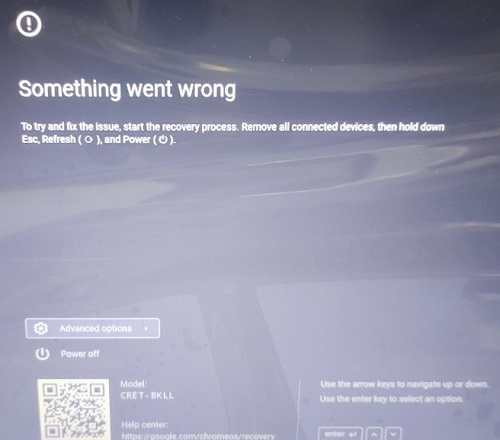
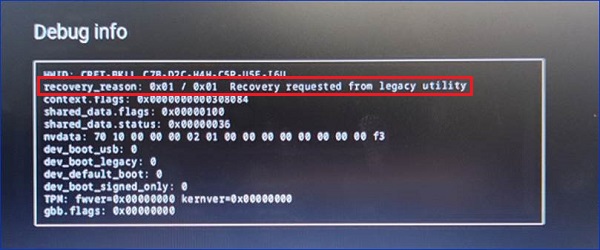
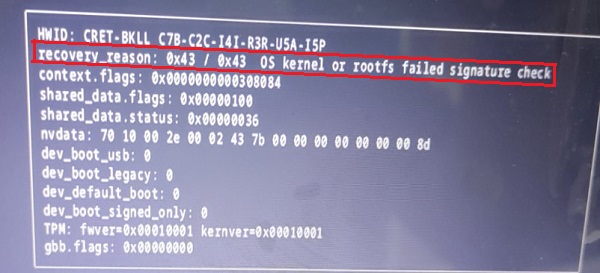
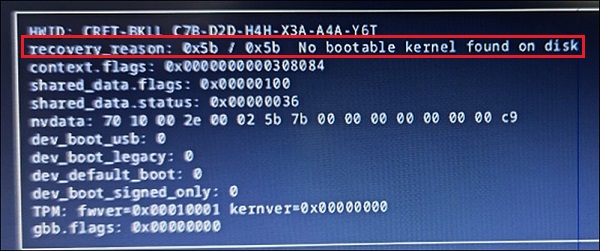
Les étapes suivantes vous permettent d’identifier et de résoudre les différents problèmes de démarrage. Chaque section extensible ci-dessous contient un ensemble spécifique d’instructions. Commencez par la première section et suivez les instructions pour obtenir la résolution la plus simple. Si un message de type Une erreur est survenue s’affiche avec les codes de motif de récupération 0x01, 0x43 et 0x5b, passez directement à la Section 3.
Instructions :
-
L’ordinateur portable affiche-t-il par intermittence l’écran du système d’exploitation Chrome ?
-
Non, passez aux instructions de la Section 2.
-
Oui, mettez à jour l’ordinateur portable vers la dernière version du système d’exploitation Chrome.
-
-
Accédez aux Paramètres.
-
Cliquez sur À propos de Google ChromeOS.
-
Cliquez sur Mettre à jour vers la dernière version du système d’exploitation.
Remarque : effectuez une mise à jour vers la version R109 ou une version ultérieure pour résoudre ce problème.
-
Vous trouverez des articles et des vidéos pratiques sur divers sujets Chrome dans l’article suivant de la base de connaissances : Guide de l'ordinateur Chromebook Dell
-
Voir l’article de la base de connaissances Dell Le Chromebook 3110 2-en-1 s’éteint et la batterie ne se lit pas correctement dans le système d’exploitation après l’arrêt
Instructions :
-
L’ordinateur portable redémarre-t-il avec un écran noir ou vide et le voyant d’état est-il allumé ?
-
Non, suivez les instructions à l’écran.
-
Oui, passez à l’étape suivante.
-
-
Si vous éteignez l’ordinateur portable et appuyez simultanément sur les touches Echap + F3 + bouton d’alimentation, passe-t-il en mode de récupération ?
-
Non, l’écran reste noir ou vide. Passez à la Section 3.
-
Oui, passez aux étapes suivantes.
-
-
En mode de récupération, appuyez simultanément sur les touches Ctrl + D pour passer en mode développeur.
-
Cliquez sur Confirmer lorsqu’il vous est demandé si vous souhaitez activer le mode développeur.
Remarque : les données de l’ordinateur portable sont réinitialisées après le passage en mode développeur. -
Appuyez à nouveau sur les touches Ctrl + D une fois que l’écran indique que vous êtes en mode développeur. Le raccourci clavier permet d’accéder au système d’exploitation en mode développeur.
-
Une fois que vous avez activé le mode développeur, mettez à jour la version de Chrome vers la version la plus récente disponible. (Section 1)
-
Accédez aux Paramètres.
-
Cliquez sur À propos de Google ChromeOS.
-
Cliquez sur Mettre à jour vers la dernière version du système d’exploitation.
-
Redémarrez l’ordinateur portable.
-
-
Pour quitter le mode développeur, allumez l’ordinateur portable et sélectionnez revenir au mode sécurisé.
-
Appuyez sur confirmer pour revenir au mode normal.
-
L’ordinateur portable doit accéder au système d’exploitation en mode normal et toujours utiliser la version mise à jour du système d’exploitation Chrome.
-
Vous trouverez des articles et des vidéos pratiques sur divers sujets Chrome dans l’article suivant de la base de connaissances : Guide de l'ordinateur Chromebook Dell
Instructions :
-
L’ordinateur portable redémarre-t-il avec un écran noir ou vide et le voyant est-il allumé ?
-
Non, suivez les instructions à l’écran.
-
Oui, passez à l’étape suivante.
-
-
Si vous éteignez l’ordinateur portable et appuyez simultanément sur les touches Echap + F3 + bouton d’alimentation, passe-t-il en mode de récupération ?
-
Oui, vous pouvez passer en mode de récupération. Passez à la section 2.
-
Non, passez aux étapes suivantes.
-
-
Préparez-vous à récupérer votre ordinateur portable à l’aide de l’utilitaire de récupération Google sur une clé USB externe.
-
Vous avez besoin du matériel suivant pour suivre ces instructions :
-
Un ordinateur qui fonctionne et sur lequel vous pouvez utiliser un navigateur Chrome.
-
Une clé USB vierge pouvant contenir au moins 8 Go. (Toutes les données sont effacées lors de la configuration du lecteur Flash.)
-
-
Téléchargez une nouvelle copie du système d’exploitation Chrome sur l’ordinateur qui fonctionne :
-
Installez le navigateur Chrome.
-
Ouvrez le navigateur Chrome.
-
Installez l’extension de récupération.
-
Dans la partie supérieure droite de la fenêtre du navigateur, cliquez sur Extensions.
-
Sélectionnez l’extension Chromebook Recovery Utility pour ouvrir l’extension. Si la fenêtre d’extension ne s’affiche pas automatiquement à l’écran, assurez-vous qu’elle est activée.
-
-
Cliquez sur Get started.
-
Sélectionnez le Dell Chromebook 3110 ou 3110 2-en-1 en cliquant sur le lien Sélectionner un modèle dans une liste. Vous pouvez également saisir le numéro de modèle du Chromebook que vous souhaitez récupérer. (Le numéro se trouve en bas du message d’erreur sur l’écran de votre Chromebook.)
-
Cliquez sur Continue (Continuer).
-
Insérez la clé USB vide dans l’ordinateur qui fonctionne.
-
Dans le menu déroulant, choisissez l’emplacement de votre clé USB.
-
Cliquez sur Continuer, puis sur Créer maintenant.
-
Lorsqu’un message indiquant que votre support de récupération est prêt s’affiche, retirez votre clé USB de l’ordinateur qui fonctionne.
-
-
Commencez la récupération sur le Chromebook défectueux en effectuant les opérations suivantes :
-
Appuyez simultanément sur les touches Echap + F3 + bouton d’alimentation pour démarrer l’ordinateur portable en mode de récupération.
-
Sélectionnez Récupérer à l’aide d’un disque externe et suivez les instructions à l’écran.
-
- Vous trouverez des articles et des vidéos pratiques sur divers sujets Chrome dans l’article suivant de la base de connaissances : Guide de l'ordinateur Chromebook Dell
- Instructions de récupération de la notice d’instructions Chrome : Ordinateur personnel Dell Chrome : Comment restaurer et réinitialiser Chrome OS
- Le guide officiel suivant fournit les instructions de : Google Recover your computer

Les guides suivants vous guident tout au long du dépannage des problèmes matériels avec votre appareil Chrome :
- L’article suivant de la base de connaissances explique comment exécuter les diagnostics matériels des ordinateurs : Diagnostics de post-démarrage ChromeOS
- Vous trouverez des articles et des vidéos pratiques sur divers sujets Chrome dans l’article suivant de la base de connaissances : Guide de l'ordinateur Chromebook Dell
Si vous avez besoin d’une aide supplémentaire, contactez l’assistance technique en décrivant le dépannage que vous avez effectué :
Consultez également l’article de la base de connaissances Dell Processus RMA Shim pour les systèmes Chromebook 3110 et 3110 2-en-1
Additional Information
Articles recommandés
Voici quelques articles recommandés sur ce sujet qui peuvent vous intéresser :
Affected Products
Chromebook 3110 2-in-1, Chromebook 3110, Chromebook 3120Article Properties
Article Number: 000211056
Article Type: How To
Last Modified: 11 Dec 2024
Version: 12
Find answers to your questions from other Dell users
Support Services
Check if your device is covered by Support Services.