Chromebook 3110および3120 2-in-1およびノートパソコンが起動しない、またはディスプレイが表示されない場合のトラブルシューティング方法
Summary: この記事では、Dell Chromebook 3110および3120 2-in-1またはノートパソコンの起動の問題をトラブルシューティングして解決する方法について説明します。
This article applies to
This article does not apply to
This article is not tied to any specific product.
Not all product versions are identified in this article.
Instructions
Chromebook 3110および3120 2-in-1またはノートパソコンに何も表示されない、または起動しない
Dell Chromebook 3110および3120 2-in-1、およびノートパソコンの所有者に、ChromeバージョンR108以前がインストールされている場合、次の起動の問題が発生する可能性があります。
- デバイスがエラー メッセージ ページで応答を停止することがある。
- デバイスがリカバリー モード ページにリダイレクトすることがある。
- デバイスのステータスLEDが点灯したまま、画面には何も表示されない。
次のエラーのいずれかが表示されることがあります。
-
No Boot: ノートパソコンはオンになり起動するが、Chromeオペレーティング システムが起動しない。
-
No Video: ノートパソコンの電源を入れても、画面に何も表示されない(黒い画面または空白の画面)。
-
「Something went wrong」:画面に、Chromeが正常に起動しないというメッセージが表示されます。[Advanced options]をクリックして、「recovery_reason」コードが0x01、0x43、0x5bのいずれであるかを確認します。
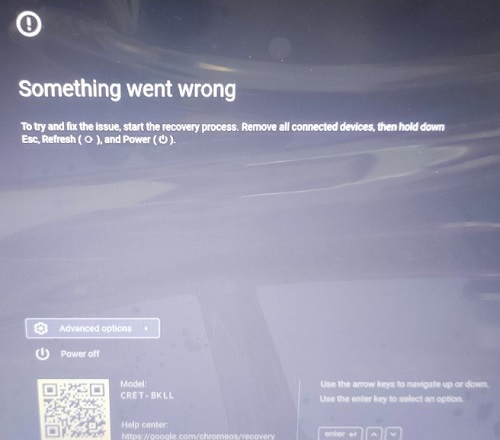
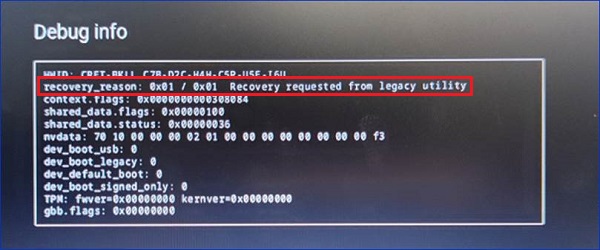
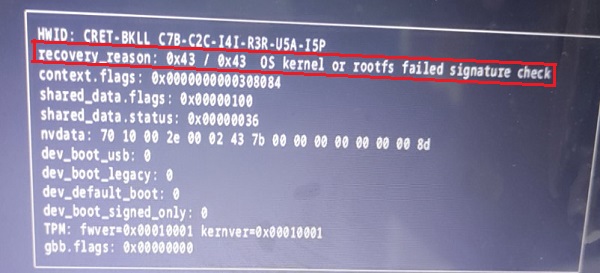
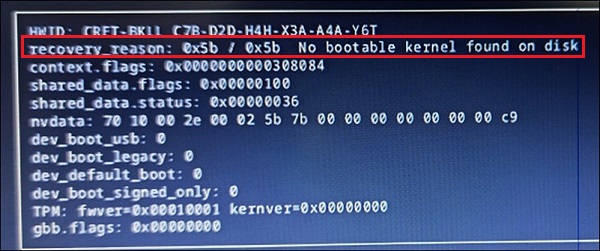
次の手順では、さまざまな起動時の問題を特定して解決する手順について説明します。以下の展開可能な各セクションには、特定の手順が含まれています。最初のセクションから始めて、最も簡単な解決策が得られるように手順を進めてください。「recovery_reason」コード:0x01、0x43、0x5bで「Something went wrong」エラーが発生した場合は、セクション3に進んでください。
手順:
-
ノートパソコンでChromeオペレーティング システムの画面が断続的に表示されますか?
-
いいえの場合は、セクション2の手順に進んでください。
-
はいの場合は、ノートパソコンをChromeオペレーティング システムの最新バージョンにアップデートします。
-
-
[設定]を選択します。
-
[About Google ChromeOS]をクリックします。
-
[Update to the latest OS version]をクリックします。
注:この問題を解決するには、R109以降にアップデートします。
-
さまざまなChromeトピックに関するハウツー記事とビデオは、次のナレッジベース記事からアクセスできます:Dell Chromebookコンピューター ガイド
-
Dellナレッジベース記事「Chromebook 3110 2-in-1をシャットダウンした後、OSで電源がオフになり、バッテリーが正しく読み取られない(英語)」を参照してください。
手順:
-
ノートパソコンが再起動し、黒い画面または空白の画面が表示され、ステータスLEDが点灯した状態ですか?
-
いいえの場合は、画面に表示される手順に従います。
-
はいの場合は、次の手順に進みます。
-
-
ノートパソコンの電源を切り、Esc+F3+電源ボタンを同時に押すと、リカバリー モードで起動しますか?
-
いいえ、黒い画面または空白の画面のままである場合は、セクション3に進みます。
-
はいの場合は、次の手順に進みます。
-
-
リカバリー モードで、Ctrl+Dキーを同時に押して開発者モードに入ります。
-
開発者モードを有効にするかどうかを確認するメッセージが表示されたら、[Confirm]をクリックします。
メモ: 開発者モードに切り替えると、ノートパソコンのデータはリセットされます。 -
開発者モードで起動したと画面に表示されたら、Ctrl+Dキーをもう一度同時に押します。このキーボード ショートカットを使用すると、開発者モードでオペレーティング システムが起動します。
-
開発者モードでオペレーティング システムを起動したら、Chromeのバージョンを利用可能な最新バージョンにアップデートします(セクション1)。
-
[設定]を選択します。
-
[About Google ChromeOS]をクリックします。
-
[Update to the latest OS version]をクリックします。
-
ノートパソコンを再起動します。
-
-
開発者モードを終了するには、ノートパソコンの電源を入れ、[return to secure mode]を選択します。
-
[confirm]を押して通常モードに戻ります。
-
ノートパソコンは通常モードでオペレーティング システムを起動し、Chromeオペレーティング システムの最新バージョンを維持しているはずです。
-
さまざまなChromeトピックに関するハウツー記事とビデオは、次のナレッジベース記事からアクセスできます:Dell Chromebookコンピューター ガイド
手順:
-
ノートパソコンが再起動し、黒い画面または空白の画面が表示され、LEDが点灯した状態ですか?
-
いいえの場合は、画面に表示される手順に従います。
-
はいの場合は、次の手順に進みます。
-
-
ノートパソコンの電源を切り、Esc+F3+電源ボタンを同時に押すと、リカバリー モードで起動しますか?
-
はい、リカバリー モードで起動できる場合は、セクション2に進みます。
-
いいえの場合は、次の手順に進みます。
-
-
外部USBフラッシュ ドライブのGoogleリカバリー ユーティリティーを使用して、ノートパソコンをリカバリーする準備をします。
-
これらの手順を実行するには、次のハードウェアが必要です。
-
Chromeブラウザーを使用できる動作確認済みのコンピューター。
-
8 GB以上を保存できる空のUSBフラッシュ ドライブ(フラッシュ ドライブのセットアップ中にすべてのデータが消去されます)。
-
-
動作確認済みのコンピューターにChromeオペレーティング システムの新しいコピーをダウンロードします。
-
Chromeブラウザーをインストールします
-
Chromeブラウザーを開きます。
-
リカバリー拡張機能をインストールします。
-
ブラウザー ウィンドウの右上にある[拡張機能]をクリックします。
-
Chromebookリカバリー ユーティリティー拡張機能を選択して、拡張機能を開きます。拡張機能ウィンドウが画面に自動的に表示されない場合は、拡張機能ウィンドウをオンにしてください。
-
-
[Get Started]をクリックします。
-
[Select a model from a list]リンクをクリックして、Dell Chromebook 3110または3110 2-in-1を選択します。または、リカバリーするChromebookのモデル番号を入力します(番号はChromebook画面のエラー メッセージの下部にあります)。
-
「Continue(続行)」をクリックします。
-
空のUSBフラッシュ ドライブを動作確認済みのコンピューターに挿入します。
-
ドロップダウン メニューで、USBフラッシュ ドライブの場所を選択します。
-
[Continue]をクリックしてから、[Create now]をクリックします。
-
リカバリー メディアの準備ができたことを示すメッセージが表示されたら、USBフラッシュ ドライブを動作確認済みのコンピューターから取り外します。
-
-
障害が発生したChromebookのリカバリーを開始するには、次の手順に従います。
-
Esc+F3+電源ボタンを同時に押して、ノートパソコンをリカバリー モードで起動します。
-
[Recover using external disk]を選択し、画面の指示に従います。
-
- さまざまなChromeトピックに関するハウツー記事とビデオは、次のナレッジベース記事からアクセスできます:Dell Chromebookコンピューター ガイド
- Chrome OSをリカバリーする手順:Dell Chromeパーソナル コンピューター:Chrome OSを復元およびリセットする方法
- 次の公式ガイドに手順が記載されています:Googleの『Chromebook を復元する』

次のガイドでは、Chromeデバイスで発生するハードウェアの問題をトラブルシューティングする手順について説明します。
- コンピューターのハードウェア診断を実行する方法については、次のナレッジベース記事を参照してください:Chrome OS Post 起動診断
- さまざまなChromeトピックに関するハウツー記事とビデオは、次のナレッジベース記事からアクセスできます:Dell Chromebookコンピューター ガイド
さらにサポートが必要な場合は、完了したトラブルシューティングの内容をメモして、テクニカル サポートにお問い合わせください。
また、Dellナレッジベース記事「Chromebook 3110および3110 2-in-1のRMA Shimプロセス」も参照してください。
Additional Information
推奨記事
ここでは、このトピックに関連した役立つ可能性のある推奨記事をいくつか紹介します。
Affected Products
Chromebook 3110 2-in-1, Chromebook 3110, Chromebook 3120Article Properties
Article Number: 000211056
Article Type: How To
Last Modified: 11 Dec 2024
Version: 12
Find answers to your questions from other Dell users
Support Services
Check if your device is covered by Support Services.