Problemen oplossen met de Chromebook 3110 en 3120 2-in-1 en laptop als deze niet opstart of geen beeldscherm heeft
Summary: Het volgende artikel bevat informatie over het vaststellen en oplossen van een opstartprobleem op een Dell Chromebook 3110 en 3120 2-in-1 of laptop.
This article applies to
This article does not apply to
This article is not tied to any specific product.
Not all product versions are identified in this article.
Instructions
Geen beeldscherm of start niet op op een Chromebook 3110 en 3120 2-in-1 of laptop
Dell Chromebook 3110 en 3120 2-in-1 en laptopbezitters kunnen de volgende opstartproblemen ondervinden met Chrome versie R108 en eerder geïnstalleerd:
- Het apparaat reageert mogelijk niet meer op de foutmeldingspagina.
- Het apparaat kan u omleiden naar de pagina met de herstelmodus.
- De status Light Emitting Diode (LED) op het apparaat blijft branden en er wordt geen weergave op het scherm weergegeven.
U ziet mogelijk een van de volgende fouten:
-
No Boot: De laptop gaat aan en start op, maar start niet op naar het Chrome-besturingssysteem.
-
Geen video: De laptop geeft geen afbeeldingen weer op het scherm nadat deze is ingeschakeld. (Het scherm is zwart of leeg.)
-
Er is iets misgegaan: Er verschijnt een bericht op het scherm dat Chrome niet goed opstart. Klik op de geavanceerde opties om te controleren of de redencode voor herstel 0x01, 0x43 of 0x5b is.
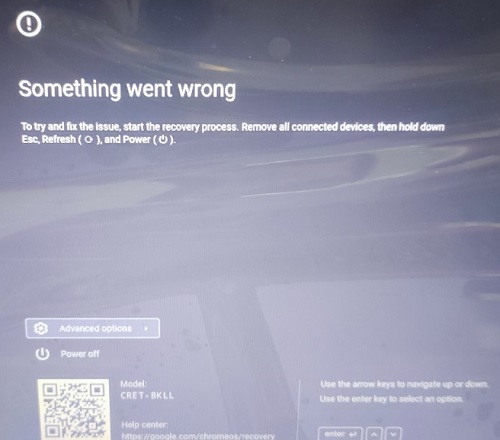
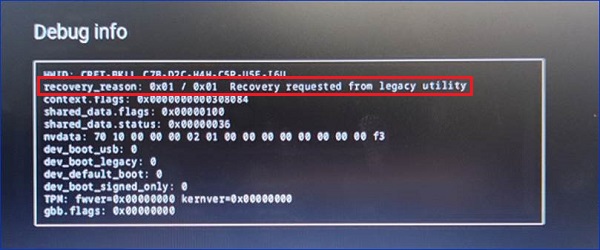
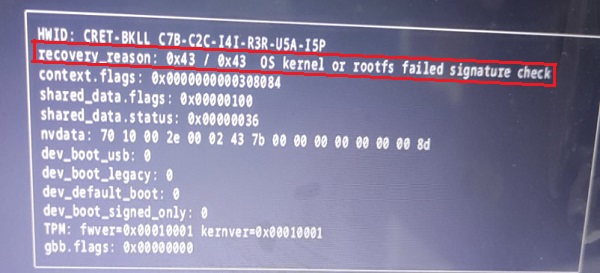
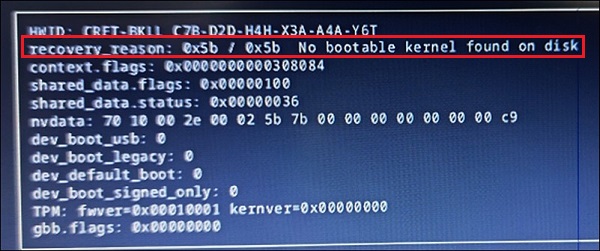
De volgende stappen helpen u bij het identificeren en oplossen van de verschillende opstartproblemen. Elk uitvouwbaar gedeelte hieronder bevat een specifieke set instructies. Begin met het eerste gedeelte en doorloop de instructies om tot de gemakkelijkste oplossing te komen. Als u de fout Er is iets misgegaan met de herstelredencode 0x01, 0x43 en 0x5b, gaat u rechtstreeks naar sectie 3.
Instructies:
-
Geeft de laptop af en toe het scherm van het Chrome-besturingssysteem weer?
-
Nee, volg de instructies in hoofdstuk 2.
-
Ja, update de laptop naar de nieuwste versie van het Chrome-besturingssysteem.
-
-
Ga naar Instellingen.
-
Klik op Google ChromeOS.
-
Klik op Bijwerken naar de nieuwste versie van het besturingssysteem.
Opmerking: Update naar R109 of hoger om dit probleem op te lossen.
-
Instructieartikelen en video's over verschillende Chrome-onderwerpen vindt u in het volgende Knowledge Base-artikel: Dell Chromebook computerhandleiding
-
Zie het Dell Knowledge Base-artikel Chromebook 3110 2-in-1 wordt uitgeschakeld en de batterij leest niet correct in het besturingssysteem na het afsluiten
Instructies:
-
Start de laptop opnieuw op met een zwart of leeg scherm en brandt de status-LED?
-
Nee, volg de instructies op het scherm.
-
Ja, ga naar de volgende stap.
-
-
Als u de laptop uitschakelt en tegelijkertijd op de Esc + F3 + aan /uit-knop drukt, gaat deze dan naar de herstelmodus?
-
Nee, het scherm blijft zwart of leeg. Ga naar sectie 3.
-
Ja, ga naar de volgende stappen.
-
-
Druk in de herstelmodus tegelijkertijd op de toetsen Ctrl + D om de ontwikkelaarsmodus te openen.
-
Klik op Bevestigen wanneer u wordt gevraagd of u de ontwikkelaarsmodus wilt inschakelen.
Opmerking: De data op de laptop wordt gereset na het overschakelen naar de ontwikkelaarsmodus. -
Druk nogmaals op de toetsen Ctrl + D tegelijk zodra het scherm aangeeft dat u zich in de ontwikkelaarsmodus bevindt. De sneltoets wordt gebruikt in het besturingssysteem in de ontwikkelaarsmodus.
-
Nadat u het besturingssysteem in de ontwikkelaarsmodus hebt geopend, werkt u de Chrome-versie bij naar de meest recente beschikbare versie: (Deel 1)
-
Ga naar Instellingen.
-
Klik op Google ChromeOS.
-
Klik op Bijwerken naar de nieuwste versie van het besturingssysteem.
-
Start de laptop opnieuw op.
-
-
Als u de ontwikkelaarsmodus wilt verlaten, schakelt u de laptop in en selecteert u Terug naar veilige modus.
-
Druk op bevestigen om terug te gaan naar de normale modus.
-
De laptop zou het besturingssysteem in de normale modus moeten openen en nog steeds de bijgewerkte versie van het Chrome-besturingssysteem moeten gebruiken.
-
Instructieartikelen en video's over verschillende Chrome-onderwerpen vindt u in het volgende Knowledge Base-artikel: Dell Chromebook computerhandleiding
Instructies:
-
Wordt de laptop opnieuw opgestart met een zwart of leeg scherm en brandt de LED?
-
Nee, volg de instructies op het scherm.
-
Ja, ga naar de volgende stap.
-
-
Als u de laptop uitschakelt en tegelijkertijd op de Esc + F3 + aan /uit-knop drukt, gaat deze dan naar de herstelmodus?
-
Ja, u kunt naar de herstelmodus gaan. Ga naar sectie 2.
-
Nee, ga naar de volgende stappen.
-
-
Bereid u voor op het herstellen van uw laptop met behulp van het Google-hulpprogramma voor herstel op een extern USB-flashstation.
-
U hebt de volgende hardware nodig voor deze instructies:
-
Een werkende computer waarop u een Chrome-browser kunt gebruiken.
-
Een lege USB-flash-station met een capaciteit van minimaal 8 GB. (Alle data wordt gewist tijdens het instellen van het flashstation.)
-
-
Download een nieuw exemplaar van het Chrome-besturingssysteem op de werkende computer:
-
Installeer de Chrome-browser.
-
Open de Chrome-browser.
-
Installeer de herstelextensie.
-
Klik rechtsboven in uw browservenster op Extensies.
-
Selecteer de extensie Chromebook Recovery Utility om de extensie te openen. Als het extensievenster niet automatisch op uw scherm verschijnt, moet u ervoor zorgen dat het is ingeschakeld.
-
-
Klik op Aan de slag.
-
Selecteer de Dell Chromebook 3110 of 3110 2-in-1 door te klikken op de koppeling Selecteer een model uit een lijst . U kunt ook het modelnummer invoeren van de Chromebook die u wilt herstellen. (Het nummer staat onderaan de foutmelding op uw Chromebook-scherm.)
-
Klik op Continue.
-
Plaats het lege USB-flash-station in de werkende computer.
-
Kies in het vervolgkeuzemenu de locatie van uw USB-flash-station.
-
Klik op Doorgaan en klik vervolgens op Nu maken.
-
Wanneer u een bericht krijgt dat uw herstelmedia gereed zijn, verwijdert u het USB-flash-station uit de werkende computer.
-
-
Start het herstel op de defecte Chromebook door:
-
Druk tegelijkertijd op de Esc + F3 + aan /uit-knop om de laptop op te starten in de herstelmodus.
-
Selecteer Herstellen met externe schijf en volg de instructies op het scherm.
-
- Instructieartikelen en video's over verschillende Chrome-onderwerpen vindt u in het volgende Knowledge Base-artikel: Dell Chromebook computerhandleiding
- Instructies voor het herstellen van de Chrome-gebruiksaanwijzing: Dell Chrome pc: ChromeOS herstellen en resetten
- De volgende officiële gids geeft de instructies van: Google Uw computer herstellen

De volgende handleidingen helpen u bij het oplossen van hardwareproblemen met uw Chrome-apparaat:
- Het artikel over het uitvoeren van de hardwarediagnose van de computer vindt u in het volgende Knowledge Base-artikel: ChromeOS diagnose na het opstarten
- Instructieartikelen en video's over verschillende Chrome-onderwerpen vindt u in het volgende Knowledge Base-artikel: Dell Chromebook computerhandleiding
Als u meer hulp nodig hebt, neemt u contact op met de technische support met een notitie van de probleemoplossing die u hebt voltooid:
Zie ook het Dell Knowledge Base-artikel Chromebook 3110 en 3110 2-in-1 RMA Shim-proces
Additional Information
Aanbevolen artikelen
Hier zijn enkele aanbevolen artikelen met betrekking tot dit onderwerp die voor u interessant kunnen zijn:
Affected Products
Chromebook 3110 2-in-1, Chromebook 3110, Chromebook 3120Article Properties
Article Number: 000211056
Article Type: How To
Last Modified: 11 Dec 2024
Version: 12
Find answers to your questions from other Dell users
Support Services
Check if your device is covered by Support Services.