Rozwiązywanie problemów z komputerem Chromebook 3110 i 3120 2 w 1 oraz z notebookiem, jeśli nie uruchamia się lub nie ma wyświetlacza
Summary: Poniższy artykuł zawiera informacje na temat rozwiązywania problemów z uruchamianiem komputera Dell Chromebook 3110 i 3120 2 w 1 albo notebooka.
This article applies to
This article does not apply to
This article is not tied to any specific product.
Not all product versions are identified in this article.
Instructions
Brak obrazu lub brak rozruchu na komputerze Chromebook 3110 i 3120 2 w 1 albo notebooku
Właściciele komputerów Dell Chromebook 3110 i 3120 2 w 1 oraz notebooków mogą napotkać następujące problemy z uruchamianiem w przypadku przeglądarki Chrome w wersji R108 lub starszej:
- Urządzenie może przestać reagować na stronie komunikatu o błędzie.
- Urządzenie może przekierować użytkownika na stronę trybu odzyskiwania.
- Dioda LED stanu na urządzeniu pozostaje zapalona i nie jest wyświetlana na ekranie.
Może wystąpić jeden z następujących błędów:
-
Nie uruchamia się: notebook włącza się i uruchamia, ale nie uruchamia systemu operacyjnego Chrome.
-
Brak obrazu: po włączeniu notebook nie wyświetla żadnych obrazów na ekranie. (Ekran jest czarny lub pusty).
-
Coś poszło nie tak: na ekranie wyświetlany jest komunikat informujący, że Chrome nie uruchamia się prawidłowo. Kliknij opcje zaawansowane, aby sprawdzić, czy kod przyczyny odzyskiwania to 0x01, 0x43 lub 0x5b.
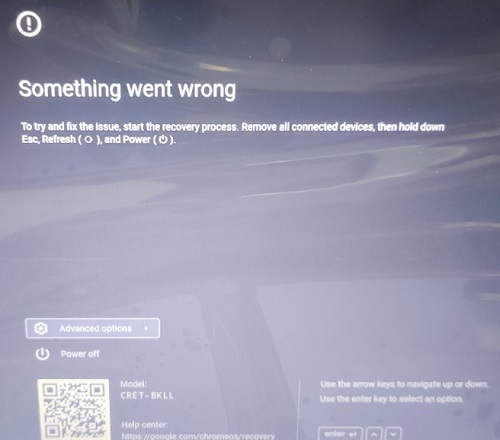
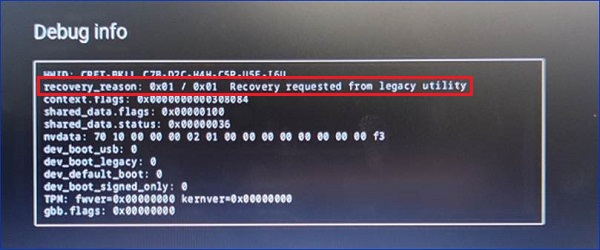
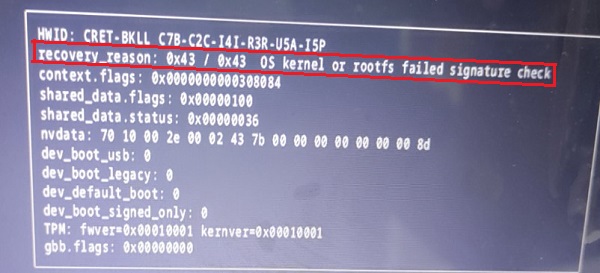
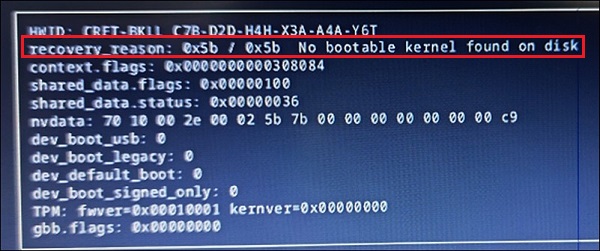
Poniższe kroki umożliwiają zidentyfikowanie i rozwiązanie różnych problemów z uruchamianiem. Każda rozwijana sekcja poniżej zawiera określony zestaw instrukcji. Zacznij od pierwszej sekcji i postępuj zgodnie z instrukcjami, aby osiągnąć najłatwiejsze rozwiązanie. Jeśli występuje błąd Coś poszło nie tak z kodem przyczyny odzyskiwania 0x01, 0x43 i 0x5b, przejdź bezpośrednio do sekcji 3.
Instrukcje:
-
Czy notebook wyświetla ekran systemu operacyjnego Chrome w sposób przerywany?
-
Nie, przejdź do instrukcji w sekcji 2.
-
Tak, zaktualizuj notebooka do najnowszej wersji systemu operacyjnego Chrome.
-
-
Przejdź do sekcji Ustawienia.
-
Kliknij opcję Informacje o systemie Google ChromeOS.
-
Kliknij opcję Zaktualizuj system operacyjny do najnowszej wersji.
Uwaga: Aby rozwiązać ten problem, zaktualizuj oprogramowanie do wersji R109 lub nowszej.
-
Artykuły i filmy instruktażowe na różne tematy dotyczące systemu operacyjnego Chrome można znaleźć w następującym artykule bazy wiedzy: Podręcznik komputera Dell Chromebook
-
Zapoznaj się z artykułem z bazy wiedzy firmy Dell: Chromebook 3110 2 w 1 wyłącza się, a bateria nie jest prawidłowo odczytywana w systemie operacyjnym po zamknięciu systemu
Instrukcje:
-
Czy notebook uruchamia się ponownie z czarnym lub pustym ekranem, a dioda LED stanu świeci?
-
Nie, postępuj zgodnie z instrukcjami wyświetlanymi na ekranie.
-
Tak, przejdź do kolejnego kroku.
-
-
Czy urządzenie przechodzi w tryb odzyskiwania, kiedy wyłączysz notebook i naciśniesz jednocześnie klawisze Esc + F3 + przycisk zasilania?
-
Nie, ekran pozostaje czarny lub pusty. Przejdź do sekcji 3.
-
Tak, przejdź do kolejnych kroków.
-
-
W trybie odzyskiwania naciśnij jednocześnie klawisze Ctrl + D, aby przejść do trybu dewelopera.
-
Kliknij opcję Potwierdź, gdy pojawi się pytanie, czy chcesz włączyć tryb dewelopera.
Uwaga: Po przełączeniu w tryb dewelopera dane na notebooku zostają zresetowane. -
Naciśnij ponownie klawisze Ctrl + D, gdy na ekranie pojawi się komunikat, że urządzenie jest w trybie dewelopera. Skrót klawiaturowy powoduje przejście do systemu operacyjnego w trybie dewelopera.
-
Po przejściu do systemu operacyjnego w trybie dewelopera zaktualizuj wersję Chrome do najnowszej dostępnej wersji: (sekcja 1)
-
Przejdź do sekcji Ustawienia.
-
Kliknij opcję Informacje o systemie Google ChromeOS.
-
Kliknij opcję Zaktualizuj system operacyjny do najnowszej wersji.
-
Uruchom notebook ponownie.
-
-
Aby wyjść z trybu dewelopera, włącz notebook i wybierz opcję powrotu do trybu bezpiecznego.
-
Naciśnij opcję Potwierdź, aby powrócić do trybu normalnego.
-
Notebook powinien przejść do systemu operacyjnego w trybie normalnym i nadal korzystać ze zaktualizowanej wersji systemu operacyjnego Chrome.
-
Artykuły i filmy instruktażowe na różne tematy dotyczące systemu operacyjnego Chrome można znaleźć w następującym artykule bazy wiedzy: Podręcznik komputera Dell Chromebook
Instrukcje:
-
Czy notebook uruchamia się ponownie z czarnym lub pustym ekranem, a dioda LED świeci?
-
Nie, postępuj zgodnie z instrukcjami wyświetlanymi na ekranie.
-
Tak, przejdź do kolejnego kroku.
-
-
Czy urządzenie przechodzi w tryb odzyskiwania, kiedy wyłączysz notebook i naciśniesz jednocześnie klawisze Esc + F3 + przycisk zasilania?
-
Tak, można przejść do trybu odzyskiwania. Przejdź do sekcji 2.
-
Nie, przejdź do kolejnych kroków.
-
-
Przygotuj się do odzyskania notebooka za pomocą narzędzia odzyskiwania Google na zewnętrznym dysku flash USB.
-
Do wykonania tych instrukcji wymagane są następujące urządzenia:
-
Pracujący komputer, na którym można korzystać z przeglądarki Chrome.
-
Pusty dysk flash USB o pojemności co najmniej 8 GB. (Podczas konfiguracji dysku flash wszystkie dane zostają usunięte).
-
-
Pobieranie nowej kopii systemu operacyjnego Chrome na pracujący komputer:
-
Zainstaluj przeglądarkę Chrome.
-
Otwórz przeglądarkę Chrome.
-
Zainstaluj rozszerzenie odzyskiwania.
-
W górnym prawym rogu okna przeglądarki kliknij opcję Rozszerzenia.
-
Aby otworzyć rozszerzenie, wybierz rozszerzenie Chromebook Recovery Utility. Jeśli okno rozszerzenia nie pojawi się automatycznie na ekranie, upewnij się, że rozszerzenie jest włączone.
-
-
Kliknij Get Started.
-
Wybierz Chromebook Dell 3110 lub 3110 2 w 1, klikając łącze Wybierz model z listy. Można także wpisać numer modelu Chromebooka, który ma zostać odzyskany. (Numer znajduje się w dolnej części komunikatu o błędzie na ekranie Chromebooka).
-
Kliknij przycisk Continue.
-
Podłącz pusty dysk flash USB do pracującego komputera.
-
Z menu rozwijanego wybierz lokalizację dysku flash USB.
-
Kliknij opcję Kontynuuj, a następnie opcję Utwórz teraz.
-
Gdy pojawi się komunikat, że nośnik odzyskiwania jest gotowy, odłącz dysk flash USB od pracującego komputera.
-
-
Rozpocznij odzyskiwanie uszkodzonego Chromebooka, wykonując następujące czynności:
-
Naciśnij jednocześnie klawisze Esc + F3 + przycisk zasilania, aby uruchomić notebook w trybie odzyskiwania.
-
Wybierz opcję Odzyskiwanie przy użyciu dysku zewnętrznego i postępuj zgodnie z instrukcjami wyświetlanymi na ekranie.
-
- Artykuły i filmy instruktażowe na różne tematy dotyczące systemu operacyjnego Chrome można znaleźć w następującym artykule bazy wiedzy: Podręcznik komputera Dell Chromebook
- Instrukcje dotyczące odzyskiwania systemu Chrome: Komputer osobisty Dell Chrome: Odzyskiwanie i resetowanie systemu operacyjnego ChromeOS
- Poniższy oficjalny przewodnik zawiera instrukcje od: Google — odzyskiwanie komputera

Poniższe przewodniki zawierają informacje na temat rozwiązywania problemów ze sprzętem w urządzeniu z systemem Chrome:
- Artykuł na temat uruchamiania diagnostyki sprzętu komputerów można znaleźć w następującym artykule bazy wiedzy: Diagnostyka porozruchowa systemu ChromeOS
- Artykuły i filmy instruktażowe na różne tematy dotyczące systemu operacyjnego Chrome można znaleźć w następującym artykule bazy wiedzy: Podręcznik komputera Dell Chromebook
Jeśli potrzebujesz dalszej pomocy, skontaktuj się z pomocą techniczną, przesyłając informacje o przeprowadzonych działaniach rozwiązywania problemów:
Zapoznaj się również z artykułem bazy wiedzy firmy Dell Proces RMA Shim dla urządzeń Chromebook 3110 i 3110 2 w 1
Additional Information
Polecane artykuły
Poniżej przedstawiono niektóre polecane artykuły dotyczące tego tematu, które mogą Cię zainteresować:
Affected Products
Chromebook 3110 2-in-1, Chromebook 3110, Chromebook 3120Article Properties
Article Number: 000211056
Article Type: How To
Last Modified: 11 Dec 2024
Version: 12
Find answers to your questions from other Dell users
Support Services
Check if your device is covered by Support Services.