Как устранить неполадки устройства «два в одном» Chromebook 3110 и 3120 и ноутбука, если они не загружаются или на них нет изображения
Summary: В следующей статье представлена информация о том, как устранить неполадки и проблемы запуска на устройстве «два в одном» Dell Chromebook 3110 и 3120 «два в одном» или ноутбуке.
This article applies to
This article does not apply to
This article is not tied to any specific product.
Not all product versions are identified in this article.
Instructions
Нет дисплея или нет загрузки на устройстве «два в одном» Chromebook 3110 и 3120 «два в одном» или ноутбуке
Владельцы устройств Dell Chromebook 3110 и 3120 «два в одном», а также ноутбуков могут столкнуться со следующими проблемами запуска при установке Chrome версии R108 и более ранних версий.
- Устройство может перестать отвечать на странице сообщений об ошибках.
- Устройство может перенаправить вас на страницу режима восстановления.
- Индикатор состояния на устройстве продолжает гореть, но на экране нет изображения.
Может отобразиться одна из следующих ошибок.
-
Нет загрузки Ноутбук включается и запускается, но не загружается в операционную систему Chrome.
-
Нет видео После включения ноутбука на экране нет изображения. (Экран черный или пустой.)
-
Something went wrong В сообщении на экране указано, что Chrome запускается неправильно. Нажмите «Advanced options», чтобы проверить, имеет ли код причины восстановления значение «0x01», «0x43» или «0x5b».
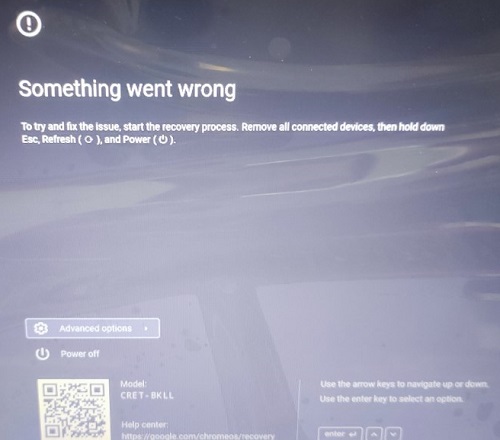
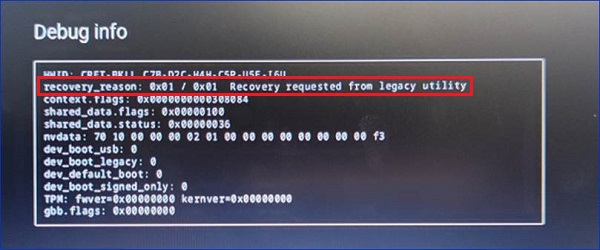
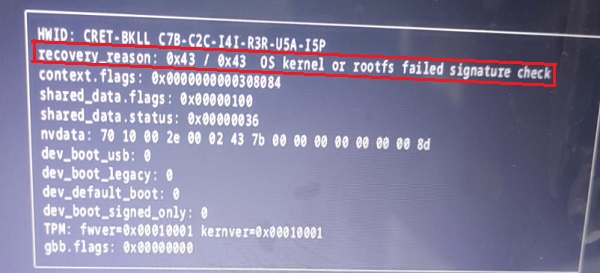
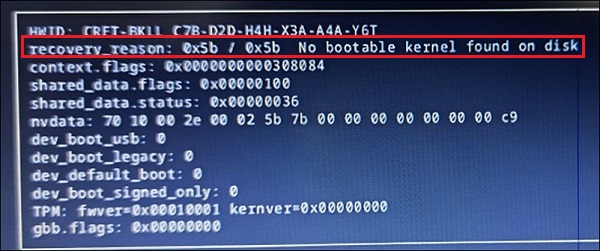
Следующие действия помогут определить и устранить различные проблемы запуска. В каждом из раскрывающихся разделов ниже содержится определенный набор инструкций. Начните с первого раздела и следуйте инструкциям, чтобы попробовать решить проблему самым простым способом. Если возникла ошибка «Something went wrong» с кодом причины восстановления «0x01», «0x43» и «0x5b», перейдите к разделу 3.
Инструкции.
-
На ноутбуке периодически отображается экран операционной системы Chrome?
-
Если нет, перейдите к инструкциям в разделе 2.
-
Если да, обновите ноутбук до последней версии операционной системы Chrome.
-
-
Перейдите в раздел Параметры.
-
Нажмите О Google ChromeOS.
-
Нажмите Обновить до последней версии ОС.
Примечание. Выполните обновление до версии R109 или более поздней для устранения этой проблемы.
-
Статьи и видео с инструкциями по работе с Chrome можно найти в следующей статье базы знаний: Руководство по работе с компьютером Dell Chromebook
-
См. статью базы знаний Dell Устройство «два в одном» Chromebook 3110 Отключение питания и неправильное считывание заряда аккумулятора в ОС после завершения работы
Инструкции.
-
Ноутбук перезагружается с черным или пустым экраном и горит индикатор состояния?
-
Если нет, следуйте инструкциям на экране.
-
Если да, перейдите к следующему шагу.
-
-
Если выключить ноутбук и нажать одновременно клавиши Esc + F3 + кнопку питания, переходит ли он в режим восстановления?
-
Если нет, экран остается черным или пустым. Перейдите к разделу 3.
-
Если да, перейдите к следующим шагам.
-
-
В режиме восстановления нажмите одновременно клавиши Ctrl + D, чтобы войти в режим разработчика.
-
Нажмите Подтвердить, когда появится запрос на включение режима разработчика.
Примечание. Данные на ноутбуке сбрасываются после переключения в режим разработчика. -
Снова нажмите сочетание клавиш Ctrl + D, когда на экране появится сообщение о том, что вы находитесь в режиме разработчика. С помощью сочетания клавиш можно войти в операционную систему в режиме разработчика.
-
После входа в операционную систему в режиме разработчика обновите Chrome до последней доступной версии: (раздел 1)
-
Перейдите в раздел Параметры.
-
Нажмите О Google ChromeOS.
-
Нажмите Обновить до последней версии ОС.
-
Перезагрузите ноутбук.
-
-
Чтобы выйти из режима разработчика, включите ноутбук и выберите Возврат в безопасный режим.
-
Нажмите Подтвердить, чтобы вернуться в обычный режим.
-
Ноутбук должен войти в операционную систему в обычном режиме с обновленной версией операционной системы Chrome.
-
Статьи и видео с инструкциями по работе с Chrome можно найти в следующей статье базы знаний: Руководство по работе с компьютером Dell Chromebook
Инструкции.
-
Ноутбук перезагружается с черным или пустым экраном и индикатор горит?
-
Если нет, следуйте инструкциям на экране.
-
Если да, перейдите к следующему шагу.
-
-
Если выключить ноутбук и нажать одновременно клавиши Esc + F3 + кнопку питания, переходит ли он в режим восстановления?
-
Если да, можно перейти в режим восстановления. Перейдите к разделу 2.
-
Если нет, перейдите к следующим шагам.
-
-
Подготовьтесь к восстановлению ноутбука с помощью утилиты восстановления Google на внешнем флэш-накопителе USB.
-
Для выполнения этих инструкций требуется следующее оборудование:
-
Полностью рабочий компьютер с возможностью использовать браузер Chrome.
-
Пустой флэш-накопитель USB емкостью не менее 8 Гбайт. (Все данные стираются во время настройки флэш-накопителя.)
-
-
Скачайте новую копию операционной системы Chrome на рабочий компьютер:
-
Установите браузер Chrome.
-
Откройте браузер Chrome.
-
Установите расширение восстановления.
-
В верхней правой части окна браузера нажмите Расширения.
-
Выберите расширение Chromebook Recovery Utility, чтобы открыть расширение. Если окно расширения не появляется на экране автоматически, убедитесь, что отображение всплывающих окон включено.
-
-
Нажмите Get started.
-
Выберите Dell Chromebook 3110 или 3110 2-in-1, нажав ссылку Выбрать модель из списка. Также можно ввести номер модели устройства Chromebook, которое требуется восстановить. (Номер находится в нижней части сообщения об ошибке на экране Chromebook.)
-
Нажмите кнопку Continue.
-
Вставьте пустой флэш-накопитель USB в рабочий компьютер.
-
В раскрывающемся меню выберите местоположение флэш-накопителя USB.
-
Нажмите Продолжить, а затем Создать сейчас.
-
Когда появится сообщение о готовности носителя для восстановления, извлеките флэш-накопитель USB из рабочего компьютера.
-
-
Начните восстановление на неисправном Chromebook следующим образом:
-
Нажмите одновременно клавиши Esc + F3 + кнопку питания, чтобы загрузить ноутбук в режиме восстановления.
-
Выберите Восстановить с помощью внешнего диска и следуйте инструкциям на экране.
-
- Статьи и видео с инструкциями по работе с Chrome можно найти в следующей статье базы знаний: Руководство по работе с компьютером Dell Chromebook
- Инструкции по восстановлению операционной системы Chrome: Персональный компьютер Dell Chrome. Как восстановить и сбросить настройки Chrome OS
- В следующем официальном руководстве приведены инструкции от: Google. Восстановление компьютера

Следующие руководства помогут вам устранить проблемы с оборудованием устройства Chrome:
- Инструкции по диагностике оборудования компьютеров можно найти в следующей статье базы знаний: Диагностика ChromeOS после загрузки
- Статьи и видео с инструкциями по работе с Chrome можно найти в следующей статье базы знаний: Руководство по работе с компьютером Dell Chromebook
Если требуется дополнительная помощь, обратитесь в службу технической поддержки, указав, какие действия по устранению неисправностей были выполнены.
Также см. статью базы знаний Dell Процесс RMA Shim для Chromebook 3110 и 3110 2-in-1
Additional Information
Рекомендованные статьи
Ниже приведены некоторые рекомендованные статьи по этой теме, которые могут вас заинтересовать.
Affected Products
Chromebook 3110 2-in-1, Chromebook 3110, Chromebook 3120Article Properties
Article Number: 000211056
Article Type: How To
Last Modified: 11 Dec 2024
Version: 12
Find answers to your questions from other Dell users
Support Services
Check if your device is covered by Support Services.