Chromebook 3110 ve 3120 2 si 1 Arada Bilgisayarda ve Dizüstü Bilgisayar Açılmıyorsa veya Ekranı Yoksa Sorun Giderme
Summary: Aşağıdaki makalede, Dell Chromebook 3110 ve 3120 2'si 1 Arada veya Dizüstü Bilgisayarda başlatma sorunlarını giderme ve çözme hakkında bilgiler yer alır.
This article applies to
This article does not apply to
This article is not tied to any specific product.
Not all product versions are identified in this article.
Instructions
Chromebook 3110 ve 3120 2 si 1 Arada Bilgisayarda veya Dizüstü Bilgisayarda Görüntü Yok veya Önyükleme Yok
Dell Chromebook 3110 ve 3120 2'si 1 Arada ile dizüstü bilgisayar sahipleri, Chrome R108 ve önceki sürümlerin yüklü olduğu sistemlerde aşağıdaki başlatma sorunlarıyla karşılaşabilir:
- Aygıt, hata mesajı sayfasında yanıt vermeyi durdurabilir.
- Aygıt sizi kurtarma modu sayfasına yönlendirebilir.
- Aygıttaki Işık Yayan Diyot (LED) durumu açık kalır ve ekranda görüntü yoktur.
Aşağıdaki hatalardan birini görebilirsiniz:
-
Önyükleme Yok: Dizüstü bilgisayar açılıp başlatılıyor ancak Chrome işletim sistemine önyükleme yapmıyor.
-
Görüntü Yok: Dizüstü bilgisayar açıldıktan sonra ekranda herhangi bir görüntü göstermiyor. (Ekran siyah veya boş.)
-
Bir hata oluştu: Ekrandaki mesaj, Chrome'un düzgün başlatılmadığını belirtiyor. Kurtarma nedeni kodunun 0x01, 0x43 veya 0x5b olup olmadığını kontrol etmek için Gelişmiş seçeneklere tıklayın.
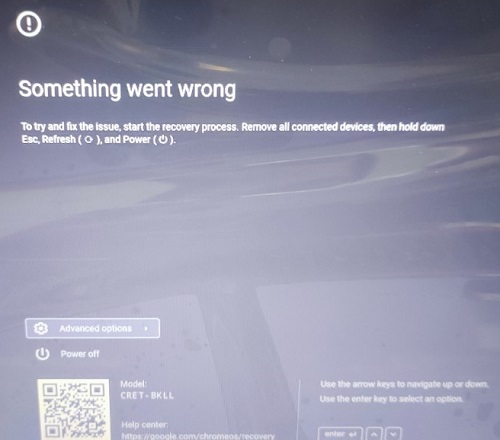
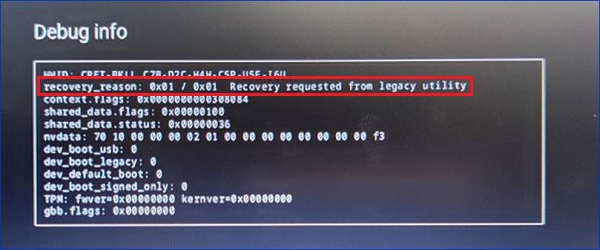
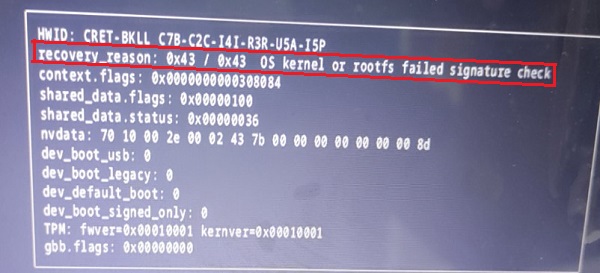

Aşağıdaki adımlar, çeşitli başlatma sorunlarını tanımlama ve çözme konusunda size rehberlik eder. Aşağıdaki genişletilebilir bölümlerin her biri, belirli talimatlar içermektedir. İlk Bölüm ile başlayın ve en kolay çözüme ulaşmak için talimatlar boyunca ilerleyin. Kurtarma nedeni kodu 0x01, 0x43 ve 0x5b olan "Bir hata oluştu" hatası yaşıyorsanız doğrudan Bölüm 3'e gidin.
Talimatlar:
-
Dizüstü bilgisayar aralıklı olarak Chrome İşletim Sistemi ekranını görüntülüyor mu?
-
Hayır: Bölüm 2'deki talimatlara gidin.
-
Evet: Dizüstü bilgisayarı Chrome işletim sisteminin en son sürümüne güncelleştirin.
-
-
Ayarlar öğesine gidin.
-
Google ChromeOS Hakkında'ya tıklayın.
-
En son OS sürümüne güncelle öğesine tıklayın.
Not: R109 veya daha yeni bir sürüme yükseltmek bu sorunu çözer.
-
Çeşitli Chrome konularıyla ilgili "nasıl yapılır" makaleleri ve videoları aşağıdaki Knowledge Base makalesinde bulunabilir: Dell Chromebook Bilgisayar Rehberi
Talimatlar:
-
Dizüstü bilgisayar siyah veya boş bir ekran görüntüleyerek yeniden başlatılıyor ve durum LED'i yanıyor mu?
-
Hayır: Ekrandaki talimatları izleyin.
-
Evet: Bir sonraki adıma geçin.
-
-
Dizüstü bilgisayarı kapatır ve Esc + F3 + güç düğmesine birlikte basarsanız kurtarma moduna giriyor mu?
-
Hayır: Ekran siyah veya boş kalır. Bölüm 3'e gidin.
-
Evet: Aşağıdaki adımları uygulayın.
-
-
Kurtarma modunda, Geliştirici Modu'na girmek için Ctrl + D tuşlarına birlikte basın.
-
Geliştirici modunu etkinleştirmek isteyip istemediğinizi sorduğunda Onayla'ya tıklayın.
Not: Geliştirici moduna geçtikten sonra dizüstü bilgisayardaki veriler sıfırlanır. -
Ekranda geliştirici modunda olduğunuzu gördükten sonra Ctrl + D tuşlarına birlikte tekrar basın. Bu klavye kısayolu, geliştirici modu altında işletim sistemine girer.
-
Geliştirici modunda işletim sistemine girdikten sonra Chrome sürümünü mevcut en yeni sürüme güncelleştirin: (Bölüm 1)
-
Ayarlar öğesine gidin.
-
Google ChromeOS Hakkında'ya tıklayın.
-
En son OS sürümüne güncelle öğesine tıklayın.
-
Dizüstü bilgisayarı yeniden başlatın.
-
-
Geliştirici modundan çıkmak için dizüstü bilgisayarı açın ve Güvenli moda dön'ü seçin.
-
Normal moda geri dönmek için Onayla düğmesine basın.
-
Dizüstü bilgisayar işletim sistemine normal modda girmeli ve Chrome işletim sisteminin güncel sürümünde olmalıdır.
-
Çeşitli Chrome konularıyla ilgili "nasıl yapılır" makaleleri ve videoları aşağıdaki Knowledge Base makalesinde bulunabilir: Dell Chromebook Bilgisayar Rehberi
Talimatlar:
-
Dizüstü bilgisayar siyah veya boş bir ekran görüntüleyerek yeniden başlatılıyor ve LED yanıyor mu?
-
Hayır: Ekrandaki talimatları izleyin.
-
Evet: Bir sonraki adıma geçin.
-
-
Dizüstü bilgisayarı kapatır ve Esc + F3 + güç düğmesine birlikte basarsanız kurtarma moduna giriyor mu?
-
Evet: Kurtarma moduna girebilirsiniz. Bölüm 2'ye gidin.
-
Hayır: Aşağıdaki adımları uygulayın.
-
-
Harici bir USB flash sürücüdeki Google Kurtarma Yardımcı Programı'nı kullanarak dizüstü bilgisayarınızı kurtarmaya hazırlanın.
-
Bu talimatlar için aşağıdaki donanıma ihtiyacınız vardır:
-
Chrome tarayıcısını kullanabileceğiniz çalışan bir bilgisayar.
-
En az 8 GB kapasiteli boş bir USB flash sürücü. (Flash sürücü kurulumu sırasında tüm veriler silinir.)
-
-
Çalışan bilgisayara Chrome işletim sisteminin yeni bir kopyasını indirin:
-
Chrome tarayıcısını yükleyin.
-
Chrome tarayıcısını açın.
-
Kurtarma uzantısını yükleyin.
-
Tarayıcı pencerenizin sağ üst köşesinde Uzantılar'a tıklayın.
-
Uzantıyı açmak için Chromebook Kurtarma Yardımcı Programı uzantısını seçin. Eklenti penceresi ekranınızda otomatik olarak görüntülenmezse eklentinin etkin olduğundan emin olun.
-
-
Get Started (Hemen Başlayın) öğesine tıklayın.
-
Listeden bir model seçin bağlantısına tıklayarak Dell Chromebook 3110 veya 3110 2'si 1 arada'yı seçin. Alternatif olarak, kurtarmak istediğiniz Chromebook'un model numarasını da yazabilirsiniz. (Bu numara, Chromebook ekranınızdaki hata mesajının alt kısmında yer alır.)
-
Continue (Devam) öğesine tıklayın.
-
Boş USB flash sürücüyü çalışan bilgisayara takın.
-
Açılır menüden USB flash sürücünüzün konumunu seçin.
-
Devam ve ardından Şimdi oluştur'a tıklayın.
-
Kurtarma ortamınızın hazır olduğuna dair bir mesaj aldığınızda USB flash sürücünüzü çalışan bilgisayardan çıkarın.
-
-
Arızalı Chromebook'ta kurtarma işlemini şu şekilde başlatın:
-
Dizüstü bilgisayarı kurtarma moduna geçirmek için Esc + F3 + güç düğmesine aynı anda basın.
-
Harici disk kullanarak kurtar'ı seçin ve ekrandaki talimatları izleyin.
-
- Çeşitli Chrome konularıyla ilgili "nasıl yapılır" makaleleri ve videoları aşağıdaki Knowledge Base makalesinde bulunabilir: Dell Chromebook Bilgisayar Rehberi
- Chrome işletim sisteminin nasıl kurtarılacağına ilişkin talimatlar: Dell Chrome kişisel bilgisayar: ChromeOS kurtarma ve sıfırlama
- Aşağıdaki resmî kılavuzda talimatlar yer almaktadır: Google Bilgisayarınızı kurtarma

Aşağıdaki kılavuzlar, Chrome aygıtınızdaki donanım sorunlarını giderme konusunda size yol gösterir:
- Bilgisayar donanım tanılamasının çalıştırılmasıyla ilgili "nasıl yapılır" makalesini aşağıdaki Knowledge Base'de bulabilirsiniz: ChromeOS Önyükleme Sonrası Tanılama
- Çeşitli Chrome konularıyla ilgili "nasıl yapılır" makaleleri ve videoları aşağıdaki Knowledge Base makalesinde bulunabilir: Dell Chromebook Bilgisayar Rehberi
Daha fazla yardıma ihtiyacınız olursa tamamladığınız sorun giderme işlemlerini belirterek Teknik Destek ile iletişime geçin:
Ayrıca, Chromebook 3110 ve 3110 2'si 1 Arada RMA Shim İşlemi başlıklı Dell Knowledge Base makalesine bakın
Additional Information
Önerilen Makaleler
Bu konu hakkında ilginizi çekebilecek bazı önerilen makaleleri burada bulabilirsiniz:
Affected Products
Chromebook 3110 2-in-1, Chromebook 3110, Chromebook 3120Article Properties
Article Number: 000211056
Article Type: How To
Last Modified: 11 Dec 2024
Version: 12
Find answers to your questions from other Dell users
Support Services
Check if your device is covered by Support Services.