Como instalar o McAfee Business Protection
Summary: Este artigo discute como instalar o McAfee Business Protection adquirido da Dell.
This article applies to
This article does not apply to
This article is not tied to any specific product.
Not all product versions are identified in this article.
Instructions
Produtos afetados:
- McAfee Business Protection
Uma assinatura do McAfee Business Protection pode ser adquirida com um computador comercial da Dell.
Nota: Para obter mais informações sobre como alterar sua assinatura da McAfee, consulte Como cancelar ou renovar sua assinatura do McAfee adquirida na Dell.
Configuração inicial do OptiPlex, Latitude, Precision, Dell Pro e Dell Pro Max
- Após o período de silêncio de uma hora do Windows, é exibida uma mensagem do Dell Digital Delivery. Clique em Open. Se essa mensagem não for exibida, acesse a Pesquisa do Windows e procure por Dell Digital Delivery.
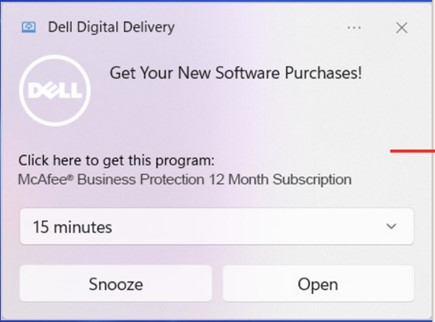
- O aplicativo Dell Digital Delivery é aberto. Clique em Get Started.
 Nota:
Nota:- Pode levar até quinze minutos para que o software McAfee seja preenchido no Dell Digital Delivery.
- Se não for possível ver o software, tente reiniciar o computador para implementar atualizações.
- Se ainda não for possível ver o software, vá para McAfee Business Protection.

- Inicie sessão na sua conta:
- Inicie sessão com o endereço de e-mail que utilizou quando ativou a sua subscrição.
Nota: Para usuários iniciantes, crie uma conta por meio da página de login.

- Depois de inserir um endereço de e-mail, um código de acesso único será enviado ao seu endereço de e-mail para verificar sua identidade.
Nota: Você também pode entrar com uma senha. Adicione uma senha nos dois campos para configurar sua senha e clique em Confirmar senha.
- Depois de inserir um endereço de e-mail, um código de acesso único será enviado ao seu endereço de e-mail para verificar sua identidade.
- Ou o usuário pode entrar com uma senha.
- Adicione uma senha nos dois campos para configurar sua senha
- Clique em Confirmar a senha

- Inicie sessão com o endereço de e-mail que utilizou quando ativou a sua subscrição.
- O usuário é apresentado a um assistente de integração, no qual você pode configurar seu nome como administrador e digitar o nome da sua empresa.

- Configurar a autenticação de dois fatores (2FA), a autenticação de dois fatores fortalece a segurança de acesso exigindo dois métodos para verificar sua identidade:
- Sua senha.
- Senha de uso único

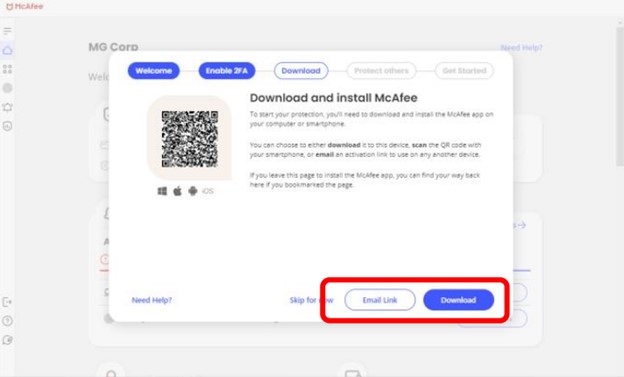
- Faça download e instale o aplicativo McAfee em seu computador ou smartphone. Você pode escolher:
- Clique em Download e instale no dispositivo em que você está.
- Digitalize o código QR com o seu smartphone.
- Envie um e-mail com um link de download para outros dispositivos clicando no botão Link de e-mail .
- Adicione um ou mais funcionários à sua assinatura enviando um e-mail de convite com o qual fornece instruções para configurar suas contas.

- Depois que os funcionários configurarem suas contas, eles poderão instalar a proteção em seus próprios dispositivos empresariais. Esses dispositivos são exibidos no console de segurança:


Nota: Para obter informações adicionais sobre instalação e ativação, acesse o Atendimento ao cliente McAfee. 
Advertência: A Dell Technologies recomenda fazer isso antes de adicionar outros usuários e dispositivos à sua assinatura.
Configuração inicial do Dell, XPS e Vostro
- Clique no botão de ícone oculto da bandeja do sistema no canto inferior direito da área de trabalho.

- Clique no ícone do McAfee .
 Nota:
Nota:- Pode levar até oito horas para que o software McAfee esteja acessível.
- Se não for possível ver o software, tente reiniciar o computador para implementar atualizações.
- Se ainda não for possível ver o software, vá para McAfee Business Protection.
- Clique em Get started.

- Inicie sessão na sua conta:
- Inicie sessão com o endereço de e-mail que utilizou quando ativou a sua subscrição.
Nota: Para usuários iniciantes, crie uma conta por meio da página de login.

- Depois de inserir um endereço de e-mail, um código de acesso único será enviado ao seu endereço de e-mail para verificar sua identidade.
Nota: Você também pode entrar com uma senha. Adicione uma senha nos dois campos para configurar sua senha e clique em Confirmar senha.
- Depois de inserir um endereço de e-mail, um código de acesso único será enviado ao seu endereço de e-mail para verificar sua identidade.
- Ou o usuário pode entrar com uma senha.
- Adicione uma senha nos dois campos para configurar sua senha
- Clique em Confirmar a senha

- Inicie sessão com o endereço de e-mail que utilizou quando ativou a sua subscrição.
- O usuário é apresentado a um assistente de integração, no qual você pode configurar seu nome como administrador e digitar o nome da sua empresa.

- Configurar a autenticação de dois fatores (2FA), a autenticação de dois fatores fortalece a segurança de acesso exigindo dois métodos para verificar sua identidade:
- Sua senha.
- Senha de uso único

- Faça download e instale o aplicativo McAfee em seu computador ou smartphone. Você pode escolher:
- Clique em Download e instale no dispositivo em que você está.
- Digitalize o código QR com o seu smartphone.
- Envie um e-mail com um link de download para outros dispositivos clicando no botão Link de e-mail .

- Adicione um ou mais funcionários à sua assinatura enviando um e-mail de convite com o qual fornece instruções para configurar suas contas.

- Depois que os funcionários configurarem suas contas, eles poderão instalar a proteção em seus próprios dispositivos empresariais. Esses dispositivos são exibidos no console de segurança:


Reinstalação do McAfee Business Protection
- Acesse McAfee.
- No canto superior direito, clique em Login.
- Faça login usando sua conta da McAfee.
 Nota:
Nota:- Uma conta da McAfee é gerada durante a configuração inicial de uma assinatura do McAfee.
- Em caso de problemas para acessar a conta da McAfee:
- Confirme se o e-mail usado está vinculado a uma assinatura do McAfee.
- Para proteger sua privacidade, o suporte técnico da Dell não consegue validar o e-mail usado para configurar a assinatura do McAfee. Entre em contato diretamente com o fornecedor para obter assistência no Atendimento ao cliente McAfee.
- Clique em Go to My Protection.

- Clique em View My Details.

- Clique em Send Link.
 Nota: Um e-mail é enviado para a conta de e-mail associada à conta McAfee.
 - Localize o e-mail e clique em Download Protection.

- Vá para o local do arquivo baixado e prossiga com os prompts para reinstalar o McAfee.
Nota: Para obter informações adicionais sobre instalação e ativação, acesse o Atendimento ao cliente McAfee.
Affected Products
Dell Pro Max Micro, Dell Pro Max Slim, Dell Pro Max Tower, Dell Pro Micro, Dell Pro Slim, Dell Pro Tower, OptiPlex, Vostro, XPS, Dell Laptops, Dell Pro, Dell Pro Max, Dell Pro Plus, Dell Pro Premium, Latitude, Dell Pro Rugged, Vostro, XPS
, Fixed Workstations, Mobile Workstations, Dell Pro Max Micro XE FCM2250
...
Article Properties
Article Number: 000214375
Article Type: How To
Last Modified: 15 Oct 2025
Version: 10
Find answers to your questions from other Dell users
Support Services
Check if your device is covered by Support Services.