Sådan installerer du McAfee Business Protection
Summary: I denne artikel beskrives, hvordan du installerer McAfee Business Protection, der er købt hos Dell.
This article applies to
This article does not apply to
This article is not tied to any specific product.
Not all product versions are identified in this article.
Instructions
Berørte produkter:
- McAfee Business Protection
Et McAfee Business Protection-abonnement kan købes sammen med en kommerciel Dell-computer.
Bemærk: Du kan finde flere oplysninger om ændring af dit McAfee-abonnement i Sådan annullerer eller fornyer du et McAfee-abonnement, der er købt hos Dell.
Startopsætning af OptiPlex, Latitude, Precision, Dell Pro og Dell Pro Max
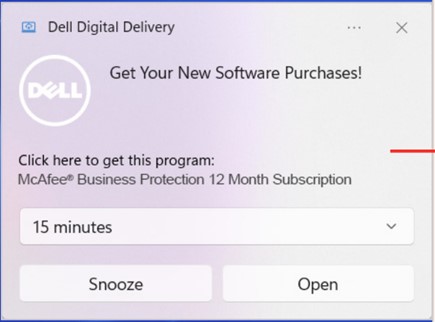
- Efter stilleperioden på en time i Windows vises der en Dell Digital Delivery-meddelelse. Klik på Åbn. Hvis denne meddelelse ikke vises, skal du gå til Windows-søgning og søge efter Dell Digital Delivery.
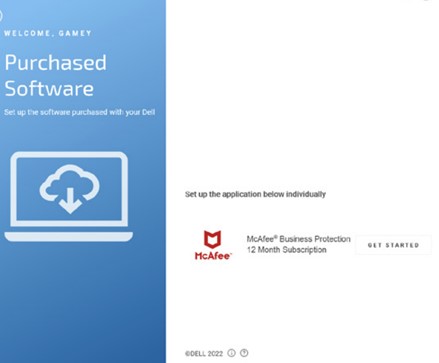
- Programmet Dell Digital Delivery åbnes. Klik på Kom godt i gang.
 Bemærk:
- Det kan tage op til femten minutter, før McAfee-softwaren udfyldes i Dell Digital Delivery.
- Hvis du ikke kan se softwaren, kan du prøve at genstarte computeren for at implementere opdateringer.
- Hvis du stadig ikke kan se softwaren, skal du gå til McAfee Business Protection.
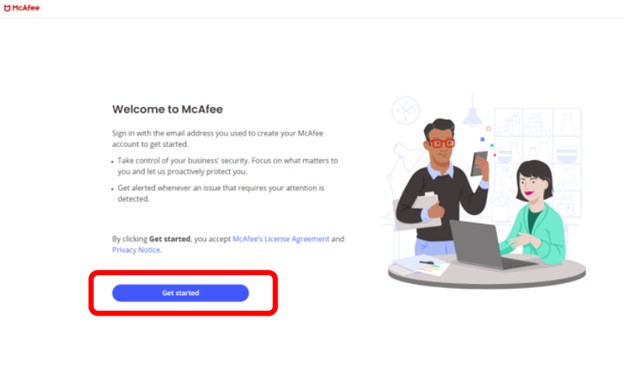
- Log ind på din konto:
- Log på med den mailadresse, du brugte, da du aktiverede dit abonnement.
Bemærk: For førstegangsbrugere skal du oprette en konto via loginsiden.
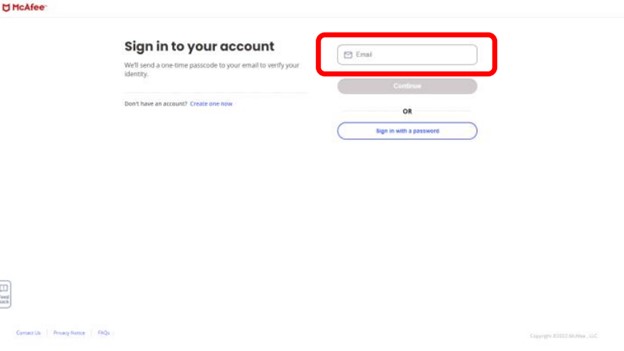
- Når du har indtastet en e-mailadresse, sendes der en engangsadgangskode til din e-mailadresse for at bekræfte din identitet.
Bemærk: Du kan også logge ind med en adgangskode. Tilføj en adgangskode i de to felter for at indstille din adgangskode, og klik derefter på Bekræft adgangskode.
- Når du har indtastet en e-mailadresse, sendes der en engangsadgangskode til din e-mailadresse for at bekræfte din identitet.
- Eller brugeren kan logge på med en adgangskode.
- Tilføj en adgangskode i de to felter for at konfigurere din adgangskode
- Klik på Bekræft adgangskoden
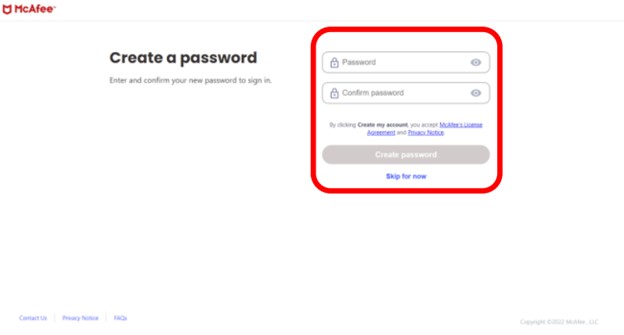
- Log på med den mailadresse, du brugte, da du aktiverede dit abonnement.
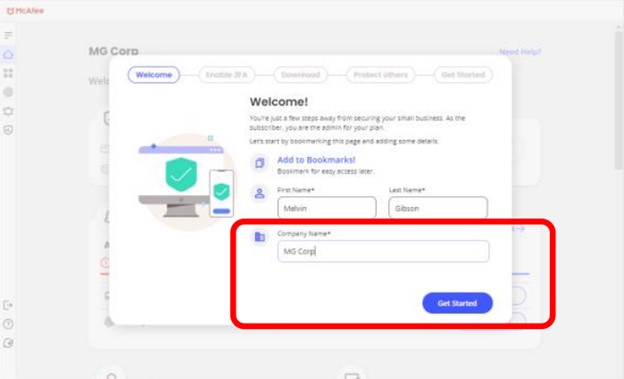
- Brugeren får vist en onboarding-guide, hvor du kan konfigurere dit navn som administrator og indtaste din virksomheds navn.
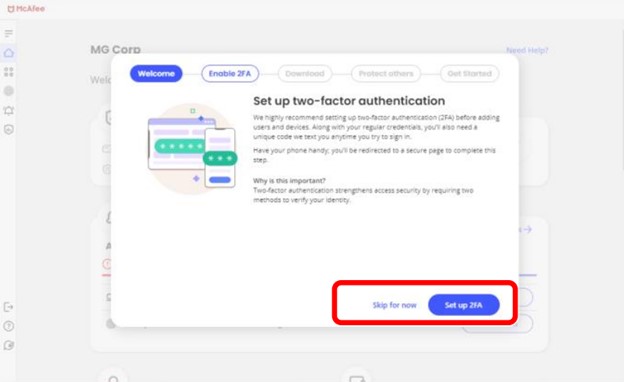
- Konfigurer tofaktorautentificering (2FA), tofaktorautentificering styrker adgangssikkerheden ved at kræve to metoder til at bekræfte din identitet:
- Din adgangskode
- Engangsadgangskode
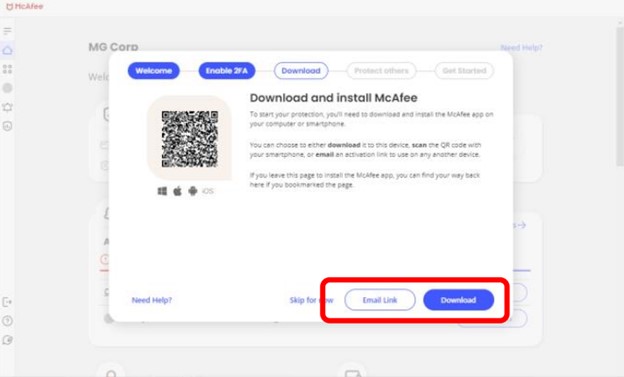
- Download og installer McAfee-appen på din computer eller smartphone. Du kan vælge:
- Klik på Download og installer på den enhed, du bruger.
- Scan QR-koden med din smartphone.
- Send en e-mail med et downloadlink til dine andre enheder ved at klikke på knappen E-maillink .

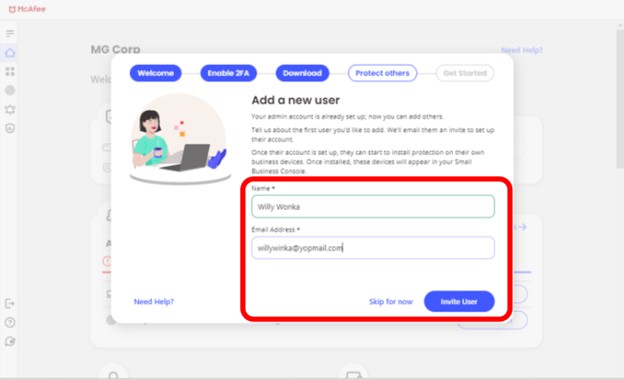
- Føj en eller flere medarbejdere til dit abonnement ved at sende dem en invitations-e-mail, som indeholder instruktioner til opsætning af deres konti.
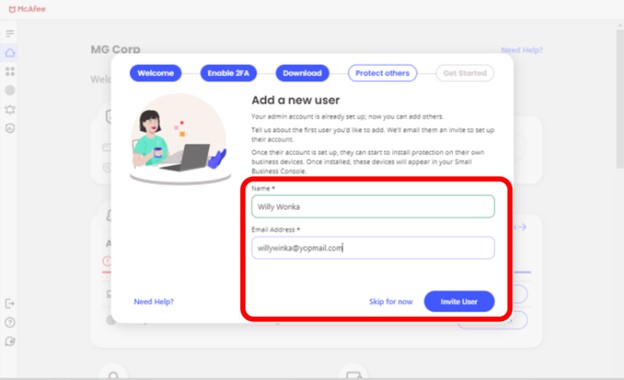
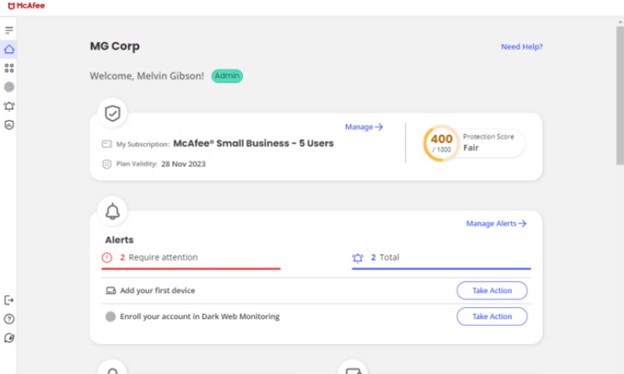
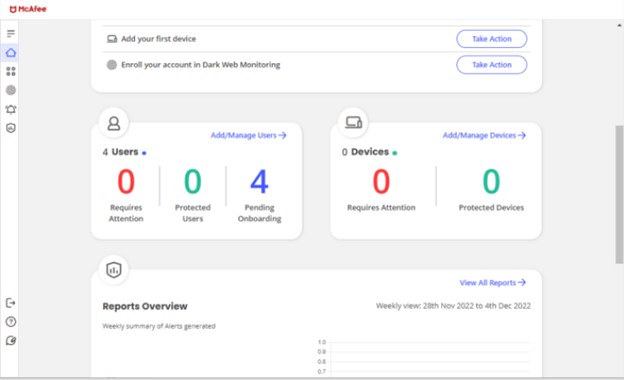
- Når dine medarbejdere har konfigureret deres konti, kan de installere beskyttelse på deres egne forretningsenheder. Disse enheder vises i din sikkerhedskonsol:
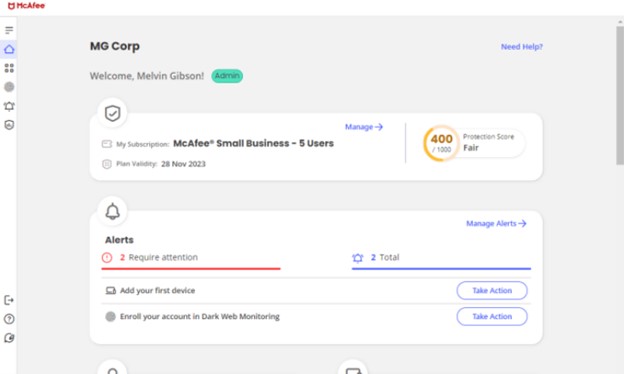
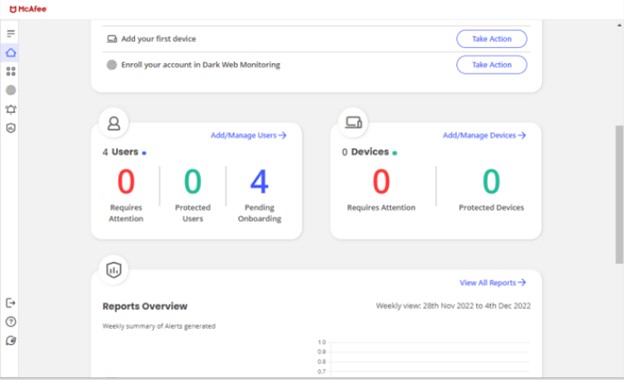
Bemærk: Du kan finde yderligere oplysninger om installation og aktivering ved at gå til McAfees kundeservice. 
Advarsel: Dell Technologies anbefaler, at du gør dette, før du føjer andre brugere og enheder til dit abonnement.
Indledende opsætning af Dell, XPS og Vostro
- Klik på knappen System Tray skjult ikon i nederste højre hjørne af skrivebordet.
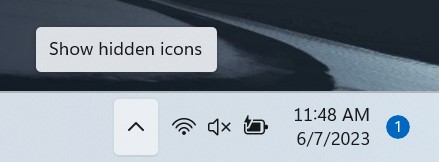
- Klik på McAfee-ikonet .
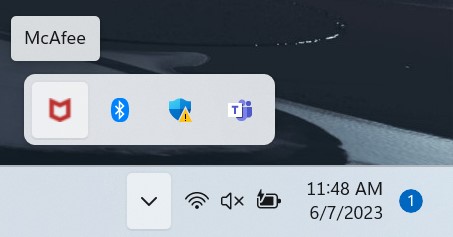 Bemærk:
- Det kan tage op til otte timer, før McAfee-softwaren er tilgængelig.
- Hvis du ikke kan se softwaren, kan du prøve at genstarte computeren for at implementere opdateringer.
- Hvis du stadig ikke kan se softwaren, skal du gå til McAfee Business Protection.
- Klik på Get started (Kom i gang).
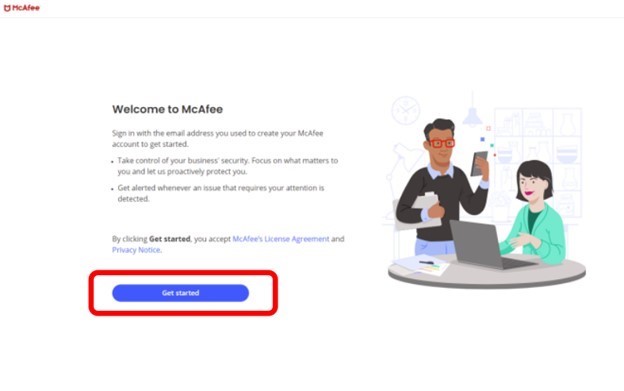
- Log ind på din konto:
- Log på med den mailadresse, du brugte, da du aktiverede dit abonnement.
Bemærk: For førstegangsbrugere skal du oprette en konto via loginsiden.
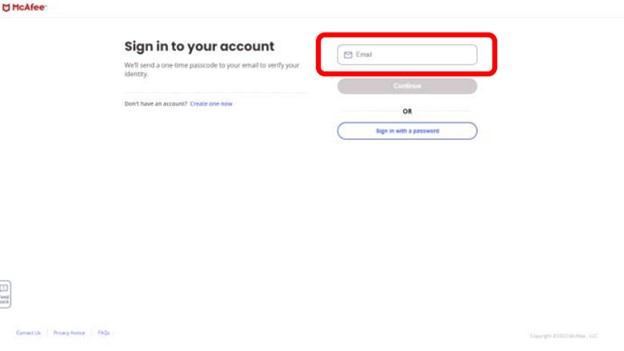
- Når du har indtastet en e-mailadresse, sendes der en engangsadgangskode til din e-mailadresse for at bekræfte din identitet.
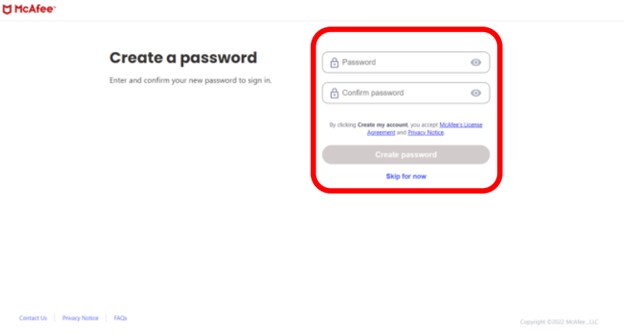
Bemærk: Du kan også logge ind med en adgangskode. Tilføj en adgangskode i de to felter for at indstille din adgangskode, og klik derefter på Bekræft adgangskode.
- Når du har indtastet en e-mailadresse, sendes der en engangsadgangskode til din e-mailadresse for at bekræfte din identitet.
- Eller brugeren kan logge på med en adgangskode.
- Tilføj en adgangskode i de to felter for at konfigurere din adgangskode
- Klik på Bekræft adgangskoden
- Log på med den mailadresse, du brugte, da du aktiverede dit abonnement.
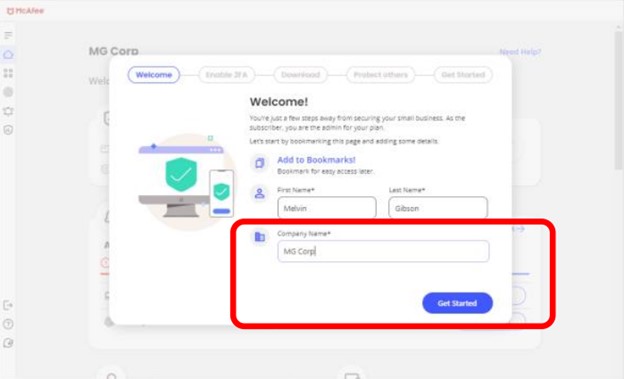
- Brugeren får vist en onboarding-guide, hvor du kan konfigurere dit navn som administrator og indtaste din virksomheds navn.
- Konfigurer tofaktorautentificering (2FA), tofaktorautentificering styrker adgangssikkerheden ved at kræve to metoder til at bekræfte din identitet:
- Din adgangskode
- Engangsadgangskode

- Download og installer McAfee-appen på din computer eller smartphone. Du kan vælge:
- Klik på Download og installer på den enhed, du bruger.
- Scan QR-koden med din smartphone.
- Send en e-mail med et downloadlink til dine andre enheder ved at klikke på knappen E-maillink .
- Føj en eller flere medarbejdere til dit abonnement ved at sende dem en invitations-e-mail, som indeholder instruktioner til opsætning af deres konti.
- Når dine medarbejdere har konfigureret deres konti, kan de installere beskyttelse på deres egne forretningsenheder. Disse enheder vises i din sikkerhedskonsol:
Geninstallation af McAfee Business Protection
- Gå til McAfee.
- Klik på Log på øverst til højre.
- Log på med din McAfee-konto.
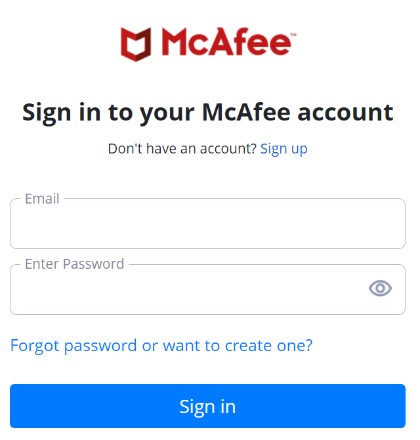 Bemærk:
- Der oprettes en McAfee-konto under den første konfiguration af et McAfee-abonnement.
- Hvis du har problemer med at få adgang til din McAfee-konto:
- Bekræft, at den anvendte e-mail er knyttet til et McAfee-abonnement.
- For at beskytte dine personlige oplysninger kan Dells tekniske support ikke validere den e-mail, der bruges til at konfigurere McAfee-abonnementet. Kontakt leverandøren direkte for at få hjælp hos McAfee kundeservice.
- Klik på Gå til Min beskyttelse.
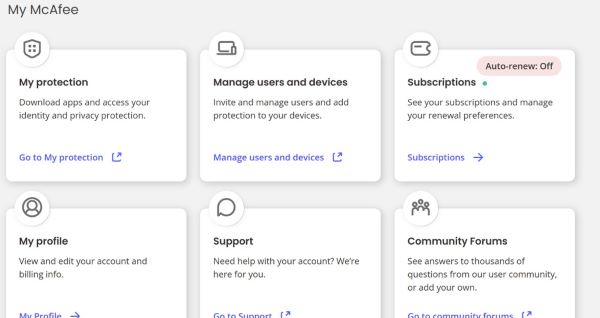
- Klik på Vis mine oplysninger.
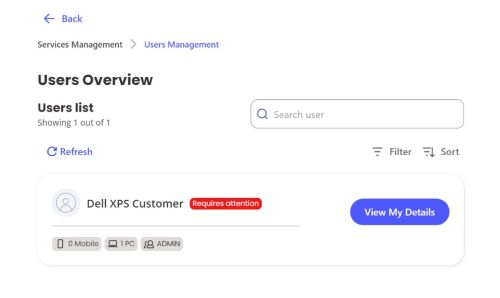
- Klik på Send link.
 Bemærk: Der sendes en mail til den mailkonto, der er knyttet til McAfee-kontoen.
 - Find e-mail, og klik på Download beskyttelse.
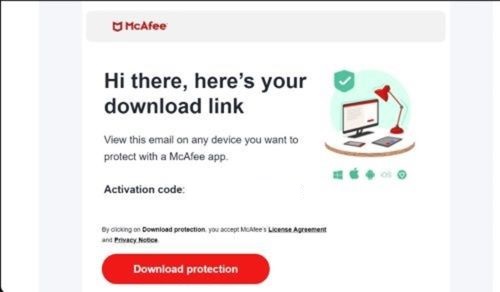
- Gå til den downloadede filplacering, og fortsæt med anvisningerne for at geninstallere McAfee.
Bemærk: Du kan finde yderligere oplysninger om installation og aktivering ved at gå til McAfees kundeservice.
Affected Products
Dell Pro Max Micro, Dell Pro Max Slim, Dell Pro Max Tower, Dell Pro Micro, Dell Pro Slim, Dell Pro Tower, OptiPlex, Vostro, XPS, Dell Laptops, Dell Pro, Dell Pro Max, Dell Pro Plus, Dell Pro Premium, Latitude, Dell Pro Rugged, Vostro, XPS
, Fixed Workstations, Mobile Workstations, Dell Pro Max Micro XE FCM2250
...
Article Properties
Article Number: 000214375
Article Type: How To
Last Modified: 15 Oct 2025
Version: 10
Find answers to your questions from other Dell users
Support Services
Check if your device is covered by Support Services.