Cómo instalar McAfee Business Protection
Summary: En este artículo, se explica cómo instalar McAfee Business Protection adquirido en Dell.
This article applies to
This article does not apply to
This article is not tied to any specific product.
Not all product versions are identified in this article.
Instructions
Productos afectados:
- McAfee Business Protection
Se puede adquirir una suscripción a McAfee Business Protection con una computadora comercial de Dell.
Nota: Para obtener más información sobre cómo cambiar su suscripción a McAfee, consulte Cómo cancelar o renovar la suscripción a McAfee adquirida en Dell.
Configuración inicial de OptiPlex, Latitude, Precision, Dell Pro y Dell Pro Max
- Después del período de inactividad de una hora de Windows, hay un mensaje de Dell Digital Delivery. Haga clic en Open (Abrir). Si no se muestra este mensaje, vaya a la búsqueda de Windows y busque Dell Digital Delivery.
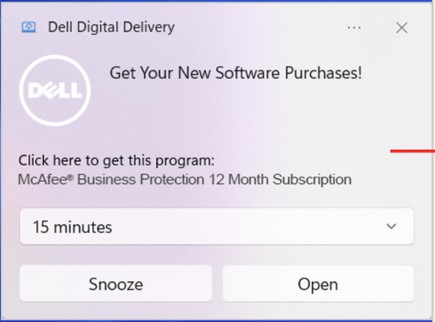
- Se abre la aplicación Dell Digital Delivery. Haga clic en Get Started.
 Nota:
Nota:- El software de McAfee puede tardar hasta quince minutos en completarse en Dell Digital Delivery.
- Si no puede ver el software, intente reiniciar la computadora para implementar las actualizaciones.
- Si aún no puede ver el software, vaya a McAfee Business Protection.

- Inicie sesión en su cuenta:
- Inicie sesión con la dirección de correo electrónico que utilizó cuando activó la suscripción.
Nota: Para los usuarios nuevos, cree una cuenta a través de la página de inicio de sesión.

- Una vez que haya ingresado una dirección de correo electrónico, se le enviará un código de acceso de un solo uso a su dirección de correo electrónico para verificar su identidad.
Nota: También puede iniciar sesión con una contraseña. Agregue una contraseña en los dos campos para configurar su contraseña y, a continuación, haga clic en Confirmar contraseña.
- Una vez que haya ingresado una dirección de correo electrónico, se le enviará un código de acceso de un solo uso a su dirección de correo electrónico para verificar su identidad.
- O bien, el usuario puede iniciar sesión con una contraseña.
- Agregue una contraseña en los dos campos para configurar su contraseña
- Haga clic en Confirmar la contraseña

- Inicie sesión con la dirección de correo electrónico que utilizó cuando activó la suscripción.
- Al usuario se le presenta un asistente de incorporación en el que puede configurar su nombre como administrador e ingresar el nombre de su empresa.

- Configure la autenticación de dos factores (2FA). La autenticación de dos factores refuerza la seguridad de acceso, ya que requiere dos métodos para verificar su identidad:
- Su contraseña
- Código de acceso de un solo uso

- Descargue e instale la aplicación de McAfee en su computadora o teléfono inteligente. Puede elegir:
- Haga clic en Descargar e instalar en el dispositivo en el que se encuentra.
- Escanee el código QR con su teléfono inteligente.
- Envíe un correo electrónico con un enlace de descarga a sus otros dispositivos haciendo clic en el botón de enlace Correo electrónico .

- Agregue uno o más empleados a su suscripción enviándoles un correo electrónico de invitación con instrucciones para configurar sus cuentas.

- Una vez que sus empleados hayan configurado sus cuentas, pueden instalar la protección en sus propios dispositivos empresariales. Estos dispositivos aparecen en la consola de seguridad:


Nota: Para obtener información adicional sobre la instalación y la activación, visite el servicio al cliente de McAfee. 
Advertencia: Dell Technologies recomienda hacer esto antes de agregar otros usuarios y dispositivos a la suscripción.
Configuración inicial de Dell, XPS y Vostro
- Haga clic en el botón del icono oculto de la bandeja del sistema en la esquina inferior derecha del escritorio.

- Haga clic en el icono de McAfee .
 Nota:
Nota:- El acceso al software de McAfee puede tardar hasta ocho horas.
- Si no puede ver el software, intente reiniciar la computadora para implementar las actualizaciones.
- Si aún no puede ver el software, vaya a McAfee Business Protection.
- Haga clic en Comenzar.

- Inicie sesión en su cuenta:
- Inicie sesión con la dirección de correo electrónico que utilizó cuando activó la suscripción.
Nota: Para los usuarios nuevos, cree una cuenta a través de la página de inicio de sesión.

- Una vez que haya ingresado una dirección de correo electrónico, se le enviará un código de acceso de un solo uso a su dirección de correo electrónico para verificar su identidad.
Nota: También puede iniciar sesión con una contraseña. Agregue una contraseña en los dos campos para configurar su contraseña y, a continuación, haga clic en Confirmar contraseña.
- Una vez que haya ingresado una dirección de correo electrónico, se le enviará un código de acceso de un solo uso a su dirección de correo electrónico para verificar su identidad.
- O bien, el usuario puede iniciar sesión con una contraseña.
- Agregue una contraseña en los dos campos para configurar su contraseña
- Haga clic en Confirmar la contraseña

- Inicie sesión con la dirección de correo electrónico que utilizó cuando activó la suscripción.
- Al usuario se le presenta un asistente de incorporación en el que puede configurar su nombre como administrador e ingresar el nombre de su empresa.

- Configure la autenticación de dos factores (2FA). La autenticación de dos factores refuerza la seguridad de acceso, ya que requiere dos métodos para verificar su identidad:
- Su contraseña
- Código de acceso de un solo uso

- Descargue e instale la aplicación de McAfee en su computadora o teléfono inteligente. Puede elegir:
- Haga clic en Descargar e instalar en el dispositivo en el que se encuentra.
- Escanee el código QR con su teléfono inteligente.
- Envíe un correo electrónico con un enlace de descarga a sus otros dispositivos haciendo clic en el botón de enlace Correo electrónico .

- Agregue uno o más empleados a su suscripción enviándoles un correo electrónico de invitación con instrucciones para configurar sus cuentas.

- Una vez que sus empleados hayan configurado sus cuentas, pueden instalar la protección en sus propios dispositivos empresariales. Estos dispositivos aparecen en la consola de seguridad:


Reinstalación de McAfee Business Protection
- Vaya a McAfee.
- En la parte superior derecha, haga clic en Login.
- Inicie sesión con su cuenta de McAfee.
 Nota:
Nota:- Se genera una cuenta de McAfee durante la configuración inicial de una suscripción a McAfee.
- Si tiene problemas de acceso a su cuenta de McAfee, siga estos pasos:
- Valide que el correo electrónico utilizado esté vinculado a una suscripción a McAfee.
- Para proteger su privacidad, el soporte técnico de Dell no puede validar el correo electrónico utilizado para configurar la suscripción a McAfee. Póngase en contacto directamente con el proveedor para obtener ayuda en el servicio de atención al cliente de McAfee.
- Haga clic en Ir a Mi protección.
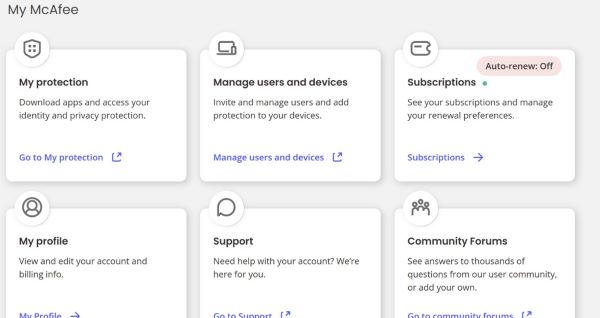
- Haga clic en Ver mis detalles.

- Haga clic en Enviar enlace.
 Nota: Se envía un correo electrónico a la cuenta de correo electrónico asociada a la cuenta de McAfee.
 - Localice el correo electrónico y haga clic en Protección de descargas.

- Vaya a la ubicación del archivo descargado y continúe con las indicaciones para reinstalar McAfee.
Nota: Para obtener información adicional sobre la instalación y la activación, visite el servicio al cliente de McAfee.
Affected Products
Dell Pro Max Micro, Dell Pro Max Slim, Dell Pro Max Tower, Dell Pro Micro, Dell Pro Slim, Dell Pro Tower, OptiPlex, Vostro, XPS, Dell Laptops, Dell Pro, Dell Pro Max, Dell Pro Plus, Dell Pro Premium, Latitude, Dell Pro Rugged, Vostro, XPS
, Fixed Workstations, Mobile Workstations, Dell Pro Max Micro XE FCM2250
...
Article Properties
Article Number: 000214375
Article Type: How To
Last Modified: 15 Oct 2025
Version: 10
Find answers to your questions from other Dell users
Support Services
Check if your device is covered by Support Services.