McAfee Business Protectionin asentaminen
Summary: Tässä artikkelissa käsitellään Delliltä ostetun McAfee Business Protectionin asentamista.
This article applies to
This article does not apply to
This article is not tied to any specific product.
Not all product versions are identified in this article.
Instructions
Tuotteet, joita asia koskee:
- McAfee Business Protection
McAfee Business Protection -tilauksen voi ostaa Dellin kaupallisen tietokoneen kanssa.
Huomautus: Lisätietoja McAfee-tilauksen muuttamisesta on artikkelissa Delliltä ostetun McAfee-tilauksen peruuttaminen tai uusiminen.
OptiPlex-, Latitude-, Precision-, Dell Pro- ja Dell Pro Max -alkuasetukset
- Windowsin tunnin hiljaisen jakson jälkeen näkyy Dell Digital Delivery -viesti. Valitse Open. Jos tätä ilmoitusta ei näy, siirry Windows-hakuun ja hae Dell Digital Delivery.

- Dell Digital Delivery -sovellus avautuu. Klikkaa Aloita.
 Huomautus:
- McAfee-ohjelmiston saapuminen Dell Digital Deliveryen voi kestää jopa viisitoista minuuttia.
- Jos ohjelmisto ei näy, yritä ottaa päivitykset käyttöön käynnistämällä tietokone uudelleen.
- Jos ohjelmistoa ei vieläkään näy, siirry McAfee Business Protection -sivustoon.
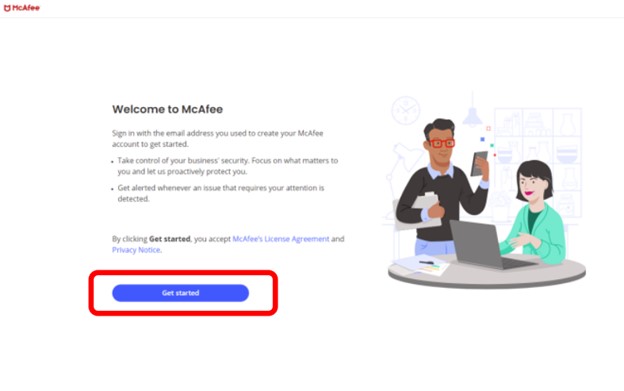
- Kirjaudu tilillesi:
- Kirjaudu sisään sähköpostiosoitteella, jota käytit tilauksen aktivoinnin yhteydessä.
Huomautus: Ensimmäistä kertaa käyttäville luo tili kirjautumissivun kautta.
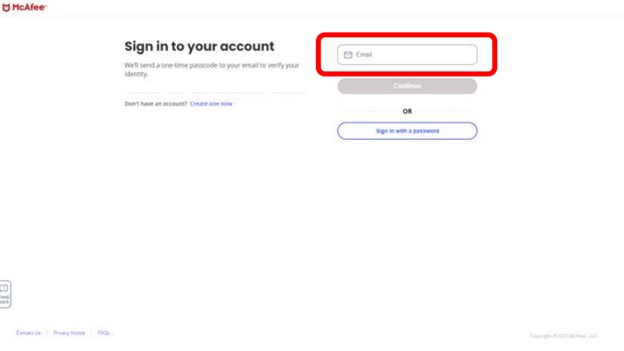
- Kun olet antanut sähköpostiosoitteen, sähköpostiosoitteeseesi lähetetään kertaluonteinen salasana henkilöllisyytesi vahvistamiseksi.
Huomautus: Voit myös kirjautua sisään salasanalla. Määritä salasana lisäämällä salasana kahteen kenttään ja klikkaa sitten Vahvista salasana.
- Kun olet antanut sähköpostiosoitteen, sähköpostiosoitteeseesi lähetetään kertaluonteinen salasana henkilöllisyytesi vahvistamiseksi.
- Käyttäjä voi myös kirjautua sisään salasanalla.
- Määritä salasana lisäämällä salasana kahteen kenttään
- Valitse Vahvista salasana

- Kirjaudu sisään sähköpostiosoitteella, jota käytit tilauksen aktivoinnin yhteydessä.
- Käyttäjälle esitetään ohjattu perehdytystoiminto, jossa voit määrittää nimesi järjestelmänvalvojaksi ja kirjoittaa yrityksesi nimen.

- Määritä kaksivaiheinen todennus (2FA), kaksivaiheinen todennus vahvistaa pääsyturvallisuutta edellyttämällä kahta tapaa henkilöllisyytesi vahvistamiseksi:
- Sinun salasanasi
- Kertaluonteinen salasana

- Lataa ja asenna McAfee-sovellus tietokoneeseen tai älypuhelimeen. Voit valita:
- Valitse käyttämässäsi laitteessa Lataa ja asenna.
- Skannaa QR-koodi älypuhelimellasi.
- Lähetä latauslinkin sisältävä sähköpostiviesti muihin laitteisiisi napsauttamalla Lähetä linkki sähköpostitse - painiketta.

- Lisää yksi tai useampi työntekijä tilaukseesi lähettämällä heille sähköpostikutsu, joka sisältää ohjeet tilien määrittämiseen.

- Kun työntekijät ovat määrittäneet tilinsä, he voivat asentaa suojauksen omiin yrityslaitteisiinsa. Nämä laitteet näkyvät Security Consolessa:


Huomautus: Lisätietoja asennuksesta ja aktivoinnista on McAfeen asiakaspalvelussa. 
Varoitus: Dell Technologies suosittelee tekemään tämän ennen muiden käyttäjien ja laitteiden lisäämistä tilaukseesi.
Dellin, XPS:n ja Vostron alkumääritys
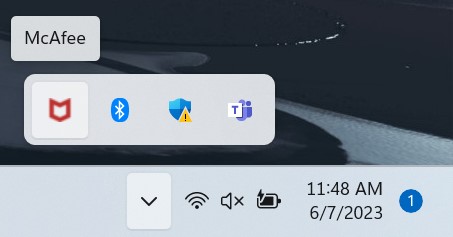
- Napsauta ilmaisinalueen piilotettu kuvake -painiketta työpöydän oikeassa alakulmassa.

- Napsauta McAfee-kuvaketta .
 Huomautus:
- McAfee-ohjelmiston käytettävyys voi kestää jopa kahdeksan tuntia.
- Jos ohjelmisto ei näy, yritä ottaa päivitykset käyttöön käynnistämällä tietokone uudelleen.
- Jos ohjelmistoa ei vieläkään näy, siirry McAfee Business Protection -sivustoon.
- Valitse Get started (Aloitus).

- Kirjaudu tilillesi:
- Kirjaudu sisään sähköpostiosoitteella, jota käytit tilauksen aktivoinnin yhteydessä.
Huomautus: Ensimmäistä kertaa käyttäville luo tili kirjautumissivun kautta.

- Kun olet antanut sähköpostiosoitteen, sähköpostiosoitteeseesi lähetetään kertaluonteinen salasana henkilöllisyytesi vahvistamiseksi.
Huomautus: Voit myös kirjautua sisään salasanalla. Määritä salasana lisäämällä salasana kahteen kenttään ja klikkaa sitten Vahvista salasana.
- Kun olet antanut sähköpostiosoitteen, sähköpostiosoitteeseesi lähetetään kertaluonteinen salasana henkilöllisyytesi vahvistamiseksi.
- Käyttäjä voi myös kirjautua sisään salasanalla.
- Määritä salasana lisäämällä salasana kahteen kenttään
- Valitse Vahvista salasana

- Kirjaudu sisään sähköpostiosoitteella, jota käytit tilauksen aktivoinnin yhteydessä.
- Käyttäjälle esitetään ohjattu perehdytystoiminto, jossa voit määrittää nimesi järjestelmänvalvojaksi ja kirjoittaa yrityksesi nimen.

- Määritä kaksivaiheinen todennus (2FA), kaksivaiheinen todennus vahvistaa pääsyturvallisuutta edellyttämällä kahta tapaa henkilöllisyytesi vahvistamiseksi:
- Sinun salasanasi
- Kertaluonteinen salasana

- Lataa ja asenna McAfee-sovellus tietokoneeseen tai älypuhelimeen. Voit valita:
- Valitse käyttämässäsi laitteessa Lataa ja asenna .
- Skannaa QR-koodi älypuhelimellasi.
- Lähetä latauslinkin sisältävä sähköpostiviesti muihin laitteisiisi napsauttamalla Lähetä linkki sähköpostitse - painiketta.

- Lisää yksi tai useampi työntekijä tilaukseesi lähettämällä heille sähköpostikutsu, joka sisältää ohjeet tilien määrittämiseen.

- Kun työntekijät ovat määrittäneet tilinsä, he voivat asentaa suojauksen omiin yrityslaitteisiinsa. Nämä laitteet näkyvät Security Consolessa:


McAfee Business Protection Asenna uudelleen
- Siirry McAfee-sivulle.
- Valitse oikeasta yläkulmasta Kirjaudu sisään.
- Kirjaudu sisään McAfee-tililläsi.
 Huomautus:
- McAfee-tili luodaan McAfee-tilauksen alkumäärityksen yhteydessä.
- Jos McAfee-tilin käytössä on ongelmia:
- Varmista, että käytetty sähköpostiosoite on liitetty McAfee-tilaukseen.
- Dellin tekninen tuki ei pysty vahvistamaan McAfee-tilauksen määritykseen käytettyä sähköpostiosoitetta. Ota yhteyttä suoraan myyjään, jos tarvitset apua McAfeen asiakaspalvelussa.
- Valitse Siirry kohtaan Oma suojaus.

- Valitse Näytä omat tiedot.
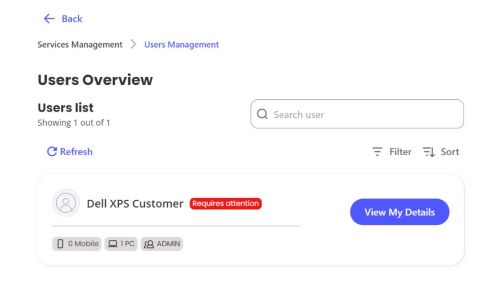
- Klikkaa Lähetä linkki.
 Huomautus: McAfee-tiliin liitetylle sähköpostitilille lähetetään sähköpostiviesti.
 - Etsi sähköposti ja napsauta Lataa suojaus.

- Siirry ladattuun tiedostosijaintiin ja jatka McAfeen uudelleenasennuskehotteiden mukaan.
Huomautus: Lisätietoja asennuksesta ja aktivoinnista on McAfeen asiakaspalvelussa.
Affected Products
Dell Pro Max Micro, Dell Pro Max Slim, Dell Pro Max Tower, Dell Pro Micro, Dell Pro Slim, Dell Pro Tower, OptiPlex, Vostro, XPS, Dell Laptops, Dell Pro, Dell Pro Max, Dell Pro Plus, Dell Pro Premium, Latitude, Dell Pro Rugged, Vostro, XPS
, Fixed Workstations, Mobile Workstations, Dell Pro Max Micro XE FCM2250
...
Article Properties
Article Number: 000214375
Article Type: How To
Last Modified: 15 Oct 2025
Version: 10
Find answers to your questions from other Dell users
Support Services
Check if your device is covered by Support Services.