Come installare McAfee Business Protection
Summary: Questo articolo descrive come installare McAfee Business Protection acquistato da Dell.
This article applies to
This article does not apply to
This article is not tied to any specific product.
Not all product versions are identified in this article.
Instructions
Prodotti interessati:
- McAfee Business Protection
Un abbonamento a McAfee Business Protection può essere acquistato con un computer commerciale Dell.
Nota: Per ulteriori informazioni sulla modifica dell'abbonamento a McAfee, consultare Come annullare o rinnovare l'abbonamento a McAfee acquistato presso Dell.
Configurazione iniziale di OptiPlex, Latitude, Precision, Dell Pro e Dell Pro Max
- Dopo il periodo di silenzio di un'ora di Windows, viene visualizzato un messaggio Dell Digital Delivery. Cliccare su Apri. Se questo messaggio non viene visualizzato, accedere a Windows Search e cercare Dell Digital Delivery.

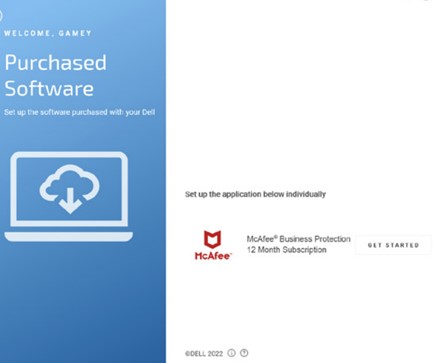
- Si apre l'applicazione Dell Digital Delivery. Cliccare su Get Started.
 Nota:
Nota:- Il software McAfee in Dell Digital Delivery potrebbe richiedere fino a quindici minuti.
- Se non è possibile visualizzare il software, provare a riavviare il computer per implementare gli aggiornamenti.
- Se ancora non è possibile visualizzare il software, accedere a McAfee Business Protection.

- Accedi al tuo account:
- Accedere con l'indirizzo e-mail utilizzato al momento dell'attivazione dell'abbonamento.
Nota: Per i nuovi utenti, creare un account tramite la pagina di accesso.

- Dopo aver inserito un indirizzo e-mail, verrà inviato un codice di accesso monouso al tuo indirizzo e-mail per verificare la tua identità.
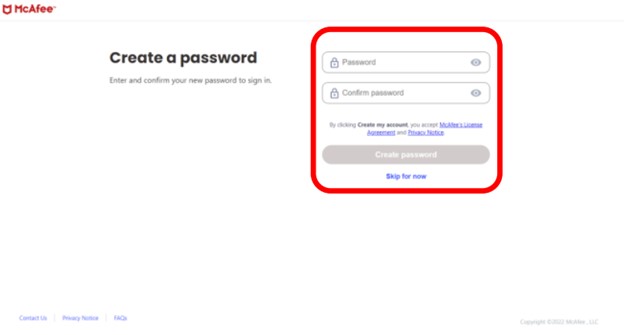
Nota: È anche possibile accedere con una password. Aggiungi una password nei due campi per impostare la password, quindi fai clic su Conferma password.
- Dopo aver inserito un indirizzo e-mail, verrà inviato un codice di accesso monouso al tuo indirizzo e-mail per verificare la tua identità.
- In alternativa, l'utente può accedere con una password.
- Aggiungi una password nei due campi per impostare la password
- Cliccare su Confirm the password
- Accedere con l'indirizzo e-mail utilizzato al momento dell'attivazione dell'abbonamento.
- L'utente visualizza una procedura guidata di onboarding in cui è possibile configurare il proprio nome come amministratore e immettere il nome dell'azienda.

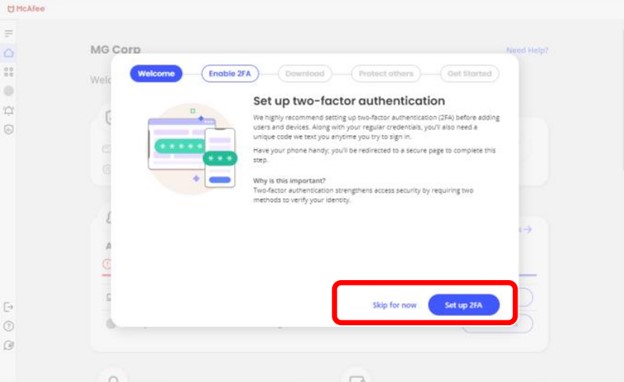
- Imposta l'autenticazione a due fattori (2FA), l'autenticazione a due fattori rafforza la sicurezza dell'accesso richiedendo due metodi per verificare la tua identità:
- La password
- Codice di accesso monouso

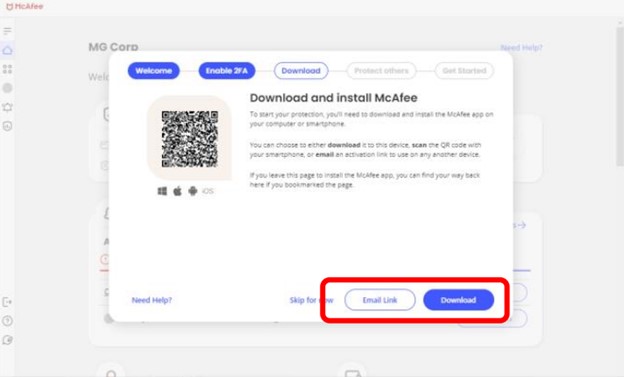
- Scaricare e installare l'app McAfee sul computer o smartphone. Puoi scegliere:
- Cliccare su Scarica e installa sul dispositivo in uso.
- Scansiona il codice QR con il tuo smartphone.
- Invia un'e-mail con un link per il download agli altri dispositivi cliccando sul pulsante Email link .
- Aggiungere uno o più dipendenti all'abbonamento inviando loro un messaggio di posta elettronica di invito con il quale vengono fornite le istruzioni per configurare gli account.
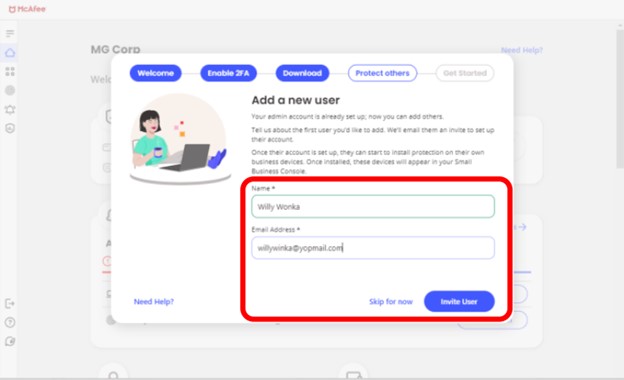
- Una volta configurati gli account, i dipendenti possono installare protezioni sui propri dispositivi aziendali. Questi dispositivi vengono visualizzati nella Security Console:
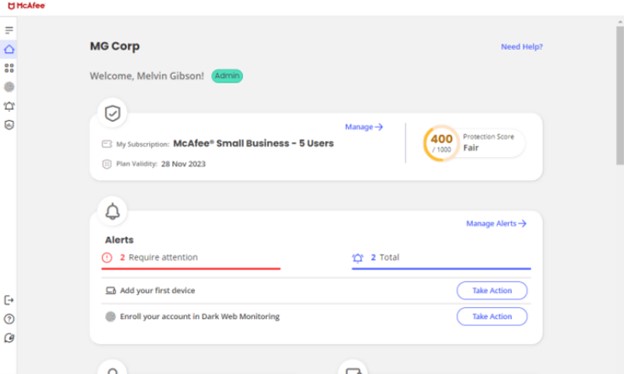
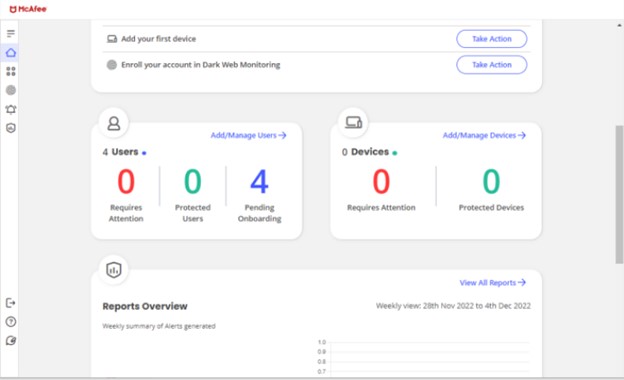
Nota: Per ulteriori informazioni sull'installazione e l'attivazione, visitare il sito dell'assistenza clienti McAfee. 
Avvertenza: Dell Technologies consiglia di eseguire questa operazione prima di aggiungere altri utenti e dispositivi all'abbonamento.
Configurazione iniziale di Dell, XPS e Vostro
- Cliccare sul pulsante dell'icona nascosta nell'area di notifica in basso a destra del desktop.

- Cliccare sull'icona McAfee .
 Nota:
Nota:- Potrebbero essere necessarie fino a otto ore affinché il software McAfee sia accessibile.
- Se non è possibile visualizzare il software, provare a riavviare il computer per implementare gli aggiornamenti.
- Se ancora non è possibile visualizzare il software, accedere a McAfee Business Protection.
- Cliccare su Get Started (Inizia).

- Accedi al tuo account:
- Accedere con l'indirizzo e-mail utilizzato al momento dell'attivazione dell'abbonamento.
Nota: Per i nuovi utenti, creare un account tramite la pagina di accesso.

- Dopo aver inserito un indirizzo e-mail, verrà inviato un codice di accesso monouso al tuo indirizzo e-mail per verificare la tua identità.
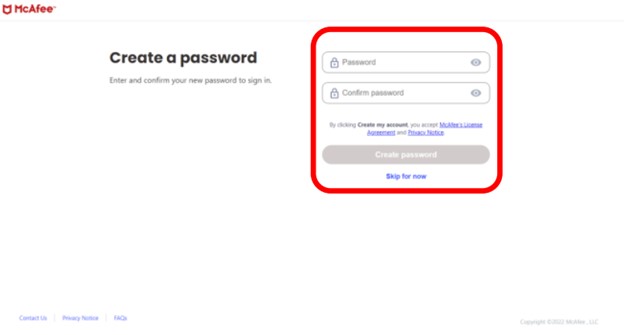
Nota: È anche possibile accedere con una password. Aggiungi una password nei due campi per impostare la password, quindi fai clic su Conferma password.
- Dopo aver inserito un indirizzo e-mail, verrà inviato un codice di accesso monouso al tuo indirizzo e-mail per verificare la tua identità.
- In alternativa, l'utente può accedere con una password.
- Aggiungi una password nei due campi per impostare la password
- Cliccare su Confirm the password
- Accedere con l'indirizzo e-mail utilizzato al momento dell'attivazione dell'abbonamento.
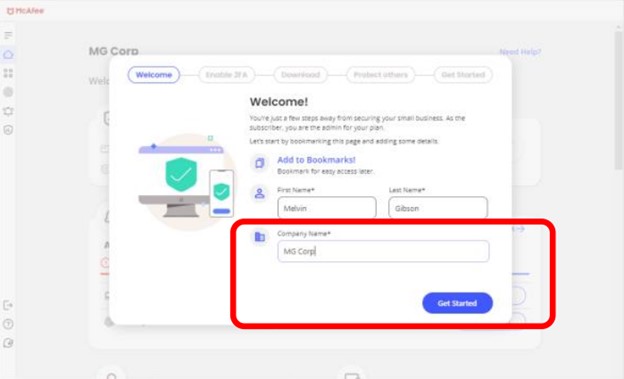
- L'utente visualizza una procedura guidata di onboarding in cui è possibile configurare il proprio nome come amministratore e immettere il nome dell'azienda.
- Imposta l'autenticazione a due fattori (2FA), l'autenticazione a due fattori rafforza la sicurezza dell'accesso richiedendo due metodi per verificare la tua identità:
- La password
- Codice di accesso monouso
- Scaricare e installare l'app McAfee sul computer o smartphone. Puoi scegliere:
- Cliccare su Scarica e installa sul dispositivo in uso.
- Scansiona il codice QR con il tuo smartphone.
- Invia un'e-mail con un link per il download agli altri dispositivi cliccando sul pulsante Email link .

- Aggiungere uno o più dipendenti all'abbonamento inviando loro un messaggio di posta elettronica di invito con il quale vengono fornite le istruzioni per configurare gli account.

- Una volta configurati gli account, i dipendenti possono installare protezioni sui propri dispositivi aziendali. Questi dispositivi vengono visualizzati nella Security Console:


Reinstallazione di McAfee Business Protection
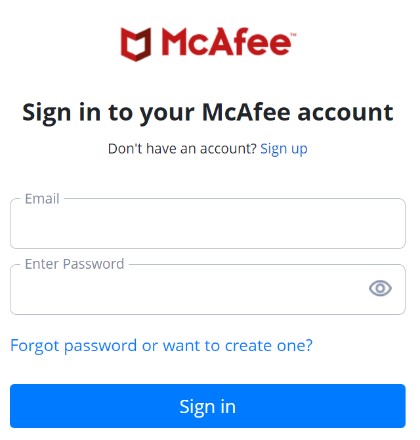
- Accedere a McAfee.
- In alto a destra, cliccare su Accesso.
- Accedere utilizzando l'account McAfee.
 Nota:
Nota:- un account McAfee viene generato durante la configurazione iniziale di un abbonamento a McAfee.
- In caso di problemi di accesso all'account McAfee:
- Verificare che l'indirizzo e-mail utilizzato sia associato a un abbonamento McAfee.
- Per proteggere la privacy, il supporto tecnico Dell non è in grado di convalidare l'indirizzo e-mail utilizzato per configurare l'abbonamento a McAfee. Contattare direttamente il fornitore per ricevere assistenza tramite l'assistenza clienti McAfee.
- Cliccare su Vai a My Protection.

- Cliccare su View My Details.

- Cliccare su Send Link.
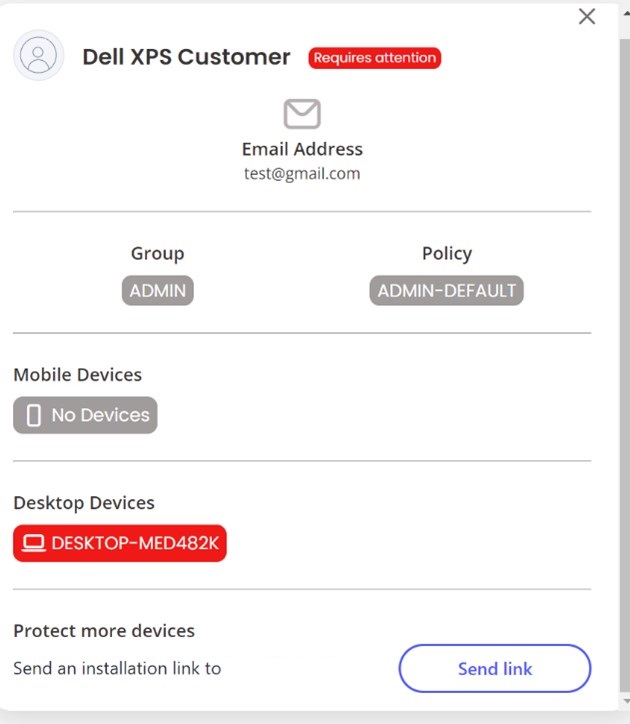 Nota: Viene inviata un e-mail all'account e-mail associato all'account McAfee.
 - Individuare l'e-mail e cliccare su Download Protection.

- Accedere al percorso del file scaricato e procedere con i prompt per reinstallare McAfee.
Nota: Per ulteriori informazioni sull'installazione e l'attivazione, visitare il sito dell'assistenza clienti McAfee.
Affected Products
Dell Pro Max Micro, Dell Pro Max Slim, Dell Pro Max Tower, Dell Pro Micro, Dell Pro Slim, Dell Pro Tower, OptiPlex, Vostro, XPS, Dell Laptops, Dell Pro, Dell Pro Max, Dell Pro Plus, Dell Pro Premium, Latitude, Dell Pro Rugged, Vostro, XPS
, Fixed Workstations, Mobile Workstations, Dell Pro Max Micro XE FCM2250
...
Article Properties
Article Number: 000214375
Article Type: How To
Last Modified: 15 Oct 2025
Version: 10
Find answers to your questions from other Dell users
Support Services
Check if your device is covered by Support Services.