Instalowanie oprogramowania McAfee Business Protection
Summary: W tym artykule opisano sposób instalowania usługi McAfee Business Protection zakupionej od firmy Dell.
This article applies to
This article does not apply to
This article is not tied to any specific product.
Not all product versions are identified in this article.
Instructions
Dotyczy produktów:
- McAfee Business Protection
Subskrypcję McAfee Business Protection można wykupić wraz z komputerem komercyjnym firmy Dell.
Uwaga: Aby uzyskać więcej informacji na temat zmiany subskrypcji McAfee, patrz Jak anulować lub odnowić subskrypcję McAfee zakupioną w firmie Dell.
Wstępna konfiguracja komputerów OptiPlex, Latitude, Precision, Dell Pro i Dell Pro Max
- Po godzinnym okresie ciszy systemu Windows pojawia się komunikat Dell Digital Delivery. Kliknij polecenie Otwórz. Jeśli ten komunikat nie zostanie wyświetlony, przejdź do usługi Windows Search i wyszukaj Dell Digital Delivery.

- Zostanie otwarta aplikacja Dell Digital Delivery. Kliknij Get Started.
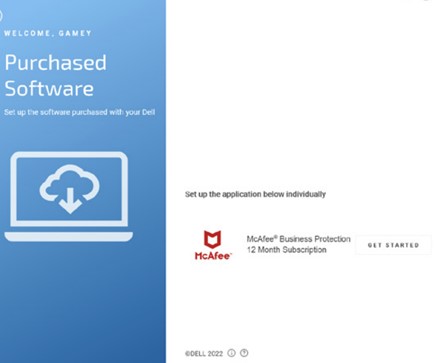 Uwaga:
- Wprowadzenie oprogramowania McAfee do Dell Digital Delivery może potrwać do piętnastu minut.
- Jeśli nie widzisz oprogramowania, spróbuj ponownie uruchomić komputer, aby wdrożyć aktualizacje.
- Jeśli nadal nie widzisz oprogramowania, przejdź do McAfee Business Protection.

- Zaloguj się na swoje konto:
- Zaloguj się przy użyciu adresu e-mail użytego podczas aktywacji subskrypcji.
Uwaga: W przypadku nowych użytkowników utwórz konto na stronie logowania.

- Po wprowadzeniu adresu e-mail na Twój adres e-mail zostanie wysłany jednorazowy kod dostępu w celu zweryfikowania Twojej tożsamości.
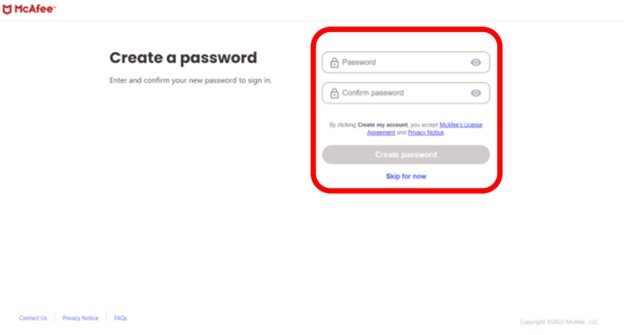
Uwaga: Możesz także zalogować się za pomocą hasła. Dodaj hasło w dwóch polach, aby je ustawić, a następnie kliknij Potwierdź hasło.
- Po wprowadzeniu adresu e-mail na Twój adres e-mail zostanie wysłany jednorazowy kod dostępu w celu zweryfikowania Twojej tożsamości.
- Użytkownik może też zalogować się przy użyciu hasła.
- Dodaj hasło w dwóch polach, aby je ustawić
- Kliknij przycisk Potwierdź hasło
- Zaloguj się przy użyciu adresu e-mail użytego podczas aktywacji subskrypcji.
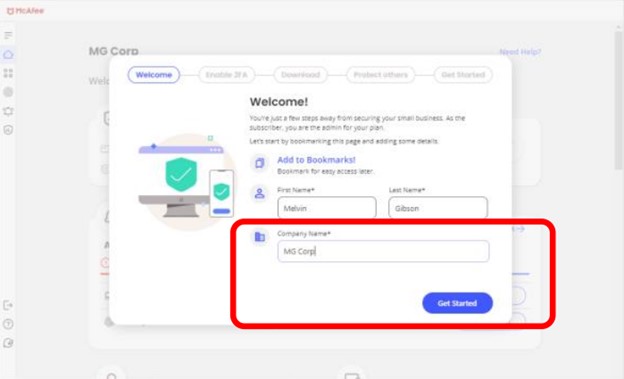
- Użytkownik otrzymuje kreator wdrażania, w którym można skonfigurować swoją nazwę jako administratora i wprowadzić nazwę firmy.
- Konfigurowanie uwierzytelniania dwuskładnikowego (2FA) uwierzytelnianie dwuskładnikowe wzmacnia bezpieczeństwo dostępu, wymagając dwóch metod weryfikacji tożsamości:
- Twoje hasło
- Jednorazowy kod dostępu

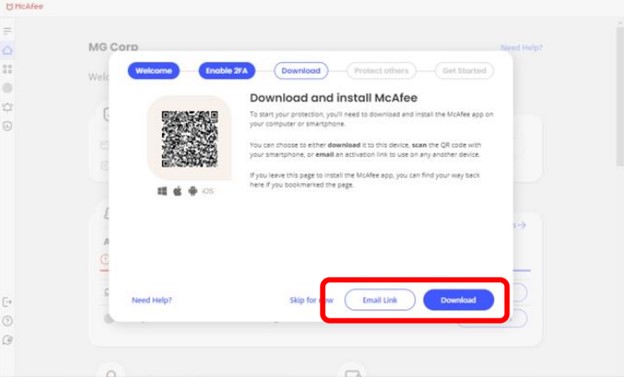
- Pobierz i zainstaluj aplikację McAfee na komputerze lub smartfonie. Możesz wybrać:
- Kliknij Pobierz i zainstaluj na urządzeniu, z którego korzystasz.
- Zeskanuj kod QR za pomocą smartfona.
- Wyślij wiadomość e-mail z łączem do pobrania na inne urządzenia, klikając przycisk Wyślij link e-mail .
- Dodaj jednego lub więcej pracowników do subskrypcji, wysyłając im wiadomość e-mail z zaproszeniem zawierającą instrukcje dotyczące konfigurowania ich kont.
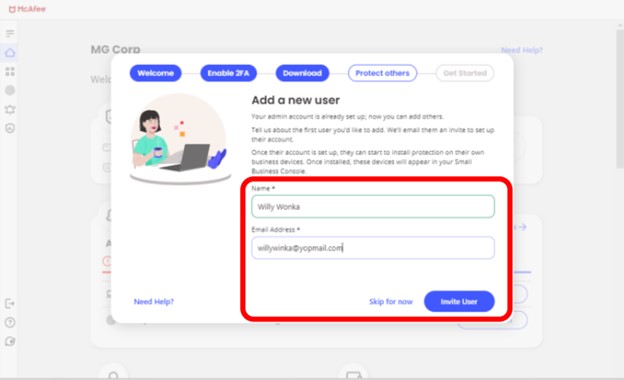
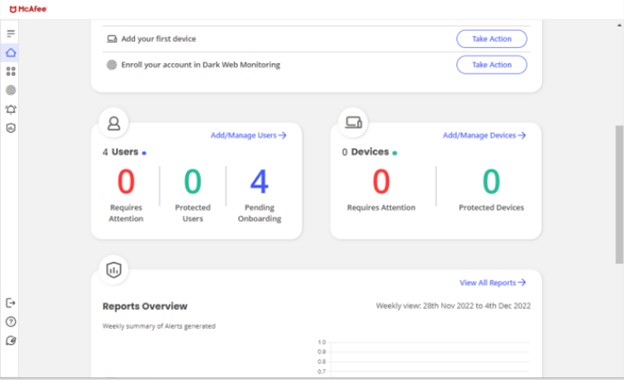
- Gdy Twoi pracownicy skonfigurują swoje konta, będą mogli zainstalować ochronę na własnych urządzeniach firmowych. W Konsoli zabezpieczeń wyświetlane są następujące urządzenia:

Uwaga: Aby uzyskać dodatkowe informacje na temat instalacji i aktywacji, przejdź do działu obsługi klienta firmy McAfee. 
Ostrzeżenie: Firma Dell Technologies zaleca wykonanie tej czynności przed dodaniem innych użytkowników i urządzeń do subskrypcji.
Wstępna konfiguracja komputerów Dell, XPS i Vostro
- Kliknij przycisk ukrytej ikony zasobnika systemowego w prawym dolnym rogu pulpitu.

- Kliknij ikonę McAfee .
 Uwaga:
- Dostępność oprogramowania McAfee może potrwać do ośmiu godzin.
- Jeśli nie widzisz oprogramowania, spróbuj ponownie uruchomić komputer, aby wdrożyć aktualizacje.
- Jeśli nadal nie widzisz oprogramowania, przejdź do McAfee Business Protection.
- Kliknij Rozpocznij.
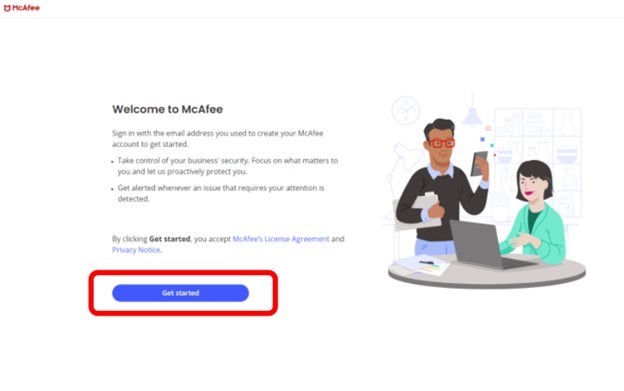
- Zaloguj się na swoje konto:
- Zaloguj się przy użyciu adresu e-mail użytego podczas aktywacji subskrypcji.
Uwaga: W przypadku nowych użytkowników utwórz konto na stronie logowania.

- Po wprowadzeniu adresu e-mail na Twój adres e-mail zostanie wysłany jednorazowy kod dostępu w celu zweryfikowania Twojej tożsamości.
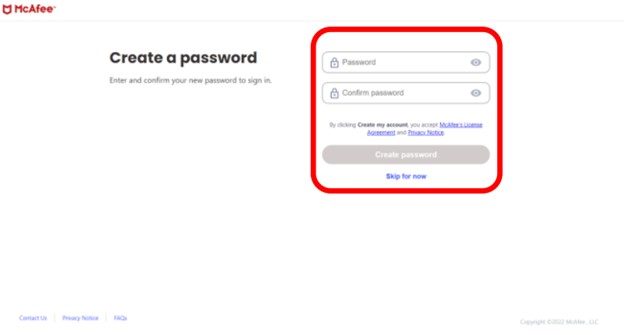
Uwaga: Możesz także zalogować się za pomocą hasła. Dodaj hasło w dwóch polach, aby je ustawić, a następnie kliknij Potwierdź hasło.
- Po wprowadzeniu adresu e-mail na Twój adres e-mail zostanie wysłany jednorazowy kod dostępu w celu zweryfikowania Twojej tożsamości.
- Użytkownik może też zalogować się przy użyciu hasła.
- Dodaj hasło w dwóch polach, aby je ustawić
- Kliknij przycisk Potwierdź hasło
- Zaloguj się przy użyciu adresu e-mail użytego podczas aktywacji subskrypcji.
- Użytkownik otrzymuje kreator wdrażania, w którym można skonfigurować swoją nazwę jako administratora i wprowadzić nazwę firmy.
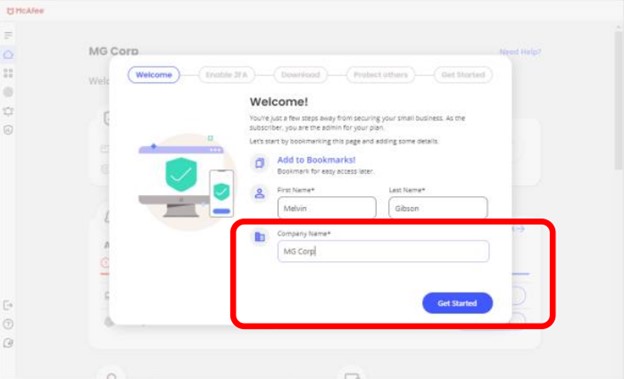
- Konfigurowanie uwierzytelniania dwuskładnikowego (2FA) uwierzytelnianie dwuskładnikowe wzmacnia bezpieczeństwo dostępu, wymagając dwóch metod weryfikacji tożsamości:
- Twoje hasło
- Jednorazowy kod dostępu

- Pobierz i zainstaluj aplikację McAfee na komputerze lub smartfonie. Możesz wybrać:
- Kliknij Pobierz i zainstaluj na urządzeniu, z którego korzystasz.
- Zeskanuj kod QR za pomocą smartfona.
- Wyślij wiadomość e-mail z łączem do pobrania na inne urządzenia, klikając przycisk Wyślij link e-mail .

- Dodaj jednego lub więcej pracowników do subskrypcji, wysyłając im wiadomość e-mail z zaproszeniem zawierającą instrukcje dotyczące konfigurowania ich kont.

- Gdy Twoi pracownicy skonfigurują swoje konta, będą mogli zainstalować ochronę na własnych urządzeniach firmowych. W Konsoli zabezpieczeń wyświetlane są następujące urządzenia:


McAfee Business Protection — ponowna instalacja
- Przejdź do McAfee.
- W prawym górnym rogu kliknij przycisk Zaloguj.
- Zaloguj się przy użyciu konta McAfee.
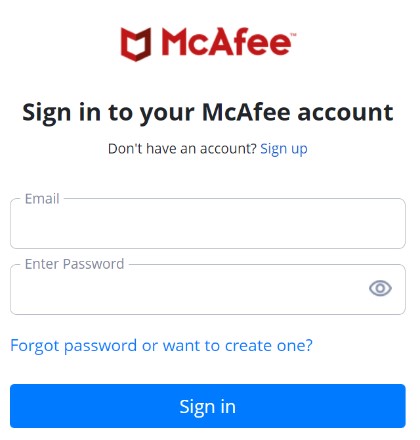 Uwaga:
- konto McAfee jest generowane podczas wstępnej konfiguracji subskrypcji McAfee.
- W przypadku problemów z dostępem do konta McAfee:
- Sprawdź, czy użyty adres e-mail jest powiązany z subskrypcją McAfee.
- Ze względu na ochronę prywatności użytkownika dział pomocy technicznej firmy Dell nie jest w stanie zweryfikować adresu e-mail użytego do skonfigurowania subskrypcji McAfee. Aby uzyskać pomoc w dziale obsługi klienta firmy McAfee, skontaktuj się bezpośrednio z dostawcą.
- Kliknij opcję Przejdź do Mojej ochrony.

- Kliknij opcję Wyświetl moje szczegóły.
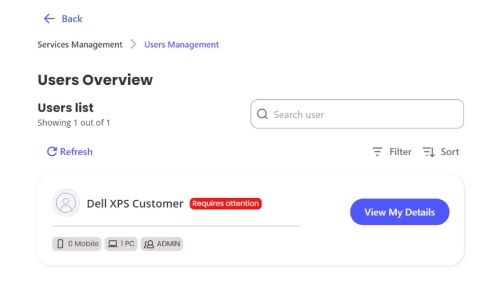
- Kliknij przycisk Wyślij łącze.
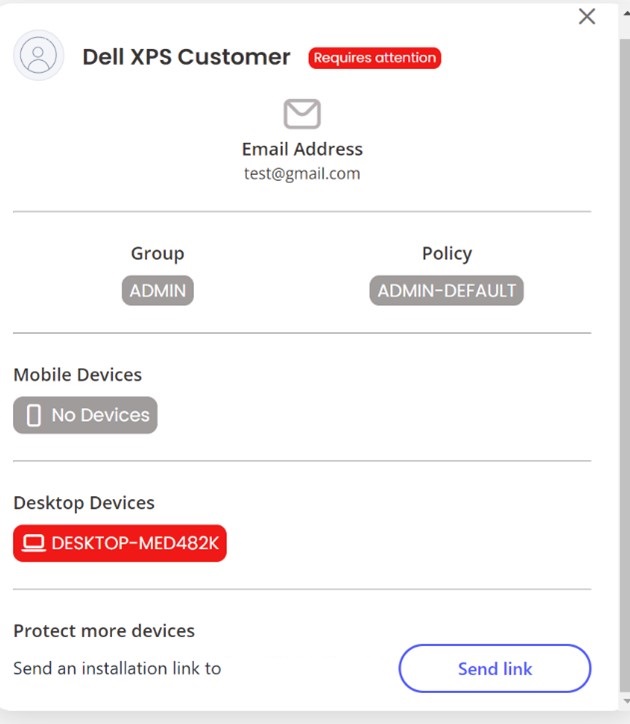 Uwaga: Wiadomość e-mail zostanie wysłana na konto e-mail powiązane z kontem McAfee.
 - Odszukaj adres e-mail i kliknij opcję Download Protection.
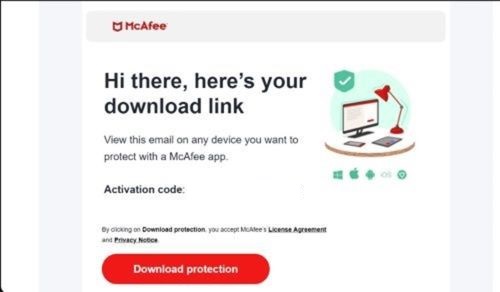
- Przejdź do lokalizacji pobranego pliku i postępuj zgodnie z wyświetlanymi instrukcjami, aby ponownie zainstalować program McAfee.
Uwaga: Aby uzyskać dodatkowe informacje na temat instalacji i aktywacji, przejdź do działu obsługi klienta firmy McAfee.
Affected Products
Dell Pro Max Micro, Dell Pro Max Slim, Dell Pro Max Tower, Dell Pro Micro, Dell Pro Slim, Dell Pro Tower, OptiPlex, Vostro, XPS, Dell Laptops, Dell Pro, Dell Pro Max, Dell Pro Plus, Dell Pro Premium, Latitude, Dell Pro Rugged, Vostro, XPS
, Fixed Workstations, Mobile Workstations, Dell Pro Max Micro XE FCM2250
...
Article Properties
Article Number: 000214375
Article Type: How To
Last Modified: 15 Oct 2025
Version: 10
Find answers to your questions from other Dell users
Support Services
Check if your device is covered by Support Services.