Как установить McAfee Business Protection
Summary: В этой статье описывается установка McAfee Business Protection, приобретенного у Dell.
This article applies to
This article does not apply to
This article is not tied to any specific product.
Not all product versions are identified in this article.
Instructions
Затронутые продукты:
- McAfee Business Protection
Подписку на McAfee Business Protection можно приобрести вместе с коммерческим компьютером Dell.
Примечание. Если вам нужно изменить подписку McAfee, см. статью Как отменить или продлить подписку McAfee, приобретенную у компании Dell.
Начальная настройка OptiPlex, Latitude, Precision, Dell Pro и Dell Pro Max
- После часового периода молчания Windows появляется сообщение Dell Digital Delivery. Нажмите Открыть. Если это сообщение не отображается, перейдите в поиск Windows и выполните поиск Dell Digital Delivery.
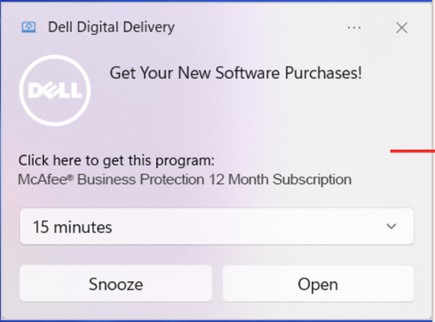
- Откроется приложение Dell Digital Delivery. Нажмите Get started.
 Примечание.
- Заполнение программного обеспечения McAfee в Dell Digital Delivery может занять до пятнадцати минут.
- Если не удается просмотреть программное обеспечение, попробуйте перезапустить компьютер, чтобы установить обновления.
- Если программное обеспечение по-прежнему не отображается, перейдите на страницу McAfee Business Protection.

- Войдите в свою учетную запись:
- Войдите с помощью адреса электронной почты, который использовался при активации подписки.
Примечание. Для начинающих пользователей создайте учетную запись на странице входа.

- После того, как вы введете адрес электронной почты, на ваш адрес электронной почты будет отправлен одноразовый код доступа для подтверждения вашей личности.
Примечание. Вы также можете войти в систему с помощью пароля. Введите пароль в два поля, чтобы настроить пароль, затем нажмите Подтвердить пароль.
- После того, как вы введете адрес электронной почты, на ваш адрес электронной почты будет отправлен одноразовый код доступа для подтверждения вашей личности.
- Или пользователь может войти в систему с помощью пароля.
- Введите пароль в два поля, чтобы задать пароль
- Нажмите Подтвердить пароль.

- Войдите с помощью адреса электронной почты, который использовался при активации подписки.
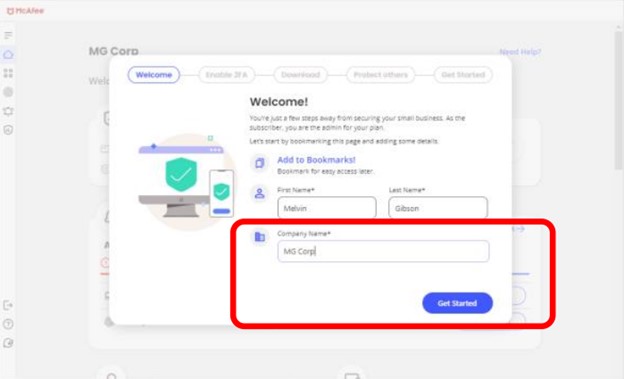
- Откроется мастер внедрения, в котором можно настроить имя администратора и ввести название компании.
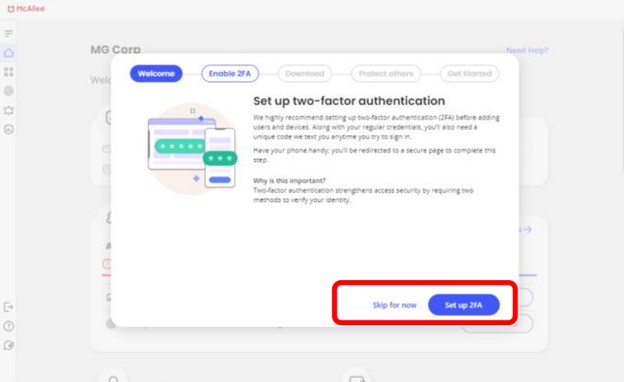
- Настройте двухфакторную аутентификацию (2FA), двухфакторная аутентификация усиливает безопасность доступа, требуя двух методов проверки вашей личности:
- Ваш пароль.
- Одноразовый секретный код
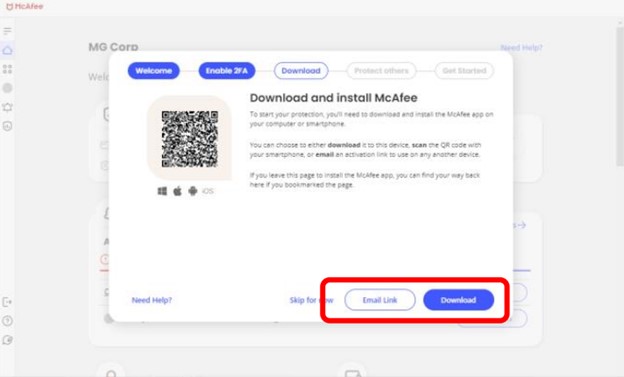
- Скачайте и установите приложение McAfee на свой компьютер или смартфон. Вы можете выбрать:
- Нажмите Скачать и установить на устройстве, на котором вы находитесь.
- Отсканируйте QR-код с помощью смартфона.
- Отправьте электронное письмо со ссылкой для скачивания на другие устройства, нажав кнопку «Отправить ссылку электронной почты ».
- Добавьте одного или нескольких сотрудников в подписку, отправив им электронное письмо с приглашением, содержащее инструкции по настройке учетных записей.

- После того как ваши сотрудники настроят свои учетные записи, они могут установить защиту на свои корпоративные устройства. В Security Console отображаются следующие устройства:


Примечание. Для получения дополнительной информации об установке и активации перейдите на страницу Обслуживания клиентов McAfee. 
Предупреждение! Dell Technologies рекомендует сделать это перед добавлением других пользователей и устройств в подписку.
Первоначальная настройка Dell, XPS и Vostro
- Нажмите кнопку скрытого значка на панели задач в правом нижнем углу рабочего стола.

- Нажмите на значок McAfee .
 Примечание.
- Доступ к программному обеспечению McAfee может занять до восьми часов.
- Если не удается просмотреть программное обеспечение, попробуйте перезапустить компьютер, чтобы установить обновления.
- Если программное обеспечение по-прежнему не отображается, перейдите на страницу McAfee Business Protection.
- Нажмите Get started (Начало работы).

- Войдите в свою учетную запись:
- Войдите с помощью адреса электронной почты, который использовался при активации подписки.
Примечание. Для начинающих пользователей создайте учетную запись на странице входа.
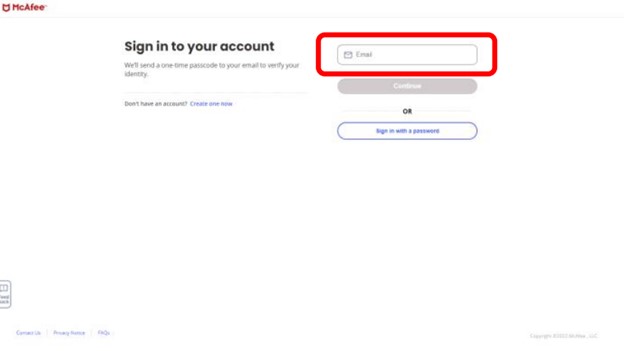
- После того, как вы введете адрес электронной почты, на ваш адрес электронной почты будет отправлен одноразовый код доступа для подтверждения вашей личности.
Примечание. Вы также можете войти в систему с помощью пароля. Введите пароль в два поля, чтобы настроить пароль, затем нажмите Подтвердить пароль.
- После того, как вы введете адрес электронной почты, на ваш адрес электронной почты будет отправлен одноразовый код доступа для подтверждения вашей личности.
- Или пользователь может войти в систему с помощью пароля.
- Введите пароль в два поля, чтобы задать пароль
- Нажмите Подтвердить пароль.
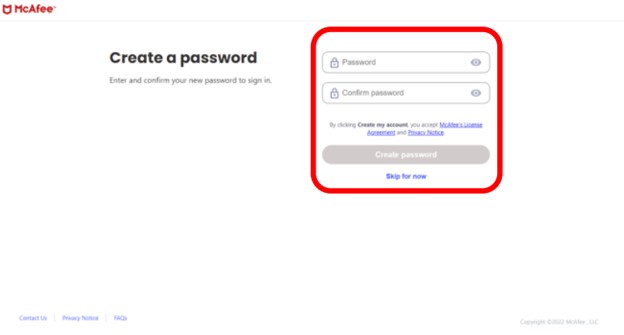
- Войдите с помощью адреса электронной почты, который использовался при активации подписки.
- Откроется мастер внедрения, в котором можно настроить имя администратора и ввести название компании.
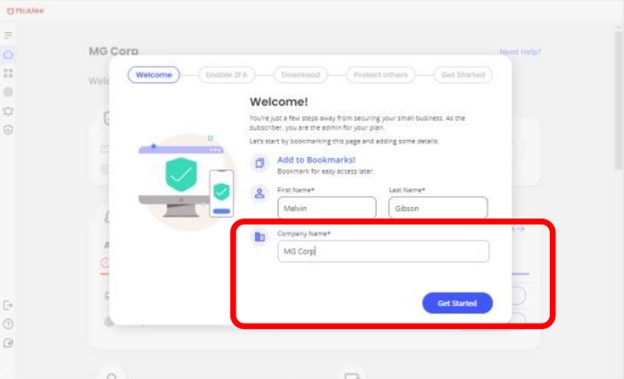
- Настройте двухфакторную аутентификацию (2FA), двухфакторная аутентификация усиливает безопасность доступа, требуя двух методов проверки вашей личности:
- Ваш пароль.
- Одноразовый секретный код

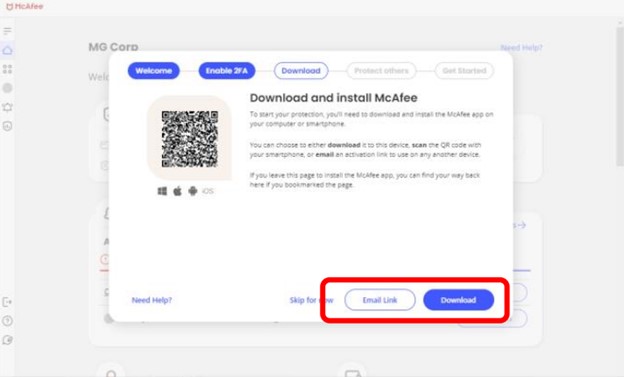
- Скачайте и установите приложение McAfee на свой компьютер или смартфон. Вы можете выбрать:
- Нажмите Скачать и установить на устройстве, на котором вы находитесь.
- Отсканируйте QR-код с помощью смартфона.
- Отправьте электронное письмо со ссылкой для скачивания на другие устройства, нажав кнопку «Отправить ссылку электронной почты ».
- Добавьте одного или нескольких сотрудников в подписку, отправив им электронное письмо с приглашением, содержащее инструкции по настройке учетных записей.
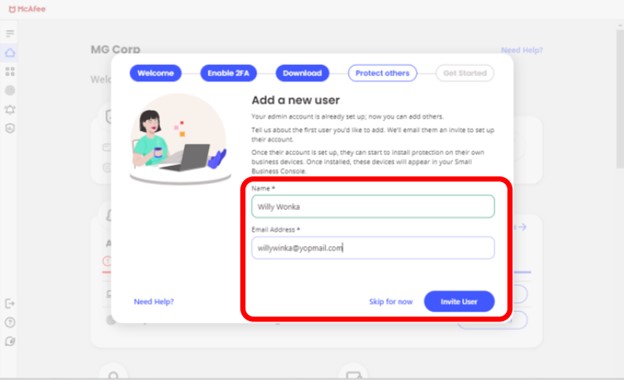
- После того как ваши сотрудники настроят свои учетные записи, они могут установить защиту на свои корпоративные устройства. В Security Console отображаются следующие устройства:


Переустановка McAfee Business Protection
- Перейдите в McAfee.
- В правом верхнем углу нажмите Login.
- Войдите в систему, используя свою учетную запись McAfee.
 Примечание.
- Учетная запись McAfee создается во время первоначальной настройки подписки McAfee.
- При возникновении проблем с доступом к учетной записи McAfee выполните следующие действия.
- Подтвердите, что используемый адрес электронной почты привязан к подписке McAfee.
- В целях защиты конфиденциальности служба технической поддержки Dell не может проверить адрес электронной почты, указанный для настройки подписки McAfee. Обратитесь за помощью непосредственно к поставщику в службу поддержки клиентов McAfee.
- Нажмите Перейти к моей защите.
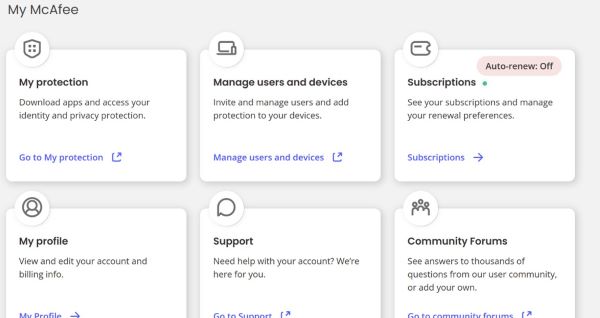
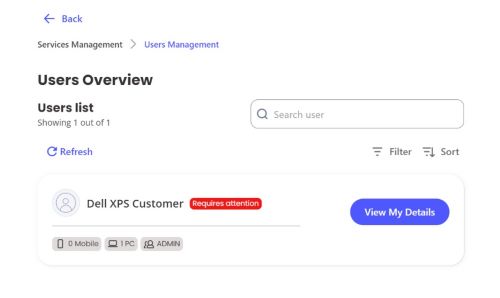
- Нажмите Просмотреть мои сведения.
- Нажмите Send Link.
 Примечание. На учетную запись электронной почты, связанную с учетной записью McAfee, будет отправлено электронное письмо.
 - Найдите адрес электронной почты и нажмите Защита от скачивания.
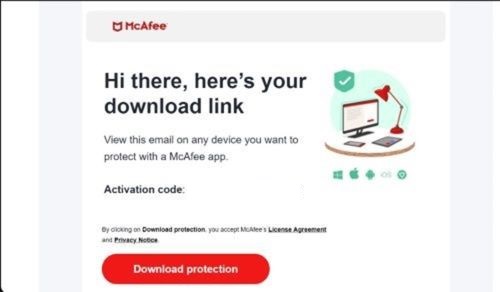
- Перейдите в папку с загруженным файлом и следуйте запросам на переустановку McAfee.
Примечание. Для получения дополнительной информации об установке и активации перейдите на страницу Обслуживания клиентов McAfee.
Affected Products
Dell Pro Max Micro, Dell Pro Max Slim, Dell Pro Max Tower, Dell Pro Micro, Dell Pro Slim, Dell Pro Tower, OptiPlex, Vostro, XPS, Dell Laptops, Dell Pro, Dell Pro Max, Dell Pro Plus, Dell Pro Premium, Latitude, Dell Pro Rugged, Vostro, XPS
, Fixed Workstations, Mobile Workstations, Dell Pro Max Micro XE FCM2250
...
Article Properties
Article Number: 000214375
Article Type: How To
Last Modified: 15 Oct 2025
Version: 10
Find answers to your questions from other Dell users
Support Services
Check if your device is covered by Support Services.