Fehlerbehebung von Lichtaustritt oder Lichtverlauf auf dem LCD-Bildschirm eines Dell Laptops
Summary: Dieser Artikel enthält Informationen darüber, wie Sie akzeptable Lichtaustrittswerte auf Dell Laptop-LCD-Bildschirmen (Liquid Crystal Display) beurteilen können.
This article applies to
This article does not apply to
This article is not tied to any specific product.
Not all product versions are identified in this article.
Symptoms
Betroffene Plattformen:
- Alle Dell Notebooks
- Alle Alienware-Notebooks
Lichtverlust oder Lichtaustritt sind häufig an den Kanten oder an den Seiten eines Bildschirms erkennbar. Vor allem, wenn es einen dunklen Hintergrund anzeigt oder sich in einer dunklen Umgebung befindet.
Lichtaustritt sollte idealerweise nicht in einem dunklen Raum untersucht werden. Alle Dell LCD-Displays werden gemäß dem Industriestandard geprüft. Die richtige Inspektionsumgebung ist: Unter normalen Lichtverhältnissen im Büro sind es 150 bis 200 Lux pro Flächeneinheit (Lux). Eine visuelle Prüfung sollte auf die gleiche Weise durchgeführt werden, um den Troubleshooting-Prozess zu unterstützen.
Dieser Artikel enthält Informationen zu gängigen Problemen, die auf LCD-Bildschirmen zu sehen sind. Es handelt sich nicht um etwas Spezifisches für einen bestimmten Dell Laptop. Es ist etwas, das auf jedem LCD-Bildschirm von jedem Hersteller gesehen werden kann. Weitere hilfreiche Ressourcen finden Sie im Abschnitt "Weitere Informationen " weiter unten.
Cause
Die folgenden Probleme können auf Laptop-LCD-Bildschirmen auftreten.
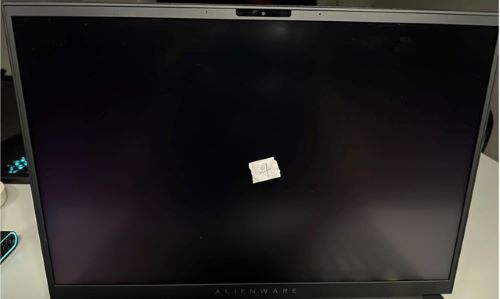

Hinweis:
- Beide Abbildungen zeigen das gleiche Panel in der Spezifikation.
- Bei der Anzeige von Bildern mit dunklen Hintergründen in dunklen Räumen ein geringer Lichtaustritt zu erwarten. Dieses LCD-Display funktioniert wie vorgesehen und entspricht den Spezifikationen von Dell.
Hotspots:
Möglicherweise stellen Sie fest, dass einige Bereiche des Bildschirms heller sind als andere. Diese werden als Hotspots oder Lichtleisten bezeichnet.


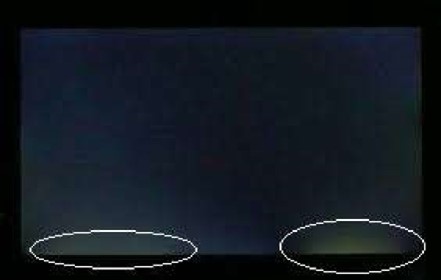
- Die ersten beiden Beispiele für Hot-Spot-Bilder scheitern, da die Hotspots bei normalen Lichtverhältnissen (150-200 Lux) zu sehen sind. Diese LCDs entsprechen nicht den Spezifikationen.
- Das dritte Beispiel für ein Hot-Spot-Bild geht durch, da es in einem dunklen Raum aufgenommen wurde, und ist kein gutes Beispiel dafür, wie man auf Hotspots prüft.
Bei einigen Dell Gaming- oder Alienware-Displays kann es bei Verwendung in einer dunklen Umgebung zu Lichtaustritt oder Austreten von Hintergrundbeleuchtung kommen. Dies ist KEIN spezifisches Problem von Dell Gaming- oder Alienware-LCD-Displays, sondern ein gängiges Problem, das bei Displays von jedem Hersteller auftritt.
Dell überprüft seine LCD-Bildschirme auf Lichtaustritt bei normalen Umgebungslichtverhältnissen in einem Zuhause oder im Büro. Wenn die Displays in einer dunklen Umgebung mit Umgebungslicht verwendet werden, kann es zu einem Lichtaustritt kommen.
Resolution
Zum Troubleshooting bei einem Problem mit Lichtaustritt bzw. Lichtverlauf mit dem Dell Laptop-Bildschirm:
-
Ändert sich etwas auf dem Bildschirm, wenn Sie die Helligkeit des Bildschirms ändern?
-
Ist dies der Fall, kann es sich um ein Einstellungsproblem mit der Konfiguration des Bildschirms handeln.
-
Ist dies nicht der Fall, fahren Sie mit dem nächsten Schritt fort.
-
-
Überprüfen Sie den Bildschirm mit einer geöffneten hellen Anwendung (z. b. Microsoft Office), etwas mit einem hellen Hintergrund. Tritt das gleiche Problem auf? (Machen Sie ein Bild, das Sie verwenden können, um anderen zu veranschaulichen, wie das Problem aussieht.)
- Wenn dies nicht möglich ist, kann es sich um ein Problem mit der Helligkeitsstufe in Ihren Bildschirmeinstellungen handeln.
- Falls möglich, machen Sie ein Bild mit Ihrem Mobiltelefon und fahren Sie mit dem nächsten Schritt fort.
-
Vergleichen Sie den Bildschirm mit anderen Displays des gleichen Laptopmodells. Rufen Sie ein ähnliches Bild auf beiden Bildschirmen auf (vorzugsweise nicht zu dunkel oder größtenteils schwarz). Ist ein Bildschirm deutlich schlechter als der andere?
Hinweis: Stellen Sie sicher, dass die Bedienfelder an den Laptops identisch sind. Es bringt keinen Vorteil, einen LCD-Bildschirm mit einem aktualisierten FHD-Bildschirm (Full High-Definition) oder Quad-High-Definition-Bildschirm (QHD) zu vergleichen.-
Wenn zwischen den Bildschirme kein nennenswerter Unterschied zu erkennen ist, hat das Problem eher mit ihrer Wahrnehmung als mit einem wirklichen technischen Fehler zu tun.
-
Wenn die Bildschirme zeigen, dass Ihr Bildschirm deutlich schlechter ist als ein anderer ähnlicher Bildschirm, wenden Sie sich an technischen Support von Dell. Reichen Sie, falls möglich, ein Bild des Fehlers ein, damit der Dell Techniker Sie weiter unterstützen kann.
-
Hinweis: Bei der Anzeige von Bildern mit dunklen Hintergründen in dunklen Räumen ein geringer Lichtaustritt zu erwarten. Diese Displays funktionieren wie vorgesehen und liegen innerhalb der technischen Spezifikationen.
Additional Information
Weitere Ressourcen:
- Laptop-Bildschirm funktioniert nicht: Häufige Anzeigeprobleme beheben
- Anleitung zum Troubleshooting bei Anzeige- oder Bildproblemen auf einem Dell Monitor
- Anleitung zur Fehlerbehebung bei Anzeigeproblemen auf einem Dell Laptop
- Beheben von Problemen mit dem Touchscreen oder Touchpanel
Weitere Informationen und Support für Ihre Dell Monitore, Desktop-PCs, Laptops oder Tablets finden Sie auf unserer Supportwebsite für Monitore.
Ist Ihre Gewährleistung abgelaufen? Kein Problem. Besuchen Sie die Website Dell.com/support und geben Sie Ihr Dell Service-Tag ein, um unsere Angebote anzusehen.
Hinweis: Angebote sind nur für Kunden in den USA, Kanada, Großbritannien, Frankreich, Deutschlandund China verfügbar. Gilt nicht für KundInnen von Server- und Storage-Produkten.
Affected Products
Chromebook, G Series, Alienware, Dell Plus, Dell Pro Plus, Dell Pro Premium, Inspiron, Latitude, Dell Pro Rugged, Vostro, XPS, Mobile Workstations, Dell Pro Max 14 MC14250, Dell Pro Max 16 MC16250, Dell Pro Max 16 XE MC16250Article Properties
Article Number: 000215193
Article Type: Solution
Last Modified: 04 Nov 2025
Version: 13
Find answers to your questions from other Dell users
Support Services
Check if your device is covered by Support Services.