Problemen met lichtlekkage of bloedingen op het lcd-scherm van een Dell laptop oplossen
Summary: Dit artikel bevat informatie over het beoordelen van aanvaardbare lichtlekkageniveaus op LCD-schermen (Liquid Crystal Display) van Dell laptops.
This article applies to
This article does not apply to
This article is not tied to any specific product.
Not all product versions are identified in this article.
Symptoms
Betreffende platforms:
- Alle Dell laptops
- Alle Alienware laptops
Lichtlekkage of uitloop van achtergrondverlichting is vaak merkbaar rond de randen of de zijkanten van een scherm. Vooral als het een donkere achtergrond weergeeft of zich in een donkere omgeving bevindt.
Idealiter moet lichtlekkage niet worden geïnspecteerd in een donkere kamer. Alle Dell LCD-panelen worden gecontroleerd volgens de industriestandaard. De juiste inspectieomgeving is: Onder normale lichtomstandigheden op kantoor is dit 150 tot 200 lichtgevende lux per oppervlakte-eenheid (lux). Visuele inspecties moeten op dezelfde manier worden uitgevoerd om te helpen bij de probleemoplossing.
Dit artikel bevat informatie over veelvoorkomende problemen met lcd-schermen. Het is niet iets specifieks voor een bepaalde Dell laptop. Het is iets dat op elk LCD-scherm van elke fabrikant te zien is. Zie het gedeelte Aanvullende informatie hieronder voor andere nuttige bronnen.
Cause
De volgende problemen zijn te zien op lcd-schermen van laptops.

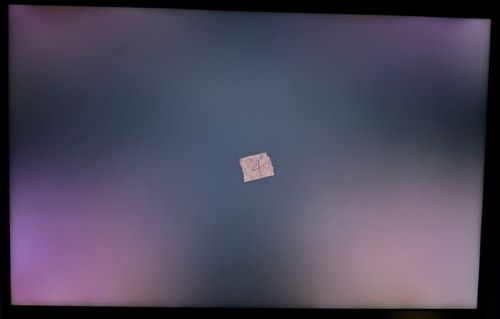
Opmerking:
- Beide afbeeldingen zijn van hetzelfde specificatiepaneel.
- Enige lichtlekkage is te verwachten bij het bekijken van afbeeldingen met een donkere achtergrond in donkere kamers. Dit lcd-scherm werkt naar behoren en voldoet aan de specificaties van Dell.
Hotspots:
Het is u misschien opgevallen dat sommige delen van het scherm helderder zijn dan andere. Deze staan bekend als Hot Spots of Light Bars.


- De eerste twee voorbeelden van hotspot-afbeeldingen mislukken omdat de hotspots te zien zijn bij normale lichtomstandigheden (150-200 lux). Deze lcd's voldoen niet aan de specificaties.
- Het derde voorbeeld van een hot spot-afbeelding gaat door omdat het in een donkere kamer is genomen en is geen goed voorbeeld van hoe je moet inspecteren op hotspots.
Sommige Dell Gaming of Alienware beeldschermen kunnen lichte lekkage of achtergrondverlichting vertonen bij gebruik in een donkere omgeving. Dit geldt NIET specifiek voor Dell Gaming of Alienware LCD-schermen, maar het is een veelvoorkomend probleem dat zich voordoet op beeldschermen van alle fabrikanten.
Dell controleert de LCD-panelen op lichtlekkage bij normaal omgevingslicht in een huis of kantoor. Als de panelen worden gebruikt in een donkere omgeving met omgevingslicht, kan er enige lichtlekkage te zien zijn.
Resolution
Een probleem met een lichtlek of lichte bloeding op het scherm van uw Dell laptop oplossen:
-
Als u het helderheidsniveau van het scherm wijzigt, is er dan een verandering te zien in wat er op het scherm gebeurt?
-
Als dit het geval is, betreft het mogelijk een configuratiefout in de instellingen.
-
Zo nee, ga dan naar de volgende stap.
-
-
Controleer het scherm door een heldere applicatie (zoals Microsoft Office) te openen, iets met een heldere achtergrond. Ziet u hetzelfde probleem? (Maak een afbeelding die je kunt gebruiken om te illustreren hoe het probleem er voor iemand anders uitziet.)
- Zo niet, dan kan het probleem te maken hebben met het helderheidsniveau in uw scherminstellingen.
- Als je kunt, maak dan een foto met je mobiele telefoon en ga naar de volgende stap.
-
Vergelijk het scherm met andere schermen van hetzelfde laptopmodel. Zet op beide schermen een vergelijkbare afbeelding (bij voorkeur geen donkere of grotendeels zwarte afbeelding). Is het ene scherm duidelijk erger dan het andere?
Opmerking: Zorg ervoor dat de beeldschermen op de laptops op elkaar lijken. Het heeft geen zin om een lcd-scherm te vergelijken met een geüpgraded Full High-Definition (FHD) of Quad High-Definition (QHD) scherm.-
Als de schermen geen merkbaar verschil laten zien, is de kans groter dat het probleem bij uw perceptie ligt dan bij een echt technisch probleem.
-
Als de schermen laten zien dat uw scherm aanzienlijk slechter is dan een ander vergelijkbaar scherm, neem dan contact op met Dell Technische Support. Geef indien mogelijk een afbeelding van de storing, zodat de technicus van Dell u verder kan helpen.
-
Opmerking: Enige lichtlekkage is te verwachten bij het bekijken van afbeeldingen met een donkere achtergrond in donkere kamers. Deze panelen werken zoals ontworpen en vallen binnen de specificaties.
Additional Information
Andere bronnen:
- Laptopscherm werkt niet: Veelvoorkomende beeldschermproblemen oplossen
- Beeldscherm- of videoproblemen oplossen op een Dell monitor
- Beeldscherm- of videoproblemen op een Dell laptop oplossen
- Problemen met het touchscreen of het aanraakscherm oplossen
Meer informatie en ondersteuning voor uw Dell monitor, desktop, laptop of tabletscherm vindt u op onze Supportsite voor monitoren.
Valt u buiten de garantie? Dat is geen probleem. Ga naar de website Dell.com/support, voer uw Dell servicetag in en bekijk onze aanbiedingen.
Opmerking: Aanbiedingen zijn alleen beschikbaar voor pc-klanten uit de VS, Canada, het VK, Frankrijk, Duitsland en China. Server- en storageklanten zijn niet van toepassing.
Affected Products
Chromebook, G Series, Alienware, Dell Plus, Dell Pro Plus, Dell Pro Premium, Inspiron, Latitude, Dell Pro Rugged, Vostro, XPS, Mobile Workstations, Dell Pro Max 14 MC14250, Dell Pro Max 16 MC16250, Dell Pro Max 16 XE MC16250Article Properties
Article Number: 000215193
Article Type: Solution
Last Modified: 04 Nov 2025
Version: 13
Find answers to your questions from other Dell users
Support Services
Check if your device is covered by Support Services.