Een systeemwachtwoord instellen in Dell BIOS
Summary: Beveilig uw computer wanneer deze wordt ingeschakeld. Informatie over het instellen van een systeem-BIOS-wachtwoord om onbevoegd opstarten te voorkomen.
This article applies to
This article does not apply to
This article is not tied to any specific product.
Not all product versions are identified in this article.
Instructions
Het instellen van een systeemwachtwoord in uw Dell BIOS voegt een extra beveiligingslaag toe door te voorkomen dat uw computer opstart zonder het juiste wachtwoord. Deze handleiding begeleidt u door het hele proces van het configureren van deze belangrijke BIOS-beveiligingsfunctie.
Wat is een systeemwachtwoord en waarom hebt u er een nodig?
Het systeemwachtwoord is een BIOS-beveiligingsoptie die voorkomt dat uw computer opstart zonder eerst het juiste wachtwoord in te voeren. In tegenstelling tot andere BIOS-wachtwoorden die instellingen beschermen, blokkeert het systeemwachtwoord het hele opstartproces, waardoor het voor onbevoegde gebruikers onmogelijk wordt om toegang te krijgen tot uw computer of besturingssysteem.
Belangrijkste voordelen van systeemwachtwoordbeveiliging
- Volledige opstartbescherming: Hiermee voorkomt u dat de computer volledig wordt opgestart zonder het wachtwoord
- Pre-OS-beveiliging: Blokkeert de toegang nog voordat het besturingssysteem wordt geladen
- Beveiliging op hardwareniveau: Bescherming ingebouwd in het BIOS, onafhankelijk van uw besturingssysteem
- Bescherming tegen diefstal: Maakt gestolen computers onbruikbaar zonder het wachtwoord

Voordat u begint: Belangrijke dingen om te weten
Wachtwoordvereisten
De vereisten voor Dell BIOS systeemwachtwoorden variëren, afhankelijk van uw systeeminstellingen:
- Standaardwachtwoord: Kan elke combinatie van tekens zijn
- Sterk wachtwoord (indien ingeschakeld): Moet minimaal 8 tekens bevatten met zowel hoofdletters als kleine letters
Belangrijke opmerkingen
- U kunt alleen een systeemwachtwoord instellen als de huidige status "Not Set" is
- Als er al een beheerderswachtwoord is geconfigureerd, moet u dit eerst invoeren
- Onthoud uw wachtwoord - u hebt het elke keer nodig wanneer u uw computer opstart
- Sla uw wachtwoord veilig op met behulp van een wachtwoordbeheerder
Uw systeemwachtwoord instellen
Hebt u hulp nodig bij het verwijderen van uw systeemwachtwoord? Meer informatie over de volgende stappen: Systeemwachtwoord resetten of herstellen
Toegang tot de BIOS-instellingen
- Schakel uw Dell computer volledig uit
- Schakel het weer in en druk onmiddellijk herhaaldelijk op F12 totdat u het opstartmenu ziet
- Selecteer BIOS Setup in de menuopties
Zoek de wachtwoordinstellingen
- Zoek naar "Security" of "Passwords" in het hoofdmenu (dit verschilt per Dell model)
- Gebruik de pijltoetsen om de optie te markeren en druk op Enter
Maak uw systeemwachtwoord aan
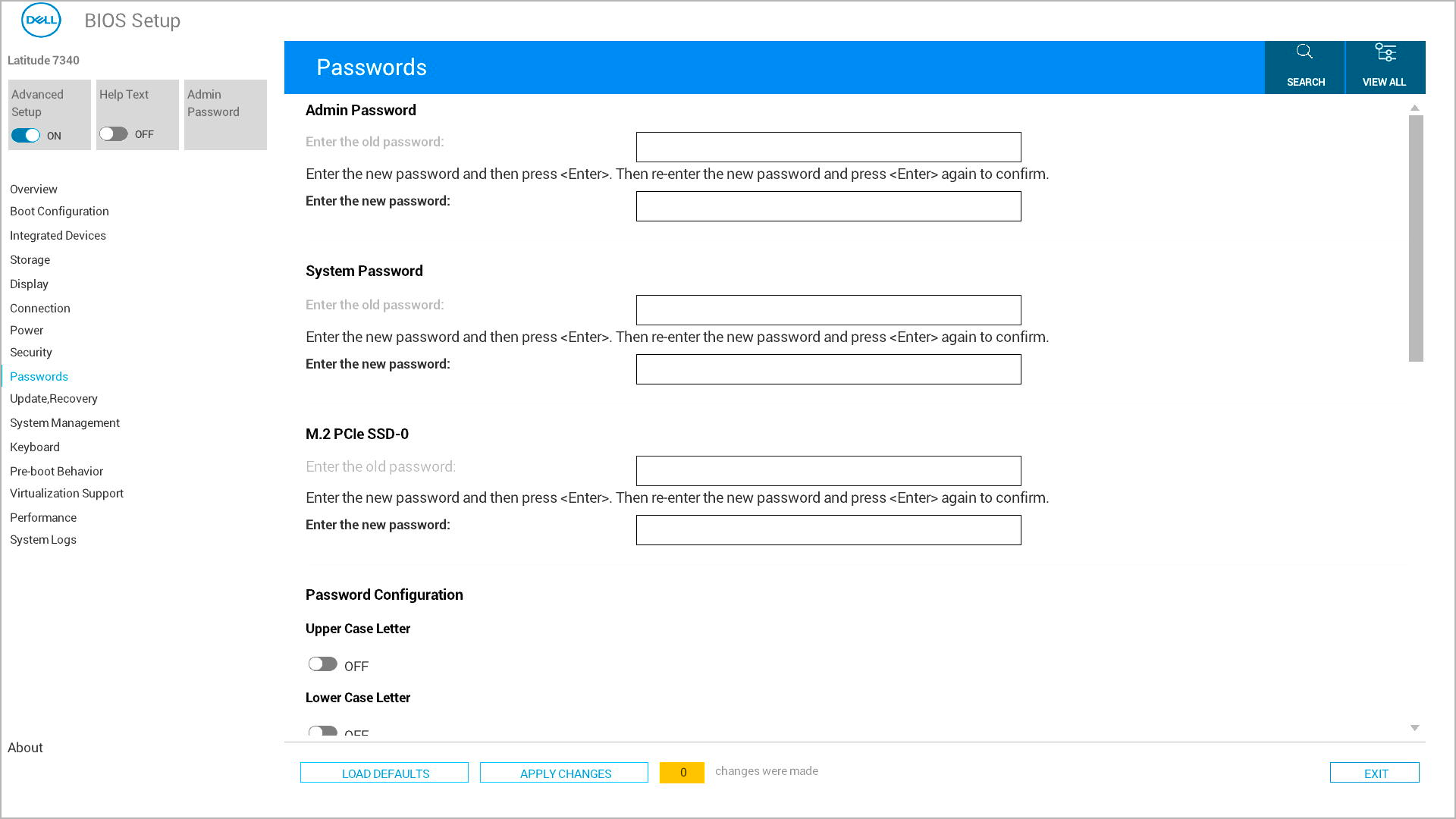
- Zoek en selecteer het systeemwachtwoord in de lijst
- Typ het door u gekozen wachtwoord in het veld Voer het nieuwe wachtwoord in
- Ga naar het veld Bevestig nieuw wachtwoord en typ hetzelfde wachtwoord
Opslaan en sluiten
- Sla uw wijzigingen op een van deze manieren op:
- Optie 1: Zoek naar de knop "Toepassen" of "Wijzigingen toepassen", klik erop en klik vervolgens op Afsluiten
- Optie 2: Druk op Esc om terug te gaan naar het hoofdmenu en druk vervolgens op Y wanneer u wordt gevraagd om de wijzigingen op te slaan
- Uw computer wordt automatisch opnieuw opgestart
Wat gebeurt er nadat u het systeemwachtwoord hebt ingesteld?
Nadat u uw systeemwachtwoord hebt geconfigureerd in het BIOS, kunt u het volgende verwachten:
Bij elke opstart
- Uw computer geeft een wachtwoordprompt weer voordat u opstart
- U moet het juiste systeemwachtwoord invoeren om door te gaan
- Het besturingssysteem wordt pas geladen als het wachtwoord is ingevoerd
- Geen toegang tot het opstartmenu (F2/F12) zonder eerst het wachtwoord

BIOS-toegang
- U hebt nog steeds toegang tot de BIOS-instellingen nadat u het systeemwachtwoord hebt ingevoerd
- Als er ook een beheerderswachtwoord is ingesteld, hebt u mogelijk beide wachtwoorden nodig voor BIOS-wijzigingen
Veelvoorkomende problemen oplossen
Kunt u de optie voor het systeemwachtwoord niet vinden? Kijk in de secties "Beveiliging" en "Wachtwoorden", aangezien de menu-indeling per Dell model verschilt.
Wordt de optie grijs weergegeven? Controleer of er een beheerderswachtwoord is ingesteld. U moet dit eerst invoeren voordat u het systeemwachtwoord wijzigt.
Sterke wachtwoordvereisten? Zorg ervoor dat uw wachtwoord minimaal 8 tekens bevat met zowel hoofdletters als kleine letters.
Meer hulp nodig?
- Bent u klaar om uw computer te beschermen? Leren: BIOS-wachtwoordtypen begrijpen
- Om nieuwe wachtwoorden aan te maken: zie de handleidingen voor Beheerderswachtwoord of Hardeschijfwachtwoord instellen
Affected Products
Alienware, Dell All-in-One, Dell Pro All-in-One, Dell Pro Max Micro, Dell Pro Max Slim, Dell Pro Max Tower, Dell Pro Micro, Dell Pro Slim, Dell Pro Tower, Dell Slim, Dell Tower, Inspiron, OptiPlex, Vostro, XPS, G Series, G Series, Alienware
, Dell Laptops, Dell Plus, Dell Pro, Dell Pro Max, Dell Pro Plus, Dell Pro Premium, Inspiron, Latitude, Dell Pro Rugged, Vostro, XPS, Fixed Workstations, Mobile Workstations, Dell Pro Max Micro XE FCM2250, Dell Pro Max Slim XE FCS1250, Dell Pro Max Tower T2 XE FCT2250, Dell Pro Max 16 XE MC16250, Dell Pro Micro Plus XE QBM1250, Dell Pro Slim Plus XE5 QBS1250, Dell Pro Tower Plus XE5 QBT1250
...
Article Properties
Article Number: 000219524
Article Type: How To
Last Modified: 05 Sept 2025
Version: 7
Find answers to your questions from other Dell users
Support Services
Check if your device is covered by Support Services.