Acquisizione dei dati di telemetria di Dell Trusted Device con Microsoft Intune
Summary: È necessario configurare Microsoft Intune per Dell Trusted Device? La nostra guida chiara ti aiuta a configurare rapidamente per migliorare sicurezza e controllo.
This article applies to
This article does not apply to
This article is not tied to any specific product.
Not all product versions are identified in this article.
Instructions
Prodotti interessati:
- Dell Trusted Device
Versioni interessate:
- v3.8 e versioni successive
Piattaforme interessate
- OptiPlex
- Latitude
- Workstation Precision
- XPS
Nota: Prerequisiti: Il processo riportato di seguito fa riferimento agli script disponibili per il download dalla pagina di supporto di Dell Trusted Device. Prima di continuare, scaricare gli script del Trusted Device Agent dalla pagina Driver e download di Dell Trusted Device .
- Accedere al portale
Microsoft Intune dell'organizzazione e passare a Script di>conformità dei dispositivi di sicurezza >>degli endpoint Aggiungi >Windows 10 e versioni successive.
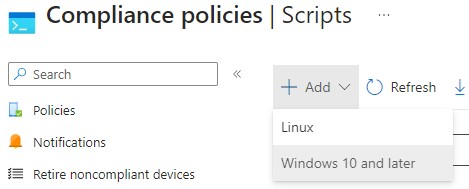
Figura 1. (solo in inglese) Cliccare su Aggiungi Windows 10 e versioni successive
- Specificare un nome per lo script personalizzato e cliccare su Next.
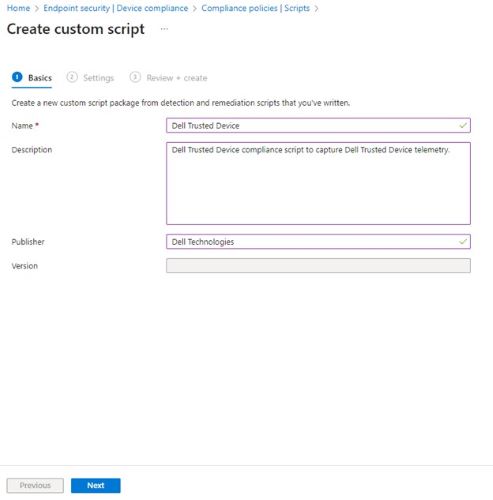
Figura 2. (solo in inglese) Fornire un nome per lo script del cliente
- Individuare lo script del Trusted Device Agent scaricato dalla procedura dei prerequisiti in questo articolo ed estrarre il file .zip. Cliccare con il pulsante destro del mouse sul file Get-TrustedDeviceResults.ps1 e aprirlo con Blocco note.
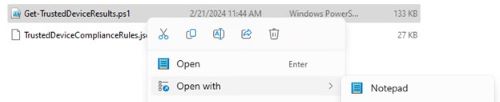
Figura 3. (solo in inglese) Aprire Get-TrustedDeviceResults.ps1
Nota: In alternativa, è possibile utilizzare i tasti di scelta rapida CTRL + A per selezionare tutto il testo nello script.
- In Blocco note cliccare su Edit, quindi cliccare su Select all.
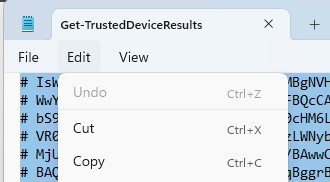
Figura 4. (solo in inglese) Cliccate su Modifica e selezionate tutto
Nota: In alternativa, puoi utilizzare la scorciatoia da tastiera Ctrl + C per copiare tutto il testo evidenziato.
- Tornare alla finestra della console di Microsoft Intune Cliccare con il pulsante destro del mouse nell'area Detection Script e selezionare Paste.
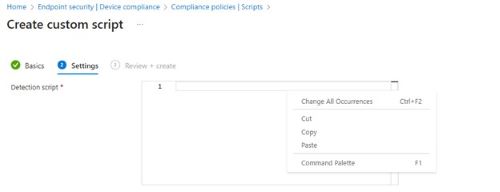
Figura 5. (solo in inglese) Cliccare con il pulsante destro del mouse nell'area Detection Script e selezionare Paste
- Impostare Run this script using the logged on credentials su No.

Figura 6. (solo in inglese) Impostare Run this script using the logged on credentials su No
- Impostare Enforce script signature check su No.

Figura 7. (solo in inglese) Impostare Enforce script signature check su No
- Impostare Run script in 64-bit PowerShell Host su Yes.

Figura 8. (solo in inglese) Impostare Run script in 64-bit PowerShell Host su Yes
- Nella parte inferiore della pagina, cliccare su Next.

Figura 8. Cliccare su Avanti (solo in inglese)
- Nella schermata Review + create , rivedere la configurazione e cliccare su Create.
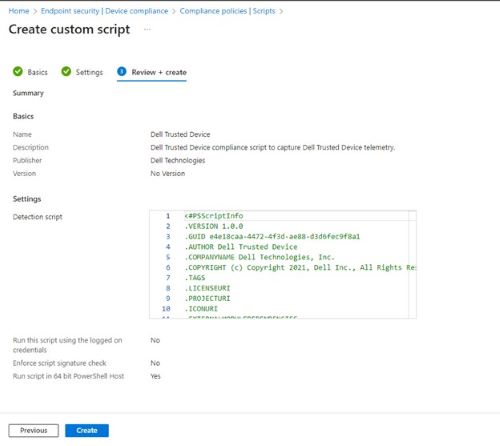
Figura 10. (solo in inglese) Cliccare su Crea.
- Accedere al portale
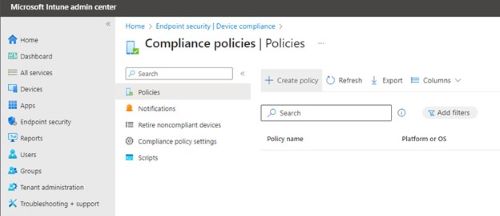
Figura 11. (solo in inglese) Cliccare su Create Policy
- Nella scheda Crea un criterio , selezionare Piattaforma Windows 10 e versioni successive e Profilo digitare criteri di conformità Windows 10/11. Quindi fare clic su Crea.
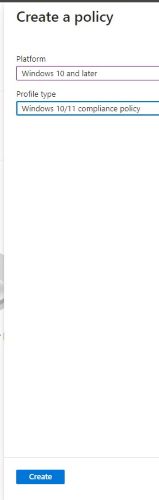
Figura 12. (solo in inglese) Cliccare su Crea.
- Specificare il nome della policy di conformità di Windows 10/11 e cliccare su Next.
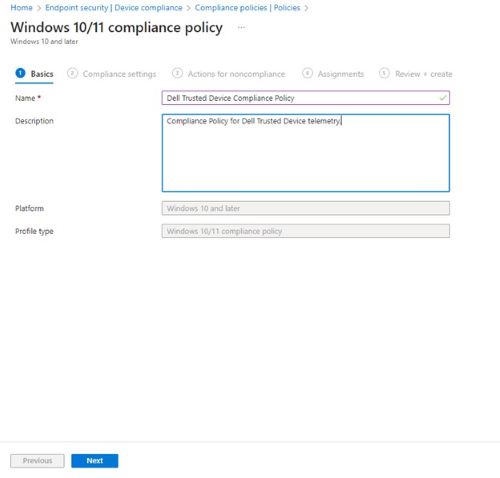
Figura 13. (solo in inglese) Specificare il nome della policy e cliccare su Next
Nota: Facoltativamente, è possibile fornire una descrizione estesa per la policy.
- Nella schermata Compliance settings , cliccare su Custom Compliance per espandere le impostazioni.
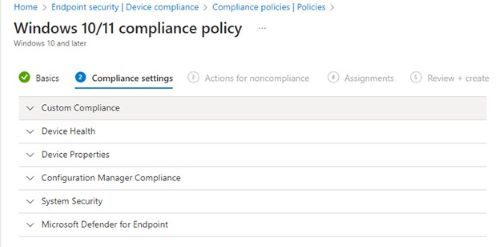
Figura 14: (solo in inglese) Cliccare su Custom Compliance
- Impostare Custom compliance su Require.

Figura 15. (solo in inglese) Impostare la conformità cliente su Require
- Per Seleziona lo script di individuazione, cliccare per selezionare e cercare lo script creato in precedenza (passaggio 2), quindi cliccare su Seleziona.
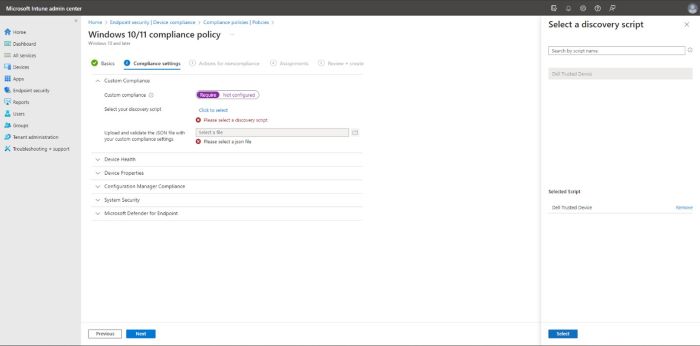
Figura 16. (solo in inglese) Selezionare lo script e cliccare su Select
- Per caricare e convalidare il file JSON con le impostazioni di conformità personalizzate, fare clic sull'icona della cartella per avviare Esplora file e individuare la posizione in cui sono stati estratti i file dei prerequisiti. In Esplora file selezionare il file TrustedDeviceComplianceRules.json e cliccare su Apri.
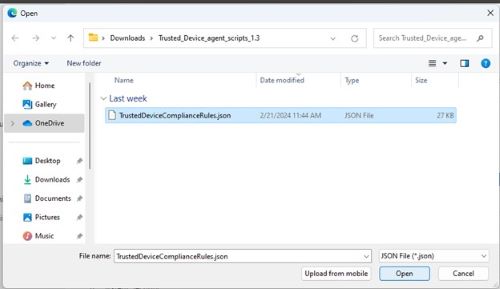
Figura 17. (solo in inglese) Apri TrustedDeviceComplianceRules.json
- Rivedere le impostazioni di conformità, quindi cliccare su Next.
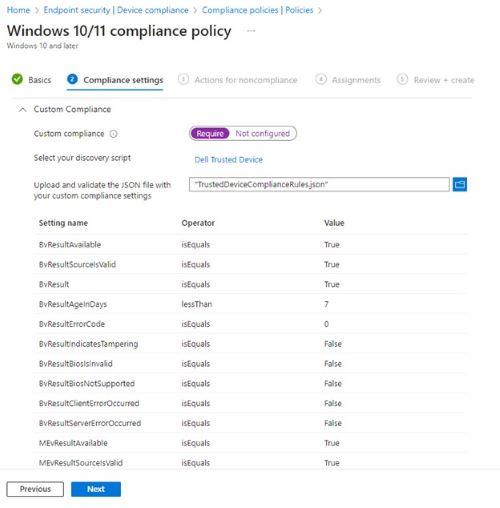
Figura 18. (solo in inglese) Rivedi e fai clic su Avanti
- In Actions for noncompliance impostare eventuali sequenze di non conformità aggiuntive che si desidera vengano eseguite, quindi cliccare su Next.
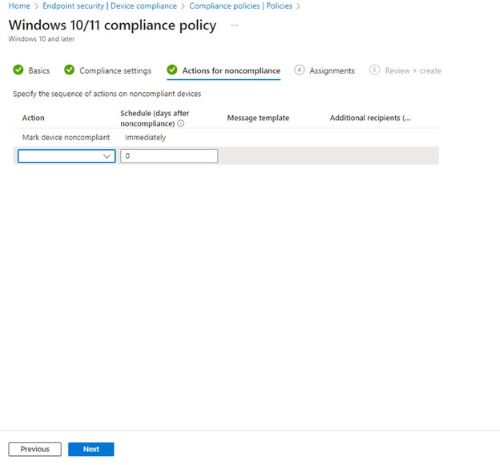
Figura 19. (solo in inglese) Impostare ulteriori sequenze di non conformità e cliccare su Next
- In Assegnazioni, cliccare su Aggiungi gruppi e nella scheda Seleziona gruppi da includere , individuare il gruppo personalizzato per i dispositivi Dell e cliccare sulla casella di controllo accanto a essi. Quindi fare clic su Seleziona.
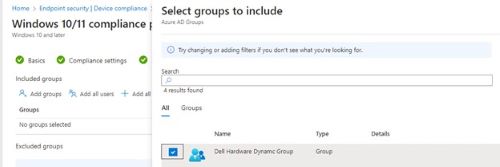
Figura 20. (solo in inglese) Selezionare Groups e cliccare su Select
Nota: Se non si dispone di un gruppo già creato, è possibile fare riferimento a Creare un gruppo per gestire gli utenti
, articolo che aiuta nella creazione di gruppi.
, articolo che aiuta nella creazione di gruppi.
- Nella pagina dei criteri di conformità di Windows 10/11, confermare che il gruppo è stato aggiunto e cliccare su Avanti.
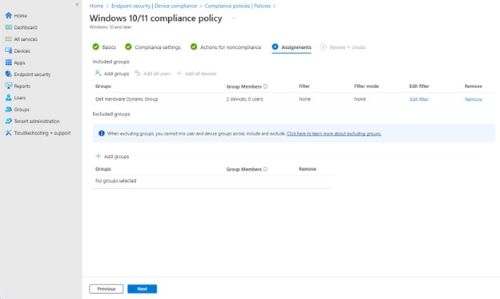
Figura 21. (solo in inglese) Conferma che il tuo gruppo è stato aggiunto e fai clic su Avanti
- Nella pagina Review + create , rivedere la configurazione e cliccare su Create.
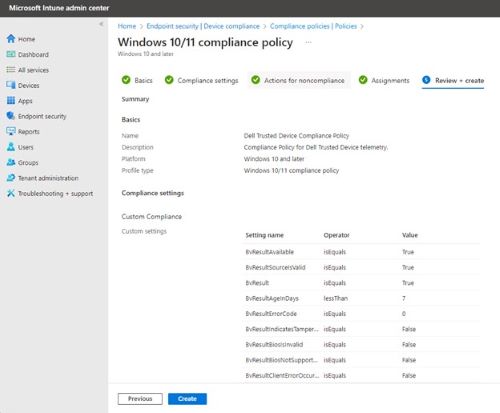
Figura 22. (solo in inglese) Cliccare su Crea.
- La configurazione dei criteri di conformità è ora completata, Intune inizia a raccogliere i dati in base allo script e ai valori di conformità. Per visualizzare lo stato di conformità, è possibile tornare a Endpoint Security>Conformità> dei dispositivi e nome dei criteri di>conformità creato nel passaggio 3 e cliccare su Visualizza report.
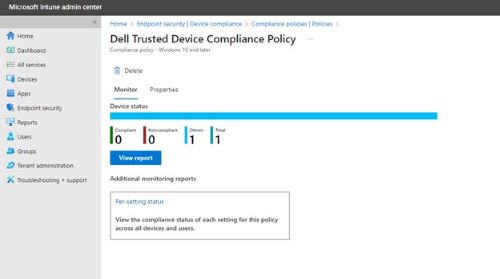
Figura 23. (solo in inglese) Policy di conformità Dell Trusted Device
Per contattare il supporto, consultare l'articolo Numeri di telefono internazionali del supporto di Dell Data Security.
Accedere a TechDirect per generare una richiesta di supporto tecnico online.
Per ulteriori approfondimenti e risorse accedere al forum della community Dell Security.
Affected Products
OptiPlex, XPS, Latitude, XPS, Workstations, Dell Trusted DeviceArticle Properties
Article Number: 000222830
Article Type: How To
Last Modified: 07 Mar 2024
Version: 2
Find answers to your questions from other Dell users
Support Services
Check if your device is covered by Support Services.