NetWorker: Manuelles Mounten einer Windows-VM-Saveset-Festplatte für den FLR-Prozess ohne vProxy-Appliance
Summary: Dieser Wissensdatenbank-Artikel enthält eine alternative Methode zum Durchführen einer VMware-Wiederherstellung auf Dateiebene (File Level Restore, FLR), für die keine verfügbare vProxy-Appliance erforderlich ist. Diese Methode kann verwendet werden, wenn der standardmäßige NetWorker VMware Protection (NVP) FLR-Prozess fehlschlägt oder die Konfiguration der virtuellen Maschine (VM) oder das Betriebssystem nicht unterstützt wird. Die in diesem Wissensdatenbank-Artikel beschriebenen Schritte müssen unter Einbeziehung des NetWorker-Backupadministrators, des Systemadministrators der VM und des VMware-Administrators durchgeführt werden. ...
This article applies to
This article does not apply to
This article is not tied to any specific product.
Not all product versions are identified in this article.
Instructions
Bevor Sie diesem Wissensdatenbank-Artikel folgen, sollten Sie versuchen, den im folgenden Wissensdatenbank-Artikel beschriebenen Prozess auszuführen: NVP-vProxy: Durchführen von VM-FLR ohne vProxy-FLR-Agent
Während einer Wiederherstellung auf Dateiebene (File Level Restore, FLR) oder Wiederherstellung mit sofortigem Zugriff verwendet die NVP-Lösung (NetWorker VMware Protection) das NFS-Protokoll (Network File System), um einen NFS-Export auf dem Data Domain-Gerät zu erstellen. Der NFS-Export wird auf der vProxy-Appliance gemountet und Daten können von der Festplatte auf die Ziel-VM kopiert werden. Es gibt mehrere Faktoren, die zu NFS-Mount-Fehlern führen können.
Der in diesem Wissensdatenbank-Artikel beschriebene Prozess unterstützt die Durchführung einer FLR einer Windows-VM, die mithilfe der NVP-Lösung in Data Domain gesichert wurde. Der Prozess beinhaltet nicht die Verwendung der vProxy-Appliance oder vflragent , um die FLR durchzuführen. Ein NFS-Export wird auf der Data Domain mithilfe des VMs-Saveset-Ordners (Backup-Ordner) erstellt. Ein VMware NFSv3-Datenspeicher wird mithilfe des neu erstellten NFS-Exports erstellt. Mit der Funktion "Add Existing Hardware" in VMware können wir die Festplatte aus dem NFS-Export zu einer vorhandenen Windows-VM hinzufügen. Die Daten werden dann mithilfe des Windows-Datei-Explorers von der Festplatte an einen permanenten Speicherort auf der VM kopiert.
Voraussetzungen:
Die NFS-Ports (2049, 2052) müssen zwischen den ESXi-Hosts und dem Data Domain-System offen sein. Auf den ESXi-Hosts wird das Symbol netcat kann verwendet werden, um die NFS-Portkommunikation mit der Data Domain zu überprüfen:
nc -zv target_system port
Siehe: NVP-vProxy: Troubleshooting der Netzwerkverbindung bei Backup- und Wiederherstellungsvorgängen
Identifizieren der Savesets und ihres Speicherorts in der Data Domain:
1. Identifizieren Sie den Speicherort des Saveset auf dem Data Domain-System. Sie müssen die lange Saveset-ID (SSID) des VM-Backups abrufen, das für die Wiederherstellung benötigt wird.
mminfo -q vmname=vmname -r "volume,savetime,ssid,ssid(60)"
Beispiel:
[root@nsr ~]# mminfo -q vmname=win-client02.amer.lan -r "volume,savetime,ssid,ssid(60)"
 volume          date   ssid       ssid
...
VMBackupPool.002 11/07/2024 3744297136 db5876c2-00000006-df2d70b0-672d70b0-00225000-592bbe56
2. Melden Sie sich mit dem sysadmin-Konto über SSH beim Data Domain-System an.
HINWEIS: Es wird empfohlen, die SSH-Protokollierung im Tool zu aktivieren (z. B.: PuTTy). Es wird erwartet, dass die verwendeten Befehle den Befehlspuffer überschreiten, sodass die erzeugte Ausgabedatei zum Erfassen der erforderlichen Daten verwendet werden kann.
A. Rufen Sie den MTree-Namen des NetWorker-Servers ab:
mtree list
B. Verwenden Sie den folgenden Befehl, um einen Dateisystembericht für den NetWorker-MTree zu erstellen:
filesys report generate file-location path /data/col1/NW-MTREE
C. Suchen Sie in der Ausgabedatei nach dem SSID-Langnamen :

Erstellen Sie den NFS-Export:
Dies kann über die Befehlszeile auf der Data Domain oder über die Webmanagementschnittstelle von Data Domain erfolgen.
Befehlszeile:
1. Erstellen Sie über eine sysadmin-Eingabeaufforderung auf der DD den NFS-Export mit dem Ordnerpfad, der in Schritt 2C:
Syntax identifiziert wurde:
nfs export create EXPORT_NAME path /PATH/TO/SAVE/SET clients * options "rw,no_root_squash,no_all_squash,secure"
Beispiel:
sysadmin@ddve01# nfs export create VPROXY_FLR path /data/col1/nsr/VMBackupDevice02/93/60/9204bf87-00000006-cb282ab0-67282ab0-00365000-592bbe56 clients * options "rw,no_root_squash,no_all_squash,secure"
NFS export 'VPROXY_FLR' created.
sysadmin@ddve01#
Data Domain-Webschnittstelle:
1. Melden Sie sich bei der Data Domain-Webschnittstelle als sysamin-Nutzer an.
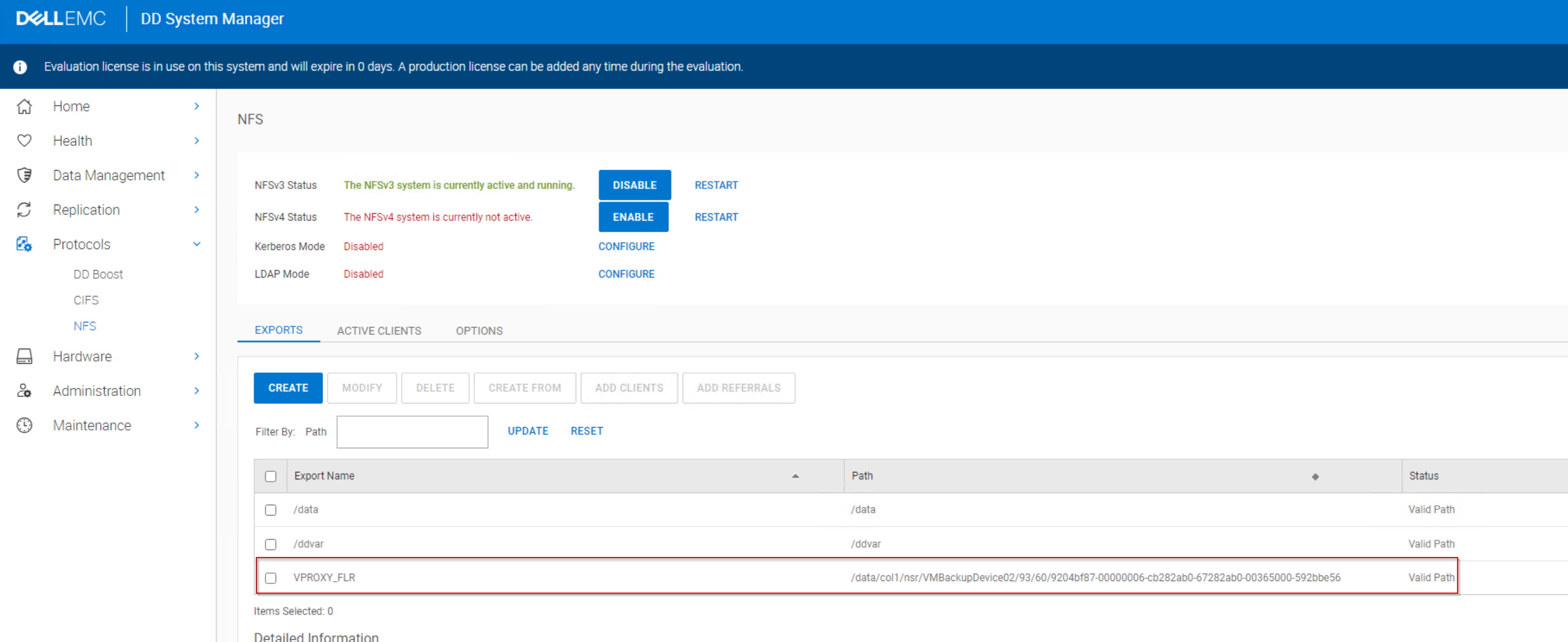
2. Navigieren Sie zu Protokolle –> NFS.
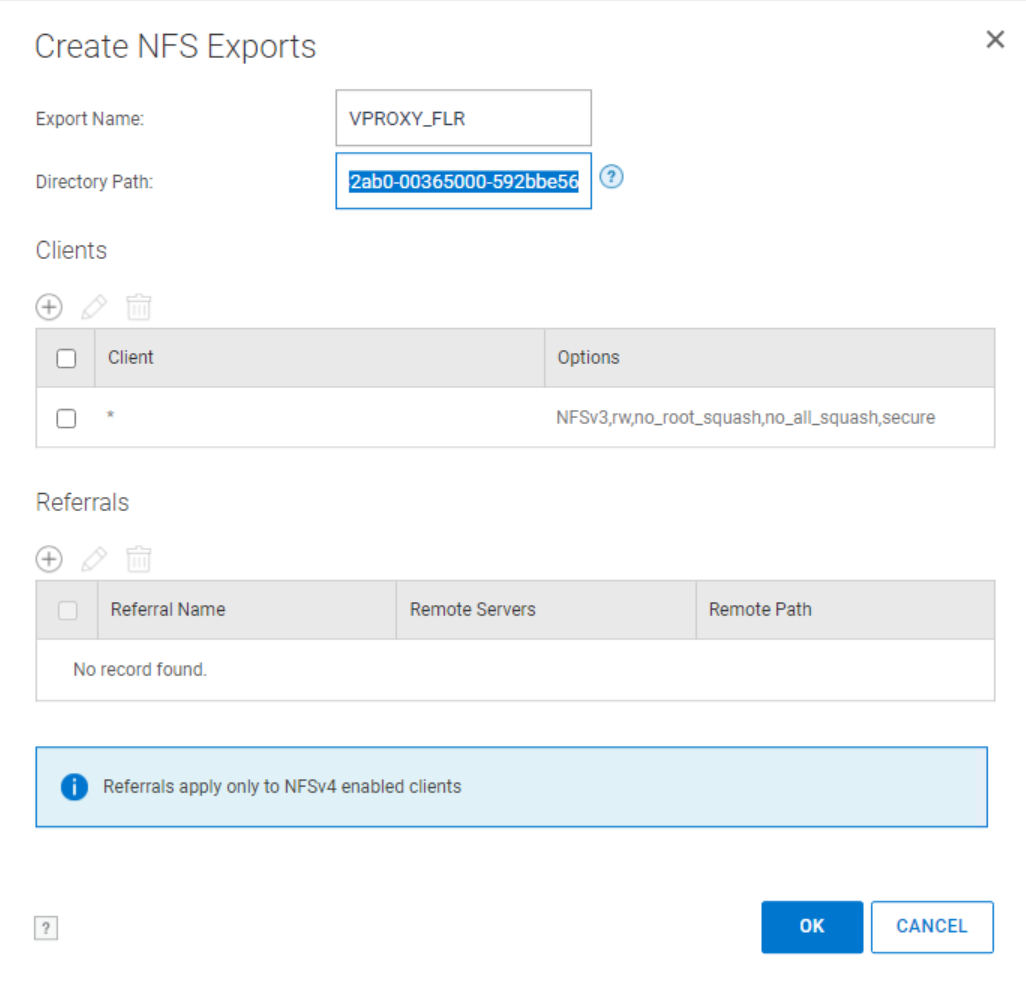
3. Erstellen Sie einen neuen NFS-Export.
Exportname: Geben Sie einen Namen Ihrer Wahl an.
Verzeichnispfad: Geben Sie den in Schritt 2, C erfassten Saveset-Ordnerpfad an.
Kunden: Klicken Sie auf + und geben Sie * für die Clients ein. Sie können eine restriktivere Clientliste auswählen, z. B. die ESXi-Host-IP-Adresse. Es kann jedoch einfacher sein, * für Tests anzugeben.
Erstellen eines VMware-Datenspeichers und Hinzufügen der Festplatte zur VM
1. Melden Sie sich beim vSphere Web Client als Nutzer mit Administratorrechten an, z. B.: administrator@vsphere.local
2. Navigieren Sie zur Registerkarte Datastores.
3. Klicken Sie unter Aktionen auf Storage –>Neuer Datenspeicher.
4. Wählen Sie NFS aus.
5. Wählen Sie NFSv3 aus.
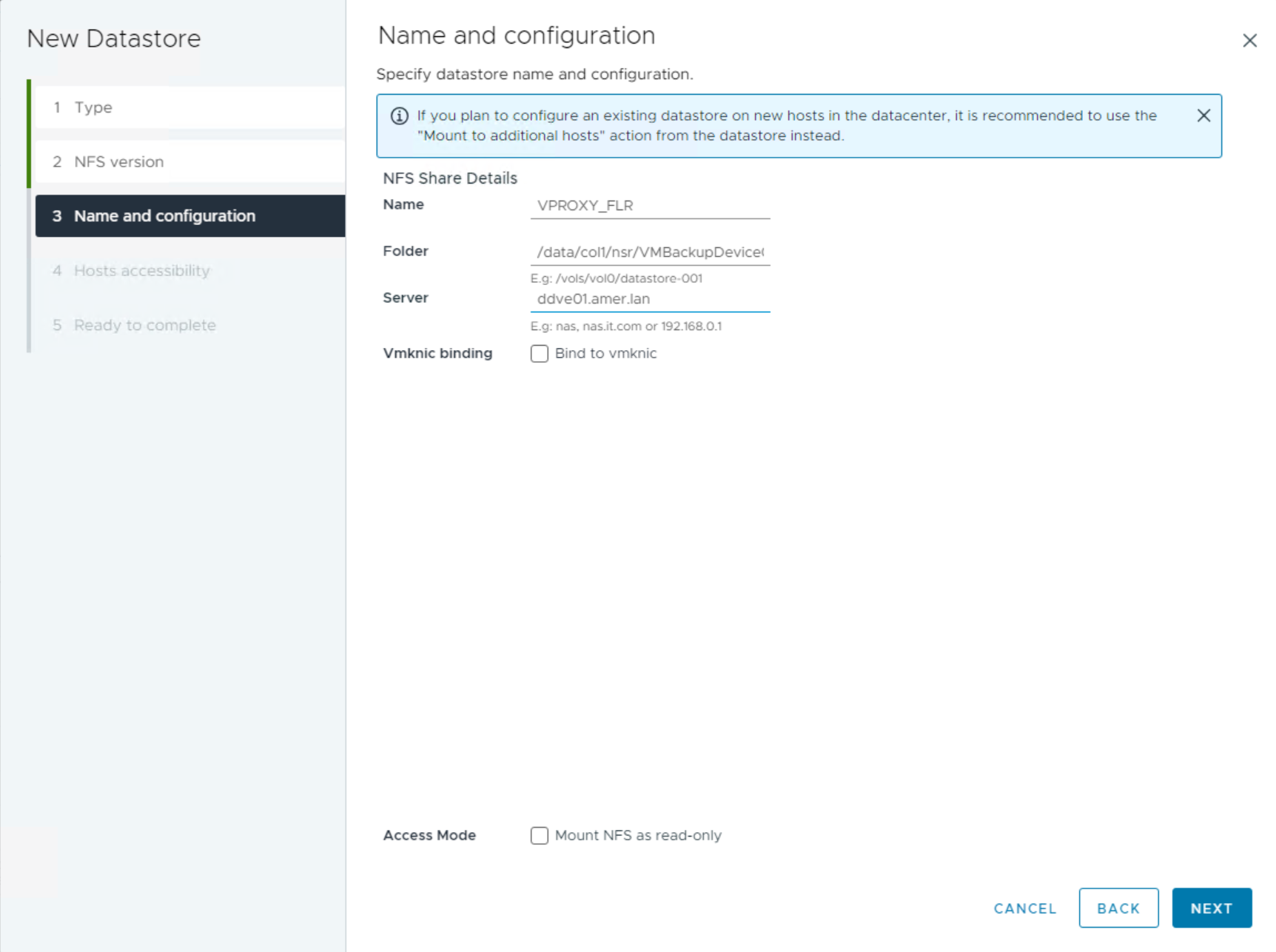
6. Geben Sie die Details zur NFS-Freigabe ein:
Name: Der Pfad für den NFS-Freigabenamen
: Der Exportpfad
Server: Die IP-Adresse oder der auflösbare Hostname der Data Domain
7. Wählen Sie auf der Registerkarte Hostzugriff den ESXi-Host aus, auf dem sich die Ziel-VM (VM, die zum Kopieren von Daten verwendet wird) befindet.
8. Bestätigen Sie die Einstellungen und klicken Sie auf Finish.
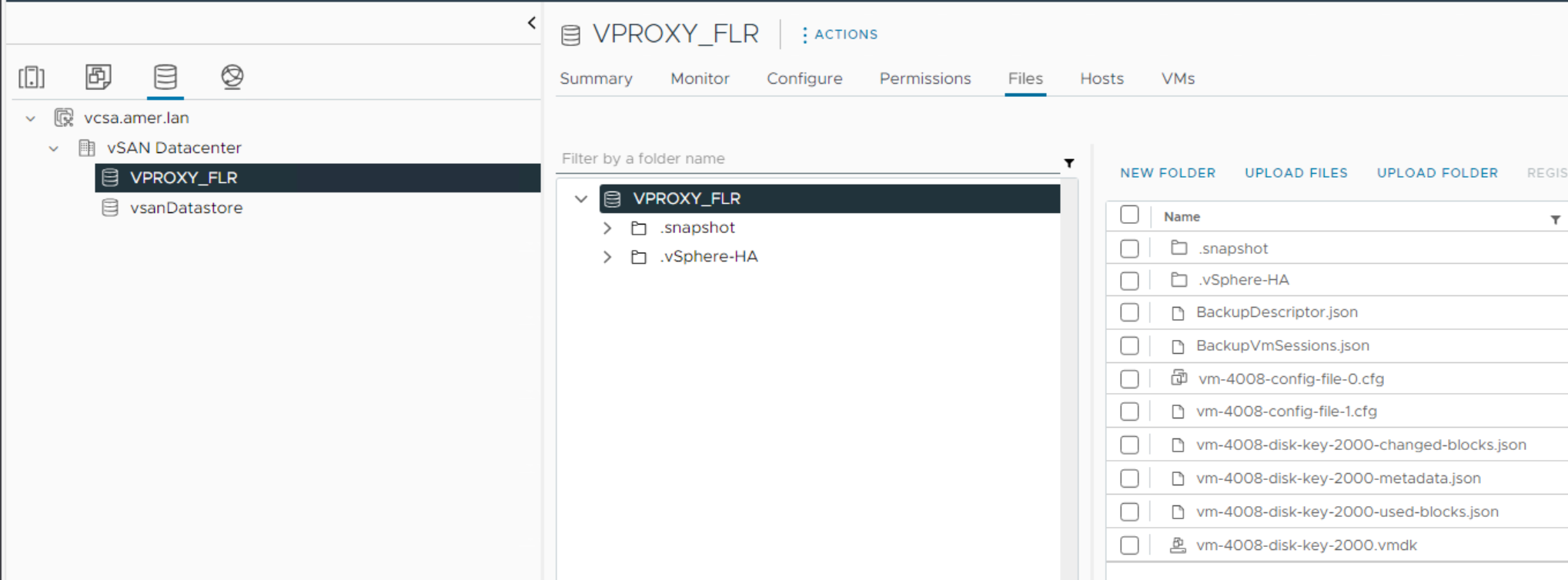
Der Mount-Vorgang sollte erfolgreich abgeschlossen werden und Sie können die VM-Dateien überprüfen:
9. Fügen Sie die Festplatte zur Ziel-VM hinzu, auf der Sie die Dateien wiederherstellen möchten:
HINWEIS: Es wird empfohlen, diese Festplatte auf einer anderen VM als der Produktionsquell-VM zu mounten.
A. Klicken Sie mit der rechten Maustaste auf die VM, und klicken Sie auf Einstellungen bearbeiten.
B. Wählen Sie Neues Gerät hinzufügen –>Vorhandene Festplatte.
C. Wählen Sie den NFS-Datenspeicher und dann die VMDK aus, die die für die Wiederherstellung erforderlichen Daten enthält.
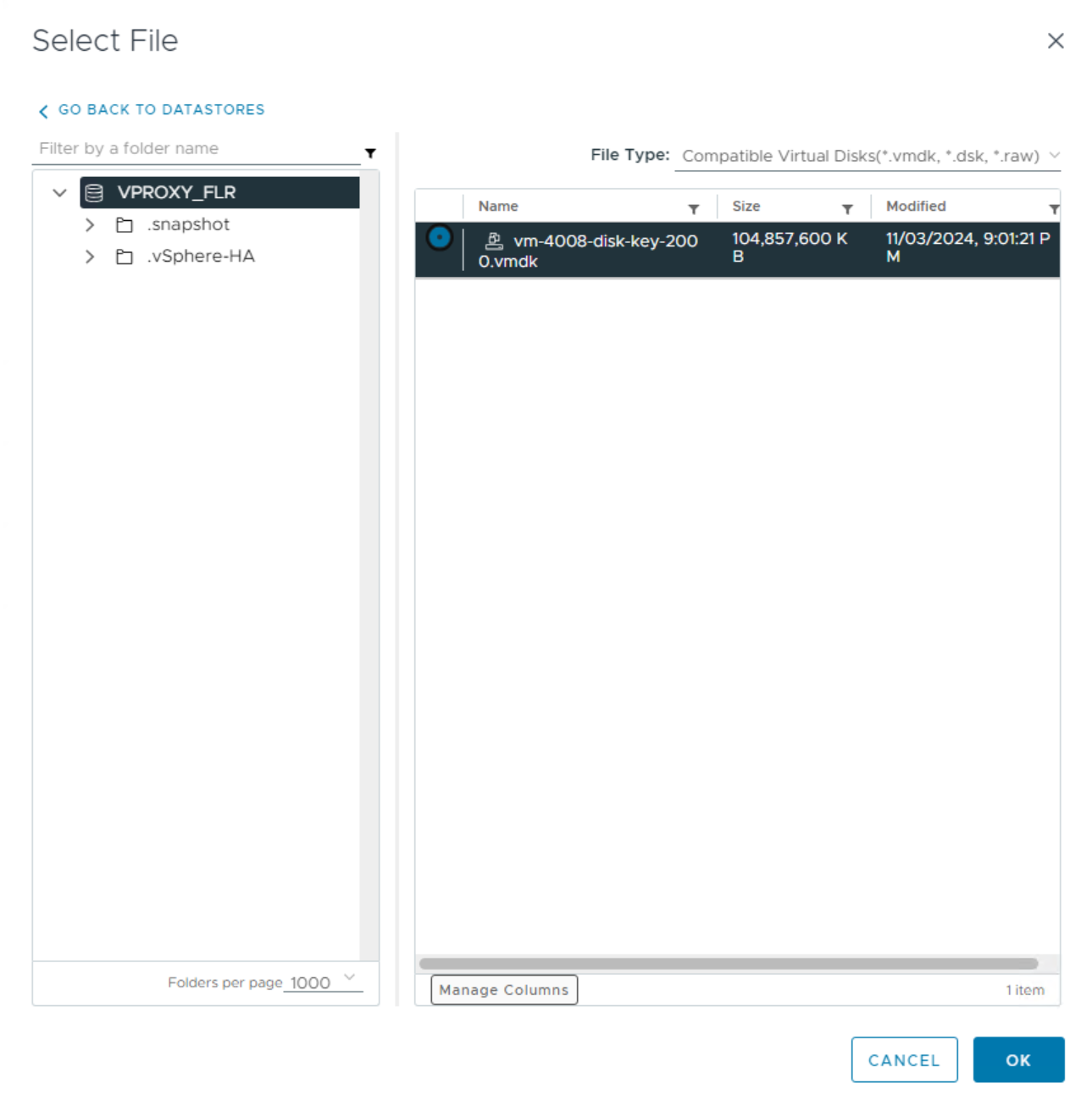
10. Klicken Sie auf OK und überwachen Sie das Fenster Aufgaben und Ereignisse auf den Fertigstellungsstatus.
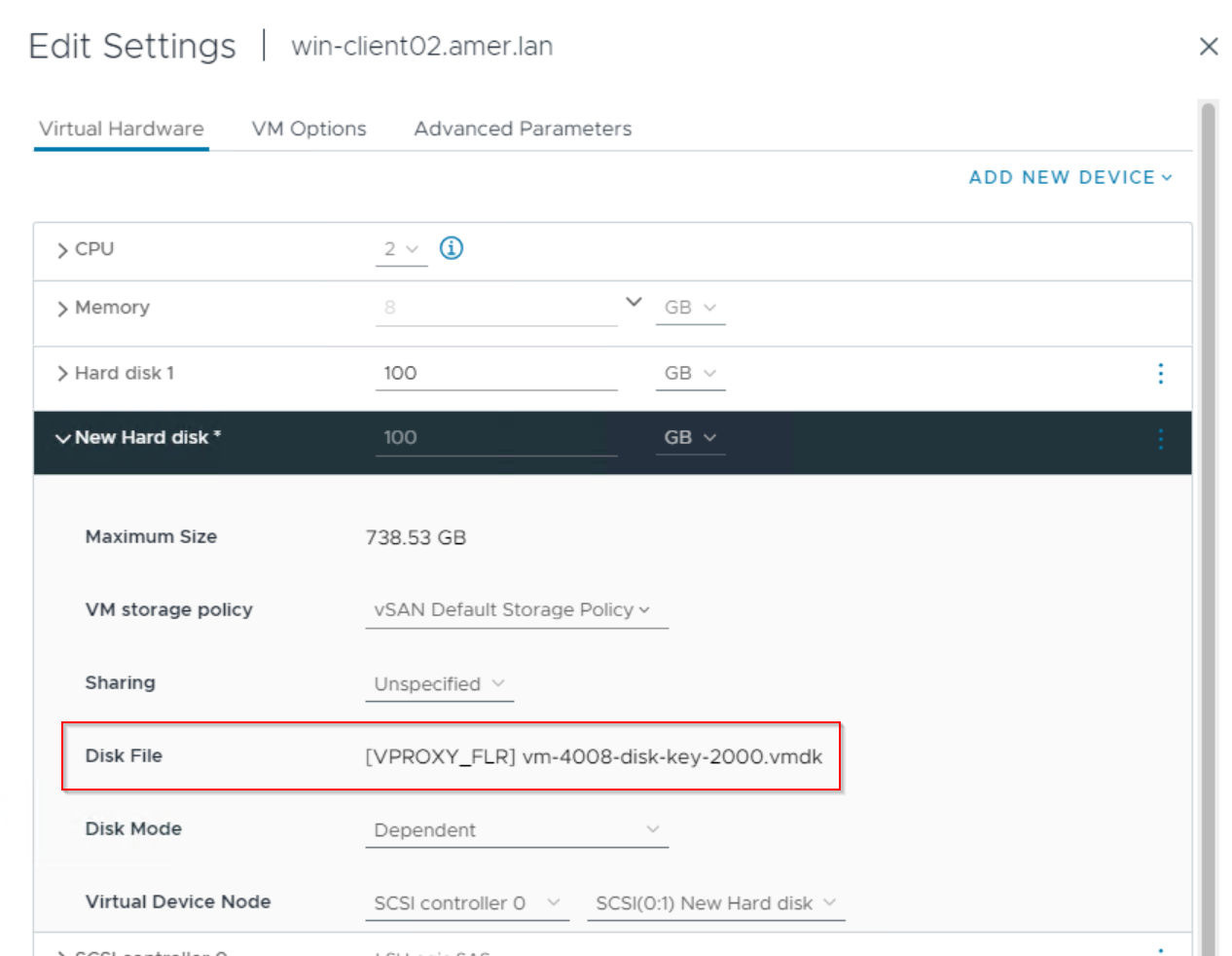
11. Sie sehen, dass die Festplatte, die der VM hinzugefügt wurde und sich auf dem NFS-Datenspeicher befindet:
Managen der Festplatte innerhalb des VM-Betriebssystems
1. Melden Sie sich mit dem Administratorkonto system\domain bei der VM an, auf der die Festplatte hinzugefügt wurde.
2. Öffnen Sie die Datenträgerverwaltung.
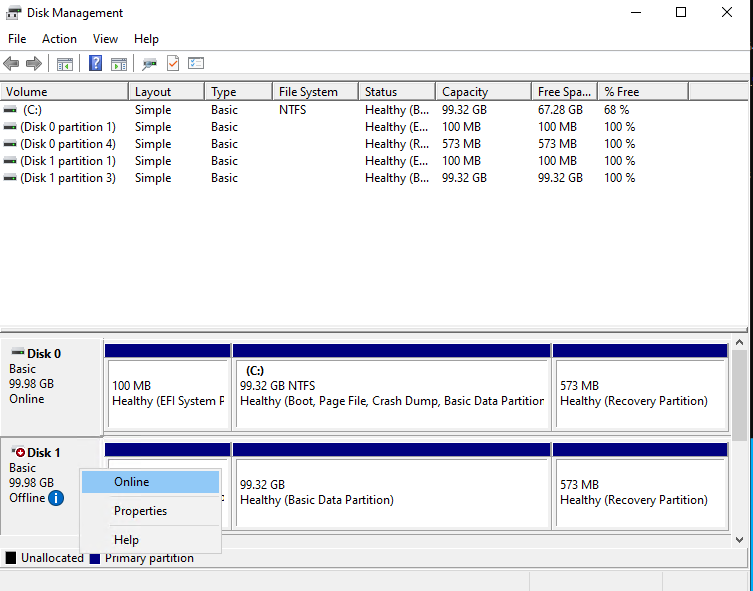
3. Die hinzugefügte Festplatte wird möglicherweise als "Offline" angezeigt. Klicken Sie mit der rechten Maustaste auf die Festplatte und wählen Sie Online aus:
4. Klicken Sie erneut mit der rechten Maustaste auf die Festplatte und wählen Sie Change Drive Letter and Paths aus.
5. Weisen Sie einen Laufwerksbuchstaben zu und klicken Sie auf OK.
6. Das Laufwerk sollte nun im Windows-Datei-Explorer angezeigt werden:
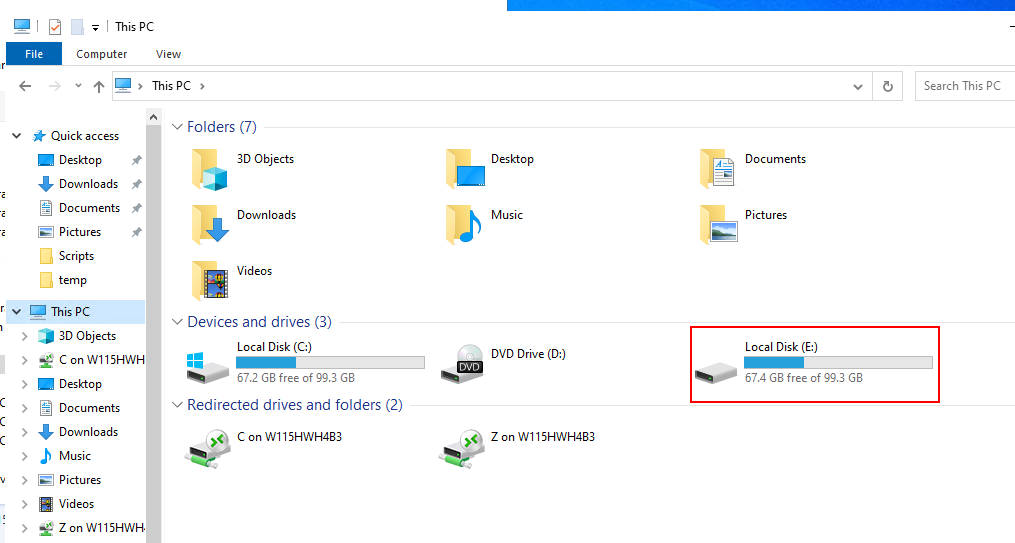
Sie können erforderliche Daten von der NFS-Festplatte in das lokale Dateisystem kopieren.
Bereinigung nach Wiederherstellungsvorgängen:
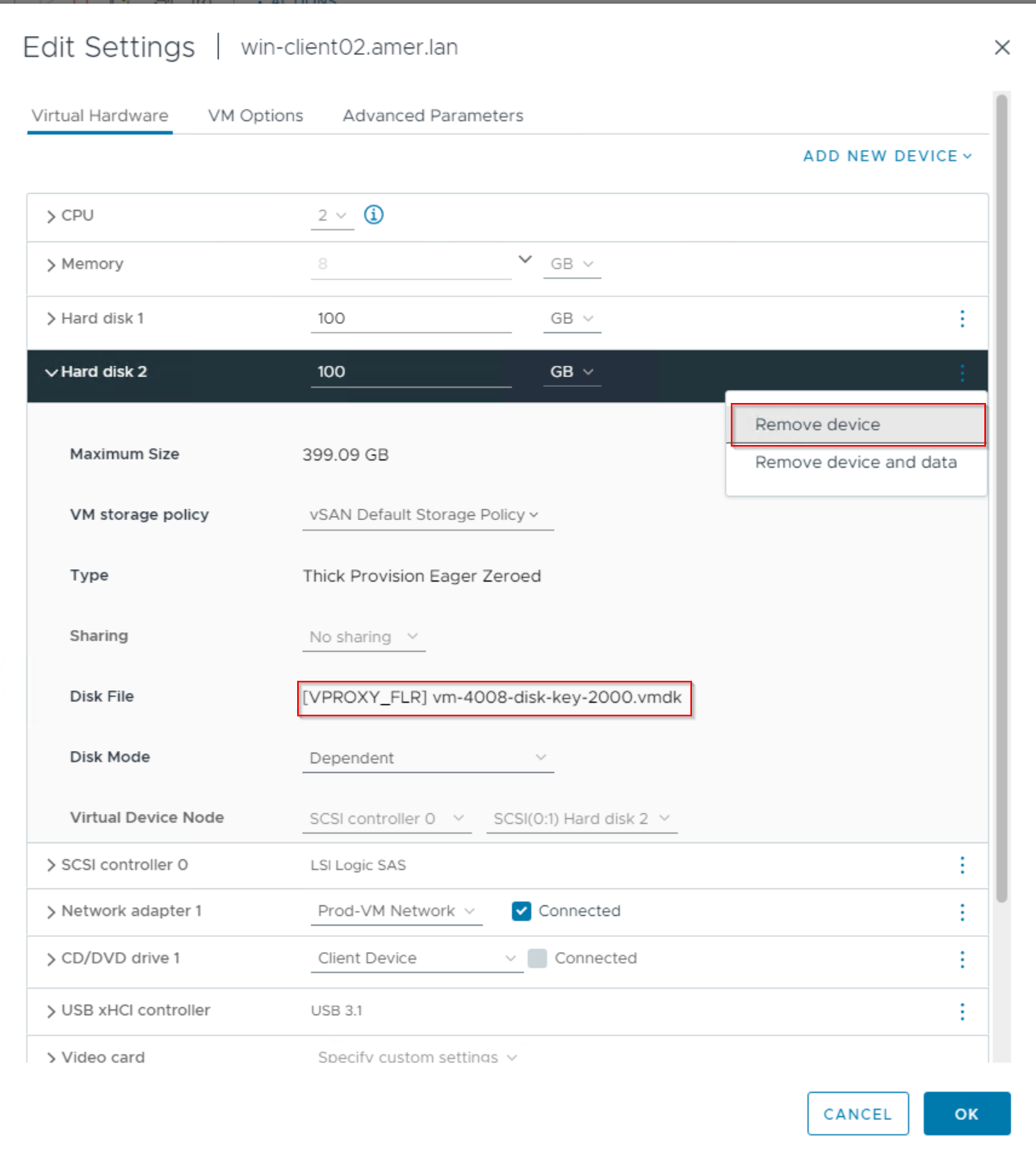
1. Klicken Sie mit der rechten Maustaste auf die VM und entfernen Sie die NFS-Festplatte:
VORSICHT: Führen Sie NICHT "Gerät und Daten entfernen" aus. Dadurch könnte die .vmdk aus dem Saveset gelöscht werden. Verwenden Sie die Option Remove Device , um die Festplatte von der VM zu trennen, aber keine Daten zu löschen. Verwenden Sie den Festplattendateipfad , um zu bestätigen, dass es sich bei der Festplatte um eine Festplatte aus dem temporären NFS-Datenspeicher und nicht um eine vorhandene VM-Festplatte handelt.
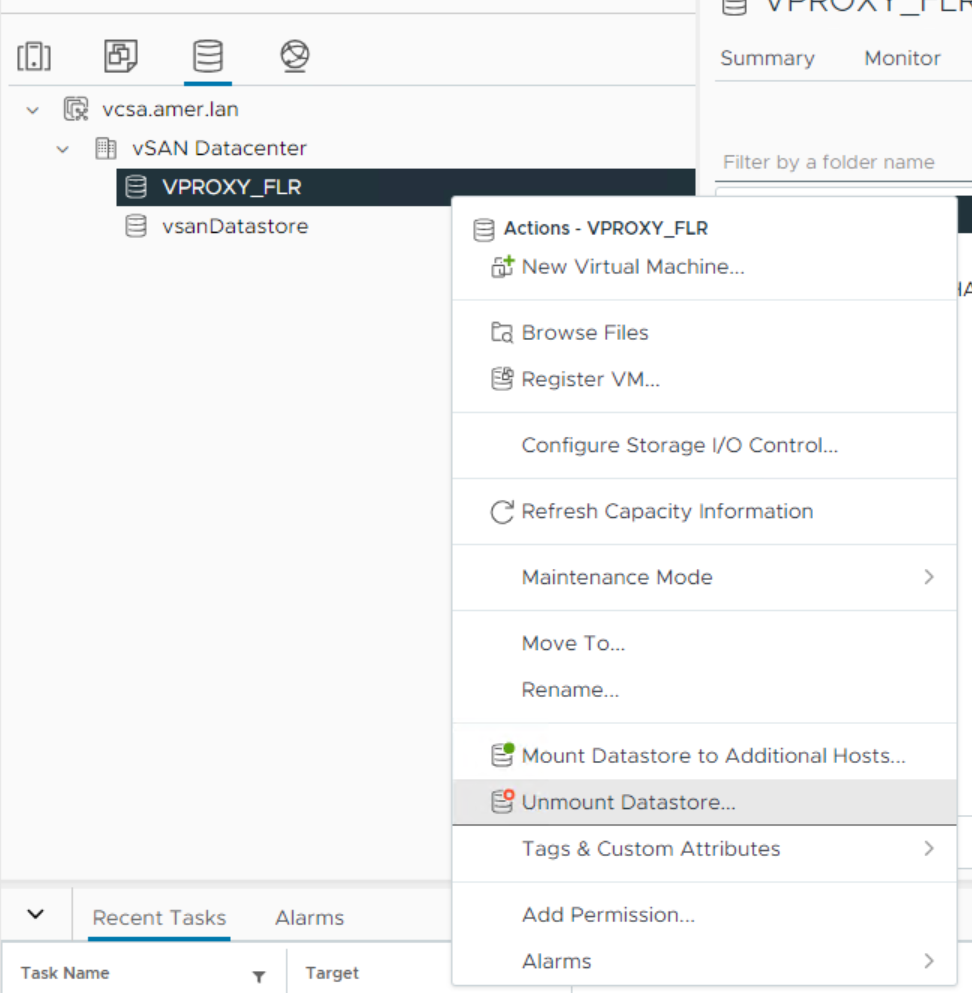
2. Navigieren Sie zur Registerkarte Datenspeicher und unmounten Sie den NFS-Datenspeicher. Stellen Sie sicher, dass Sie ihn von einem der ESXi-Hosts unmounten, auf denen er gemountet war:
3. Entfernen Sie den NFS-Export über die DD:
Befehlszeile:
Führen Sie in einer sysadmin-Eingabeaufforderung auf der DD Folgendes aus:
nfs export destroy EXPORT_NAME
Beispiel:
sysadmin@ddve01# nfs export destroy VPROXY_FLR
NFS export(s) destroyed.
sysadmin@ddve01#
Data Domain-Webschnittstelle:
Löschen Sie den NFS-Export über die Data Domain-Management-Webschnittstelle:
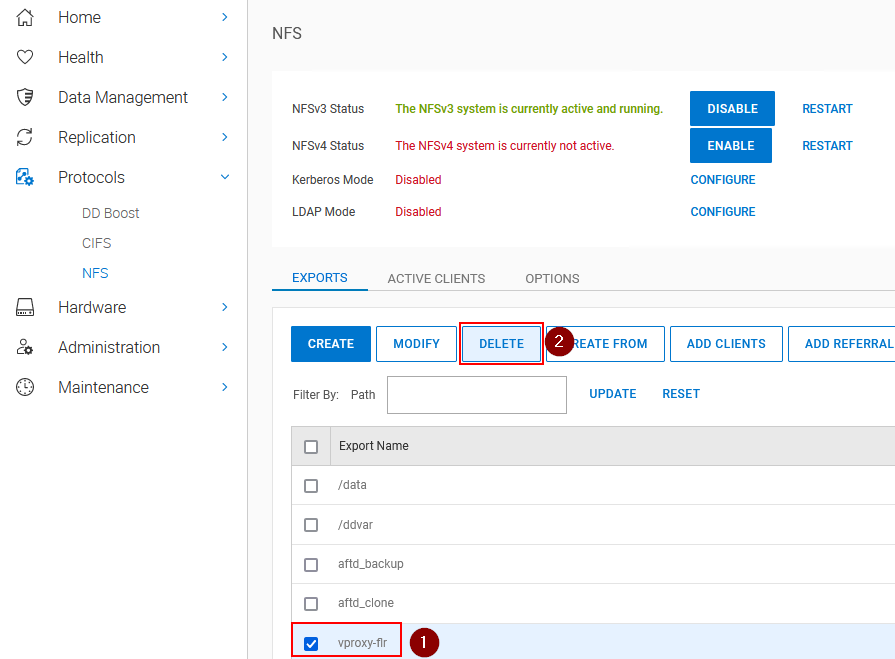
Affected Products
NetWorkerProducts
NetWorker Family, NetWorker SeriesArticle Properties
Article Number: 000224596
Article Type: How To
Last Modified: 14 Apr 2026
Version: 10
Find answers to your questions from other Dell users
Support Services
Check if your device is covered by Support Services.