NetWorker : Montage manuel du disque du saveset de machine virtuelle Windows pour le processus FLR sans appliance vProxy
Summary: Cet article de la base de connaissances fournit une méthode alternative pour effectuer une restauration en mode fichier (FLR) VMware qui ne nécessite pas d’appliance vProxy disponible. Cette méthode peut être utilisée si le processus de FLR NetWorker VMware Protection (NVP) standard échoue, si la configuration de la machine virtuelle (VM) ou le système d’exploitation n’est pas pris en charge. Les étapes décrites dans cet article de la base de connaissances doivent être effectuées avec la participation de l’administrateur de sauvegarde NetWorker, de l’administrateur système de la machine virtuelle et de l’administrateur VMware. ...
This article applies to
This article does not apply to
This article is not tied to any specific product.
Not all product versions are identified in this article.
Instructions
Avant de suivre cet article de la base de connaissances, nous vous conseillons de suivre la procédure décrite dans la base de connaissances suivante : NVP vProxy : Effectuer une FLR de machine virtuelle sans vProxy FLR Agent
Lors d’une restauration en mode fichier (FLR) vProxy ou d’une restauration avec accès instantané, la solution NetWorker VMware Protection (NVP) utilise le protocole NFS (Network File System) pour créer une exportation NFS sur le périphérique Data Domain. L’exportation NFS est montée sur l’appliance vProxy et les données peuvent être copiées du disque vers la machine virtuelle cible. Plusieurs facteurs peuvent entraîner des échecs de montage NFS.
Le processus décrit dans cet article de la base de connaissances permet d’effectuer une FLR d’une machine virtuelle Windows qui a été sauvegardée sur Data Domain à l’aide de la solution NVP. Le processus n’implique pas l’utilisation de l’appliance vProxy ou vflragent pour effectuer la FLR. Une exportation NFS est créée sur le système Data Domain à l’aide du dossier de sauvegarde (sauvegarde) du saveset de machines virtuelles. Un datastore VMware NFSv3 est créé à l’aide de l’exportation NFS nouvellement créée. À l’aide de la fonction « Add Existing Hardware » de VMware, nous pouvons ajouter le disque de l’exportation NFS à une machine virtuelle Windows existante. Les données sont ensuite copiées du disque vers un emplacement permanent sur la machine virtuelle à l’aide de l’Explorateur de fichiers Windows.
Configuration requise :
Les ports NFS (2049, 2052) doivent être ouverts entre les hôtes ESXi et le système Data Domain. Sur les hôtes ESXi, le netcat peut être utilisée pour vérifier la communication du port NFS avec le système Data Domain :
nc -zv target_system port
Voir : NVP vProxy : Connectivité réseau pour les opérations de sauvegarde et de restauration
Identification des savesets et de leur emplacement sur le système Data Domain :
1. Identifiez l’emplacement du saveset sur le système Data Domain. Vous devez obtenir l’ID de saveset long (SSID) de la sauvegarde de machine virtuelle nécessaire à la restauration.
mminfo -q vmname=vmname -r "volume,savetime,ssid,ssid(60)"
Exemple :
[root@nsr ~]# mminfo -q vmname=win-client02.amer.lan -r "volume,savetime,ssid,ssid(60)"
 volume          date   ssid       ssid
...
VMBackupPool.002 11/07/2024 3744297136 db5876c2-00000006-df2d70b0-672d70b0-00225000-592bbe56
2. Connectez-vous au système Data Domain via SSH à l’aide du compte sysadmin.
Remarque : Il est conseillé d’activer la journalisation SSH dans l’outil (par exemple : PuTTy). Les commandes utilisées sont censées dépasser la mémoire tampon des commandes afin que le fichier de sortie généré puisse être utilisé pour collecter les données nécessaires.
A. Obtenez le nom de la structure mtree du serveur NetWorker :
mtree list
B. Utilisez la commande suivante pour créer un rapport de système de fichiers pour la structure mtree NetWorker :
filesys report generate file-location path /data/col1/NW-MTREE
C. Recherchez le nom long ssid dans le fichier de sortie :

Créez l’exportation NFS :
Cette opération peut être effectuée à partir de la ligne de commande sur le système Data Domain ou à l’aide de l’interface de gestion Web Data Domain.
Ligne de commande :
1. À partir d’une invite sysadmin sur le DD, créez l’exportation NFS à l’aide du chemin d’accès au dossier identifié à l’étape 2C :
Syntaxe :
nfs export create EXPORT_NAME path /PATH/TO/SAVE/SET clients * options "rw,no_root_squash,no_all_squash,secure"
Exemple :
sysadmin@ddve01# nfs export create VPROXY_FLR path /data/col1/nsr/VMBackupDevice02/93/60/9204bf87-00000006-cb282ab0-67282ab0-00365000-592bbe56 clients * options "rw,no_root_squash,no_all_squash,secure"
NFS export 'VPROXY_FLR' created.
sysadmin@ddve01#
Interface Web Data Domain :
1. Connectez-vous à l’interface Web Data Domain en tant qu’utilisateur sysamine .
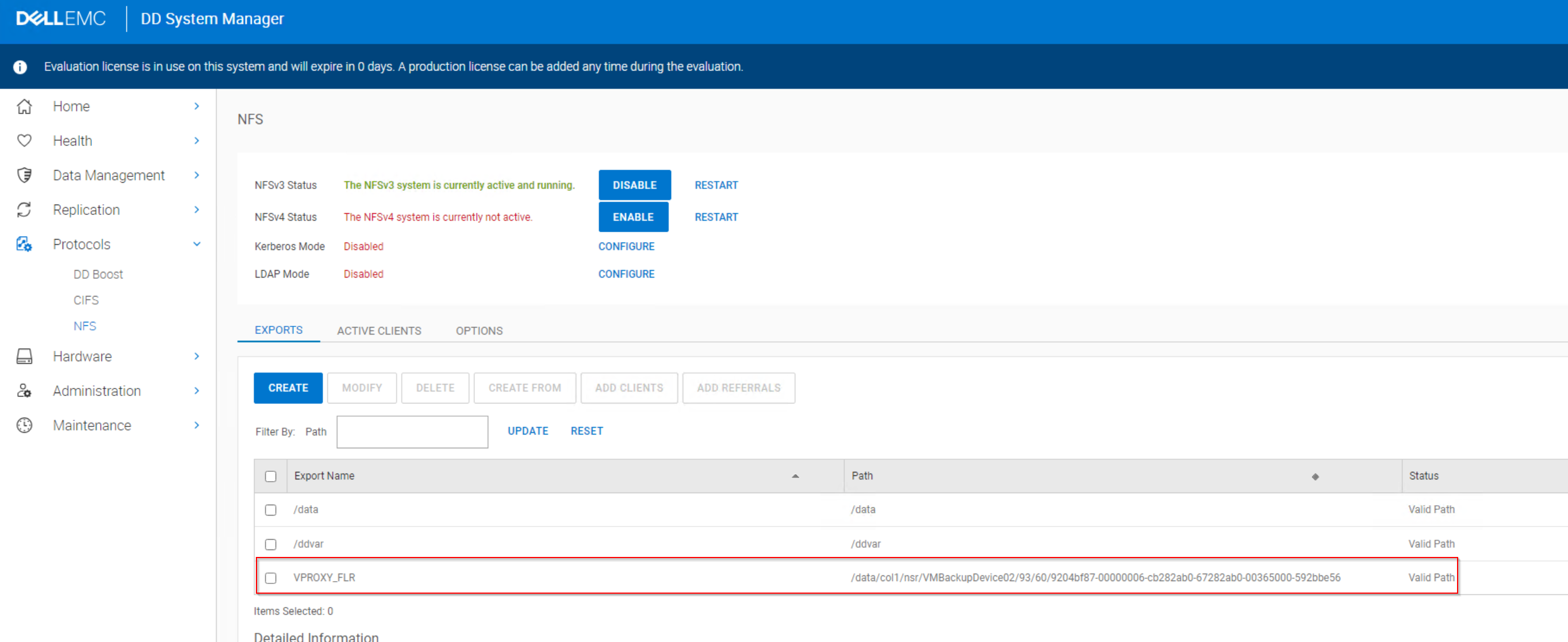
2. Accédez à Protocols -> NFS.
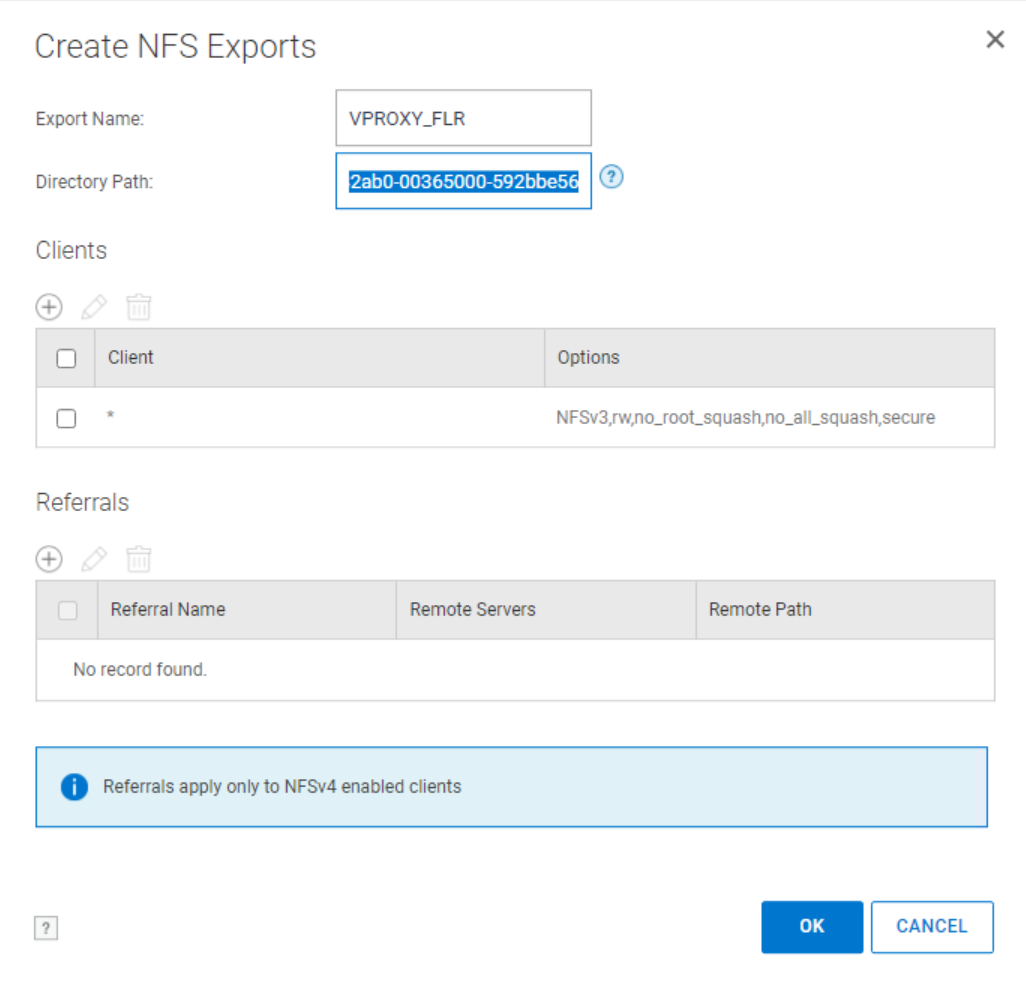
3. Créez une nouvelle exportation NFS.
Nom de l’exportation : Indiquez un nom de votre choix.
Chemin d’accès au répertoire : Spécifiez le chemin d’accès au dossier du saveset collecté à l’étape 2,C.
Clients : Cliquez sur + et saisissez * pour les clients. Vous pouvez choisir une liste de clients plus restrictive, telle que l’adresse IP de l’hôte ESXi ; Toutefois, il peut être plus simple pour les tests de spécifier *.
Création d’un datastore VMware et ajout du disque à la machine virtuelle
1. Connectez-vous au client Web vSphere à l’aide d’un utilisateur disposant de droits d’administrateur, par exemple : administrator@vsphere.local
2. Accédez à l’onglet Datastores.
3. Sous Actions, cliquez sur Storage -> New Datastore.
4. Sélectionnez NFS.
5. Sélectionnez NFSv3.
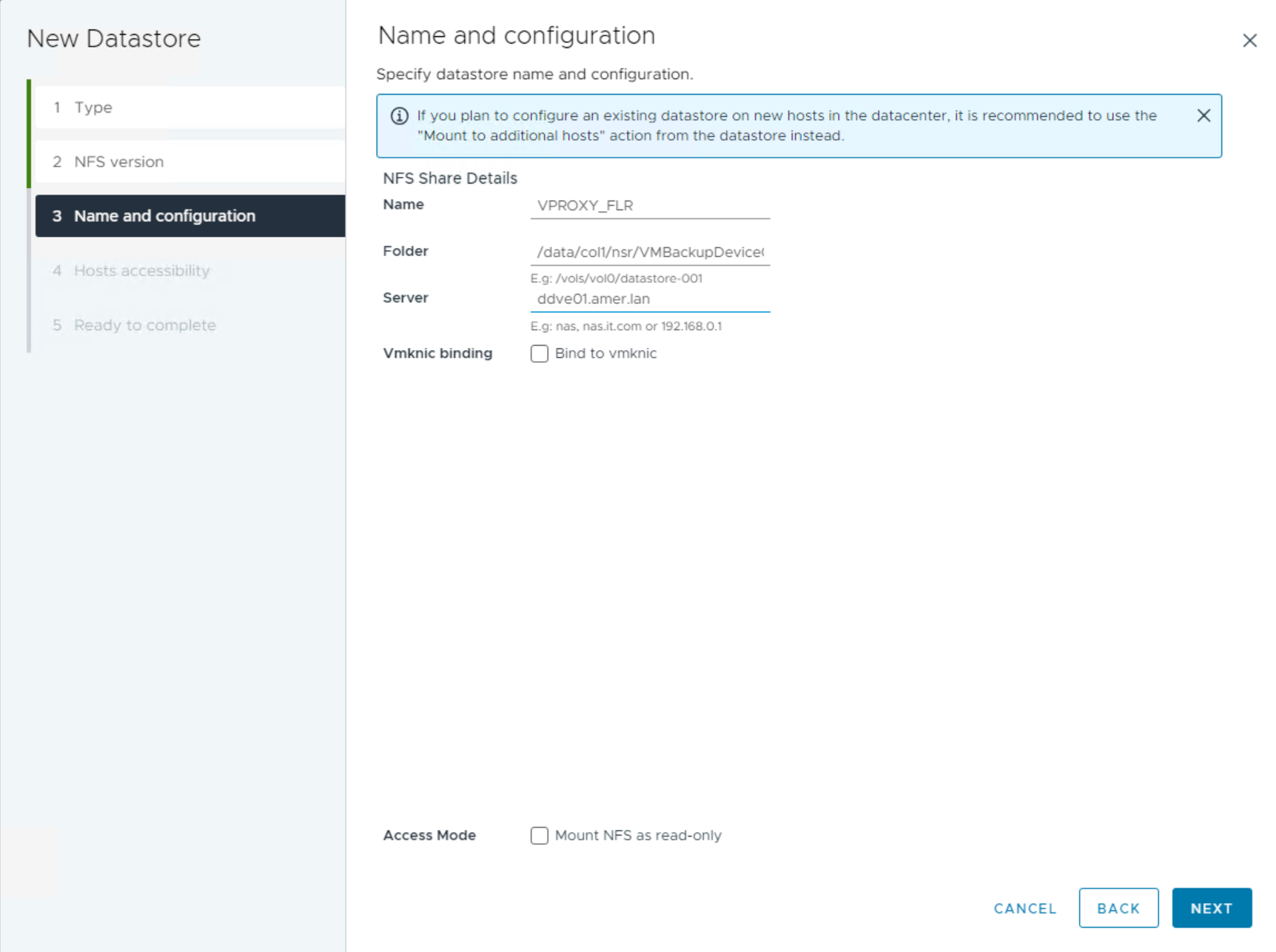
6. Saisissez les détails du partage NFS :
Nom : Chemin du nom du partage
NFS : Chemin
d’exportation Serveur : Adresse IP ou nom d’hôte pouvant être résolu du Data Domain
7. Dans l’onglet Accessibilité de l’hôte, sélectionnez l’hôte ESXi sur
lequel réside la machine virtuelle cible (machine virtuelle utilisée pour copier les données).8. Confirmez les paramètres et cliquez sur Terminer.
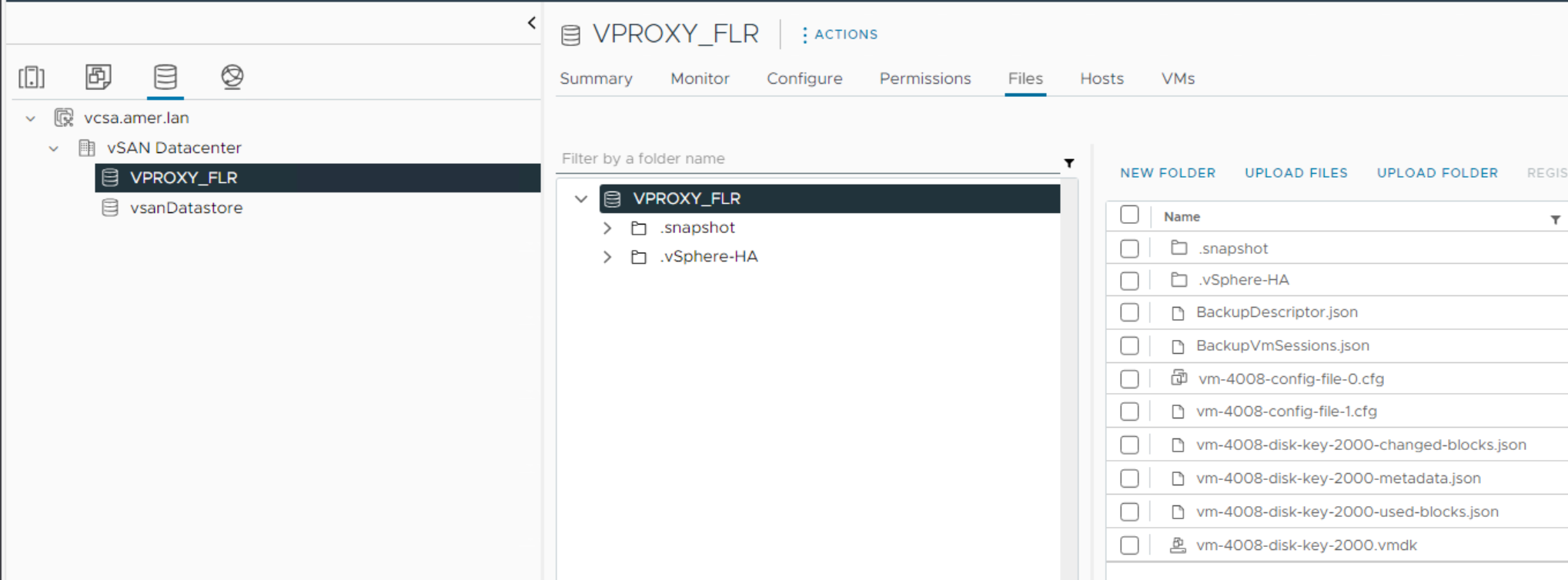
L’opération de montage doit se terminer avec succès et vous pouvez consulter les fichiers de machine virtuelle :
9. Ajoutez le disque à la machine virtuelle cible sur laquelle vous souhaitez restaurer les fichiers :
Remarque : Il est recommandé de monter ce disque sur une autre machine virtuelle que la machine virtuelle source de production.
A. Cliquez avec le bouton droit de la souris sur la machine virtuelle, puis cliquez sur Modifier les paramètres.
B. Sélectionnez Add New Device ->Existing Hard Disk.
C. Sélectionnez le datastore NFS, puis le VMDK qui contient les données nécessaires à la restauration.
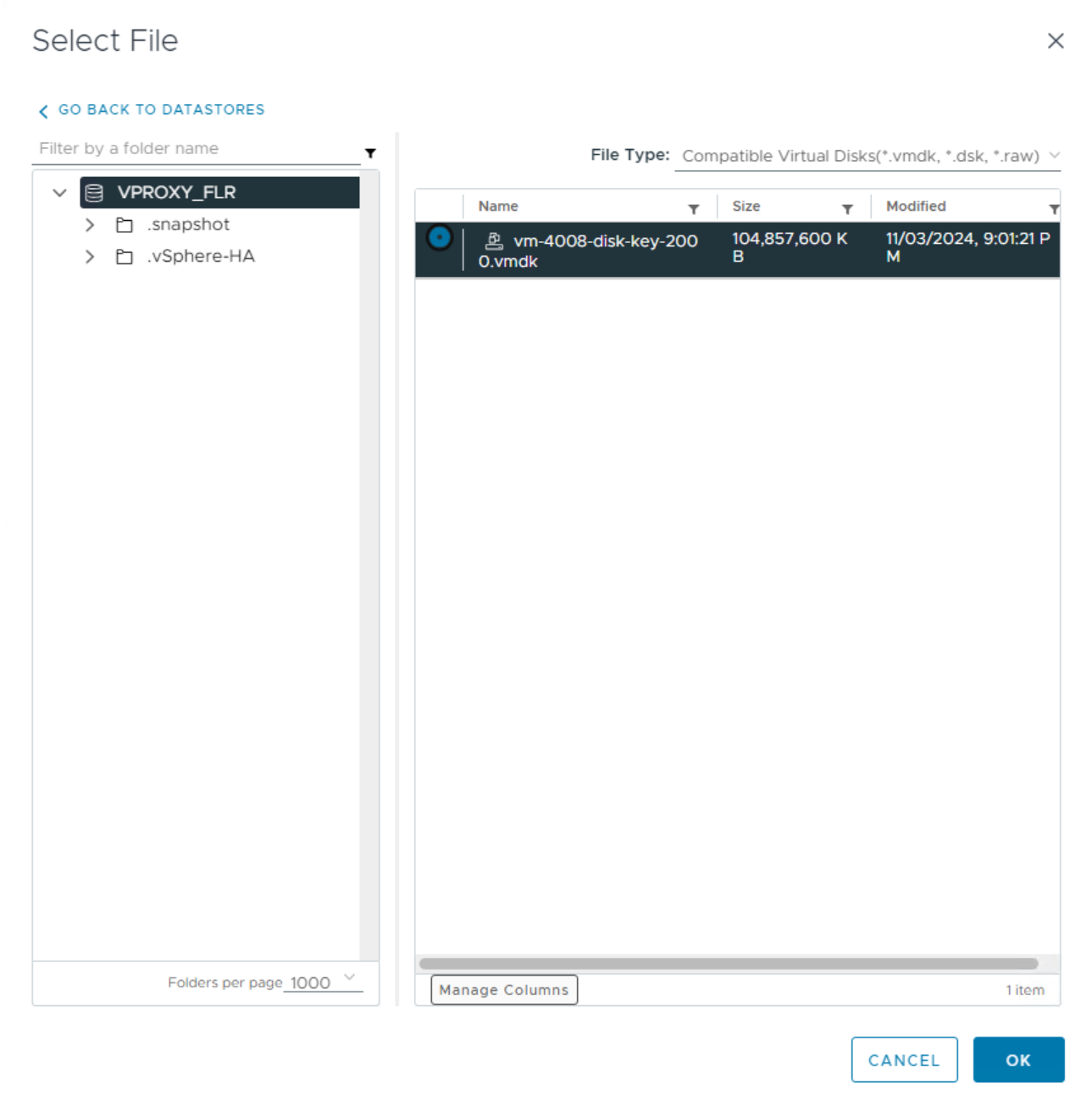
10. Cliquez sur OK et surveillez l’état d’achèvement de la fenêtre Tâches et événements.
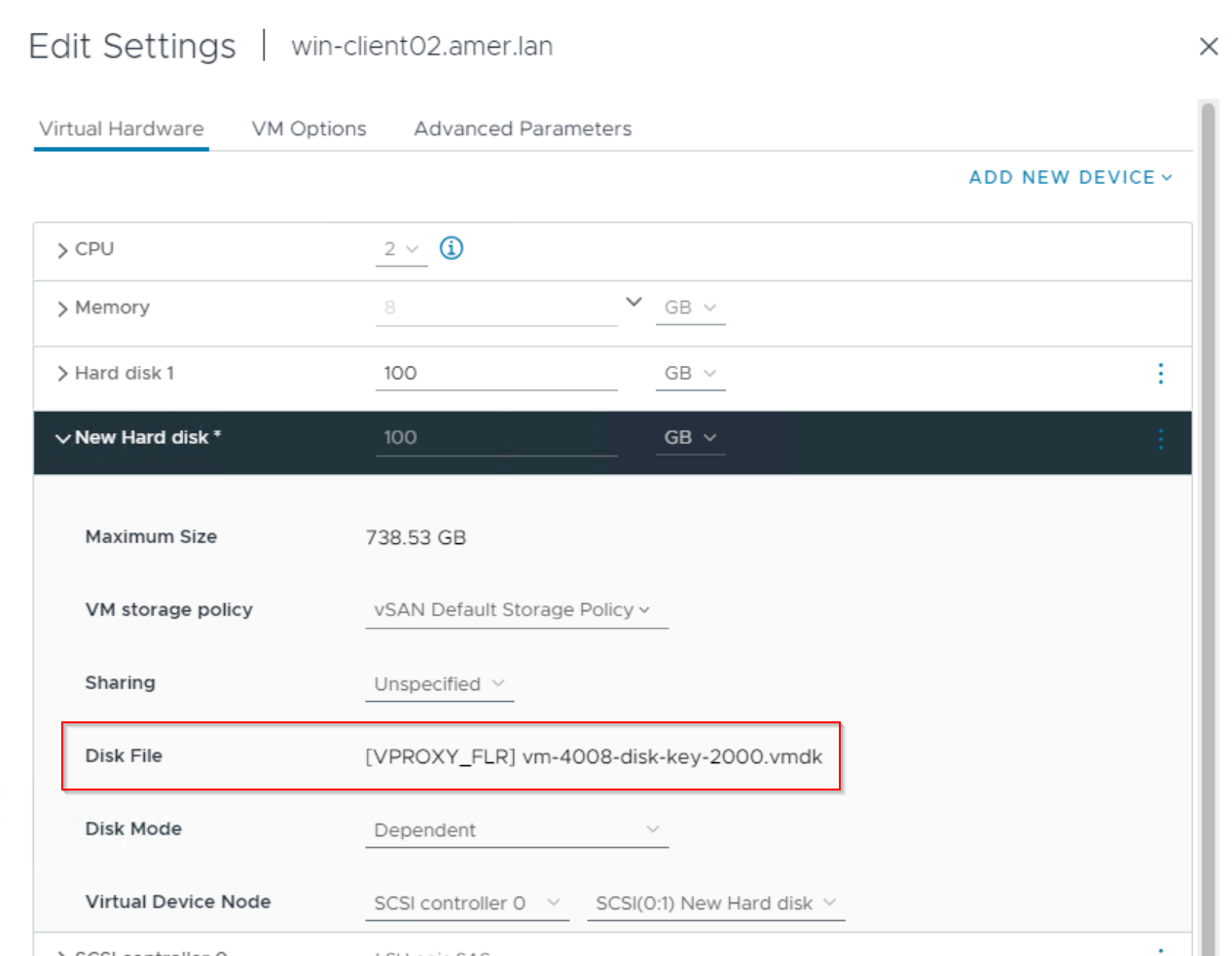
11. Vous voyez que le disque ajouté à la machine virtuelle et résidant sur le datastore NFS :
Gestion du disque à partir du système d’exploitation des machines virtuelles
1. Connectez-vous à la machine virtuelle sur laquelle le disque a été ajouté à l’aide du compte administrateur système\domaine.
2. Ouvrez Gestion des disques.
3. Le disque ajouté peut apparaître « Offline ». Cliquez avec le bouton droit de la souris sur le disque et sélectionnez Online :
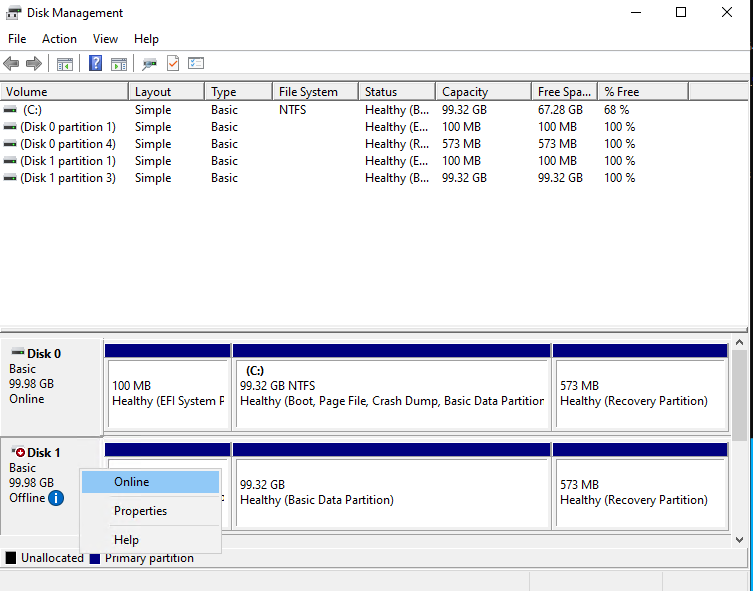
4. Cliquez à nouveau avec le bouton droit de la souris sur le disque et sélectionnez Modifier la lettre de lecteur et les chemins.
5. Attribuez une lettre de lecteur, puis cliquez sur OK.
6. Le lecteur doit maintenant apparaître dans l’Explorateur de fichiers Windows :
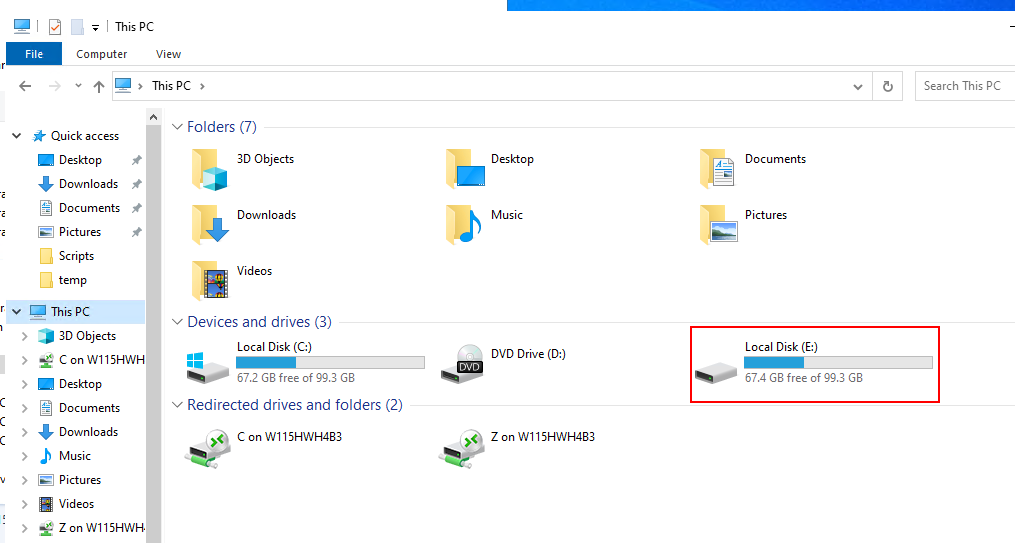
Vous pouvez copier les données nécessaires du disque NFS vers le système de fichiers local.
Nettoyage après les opérations de restauration :
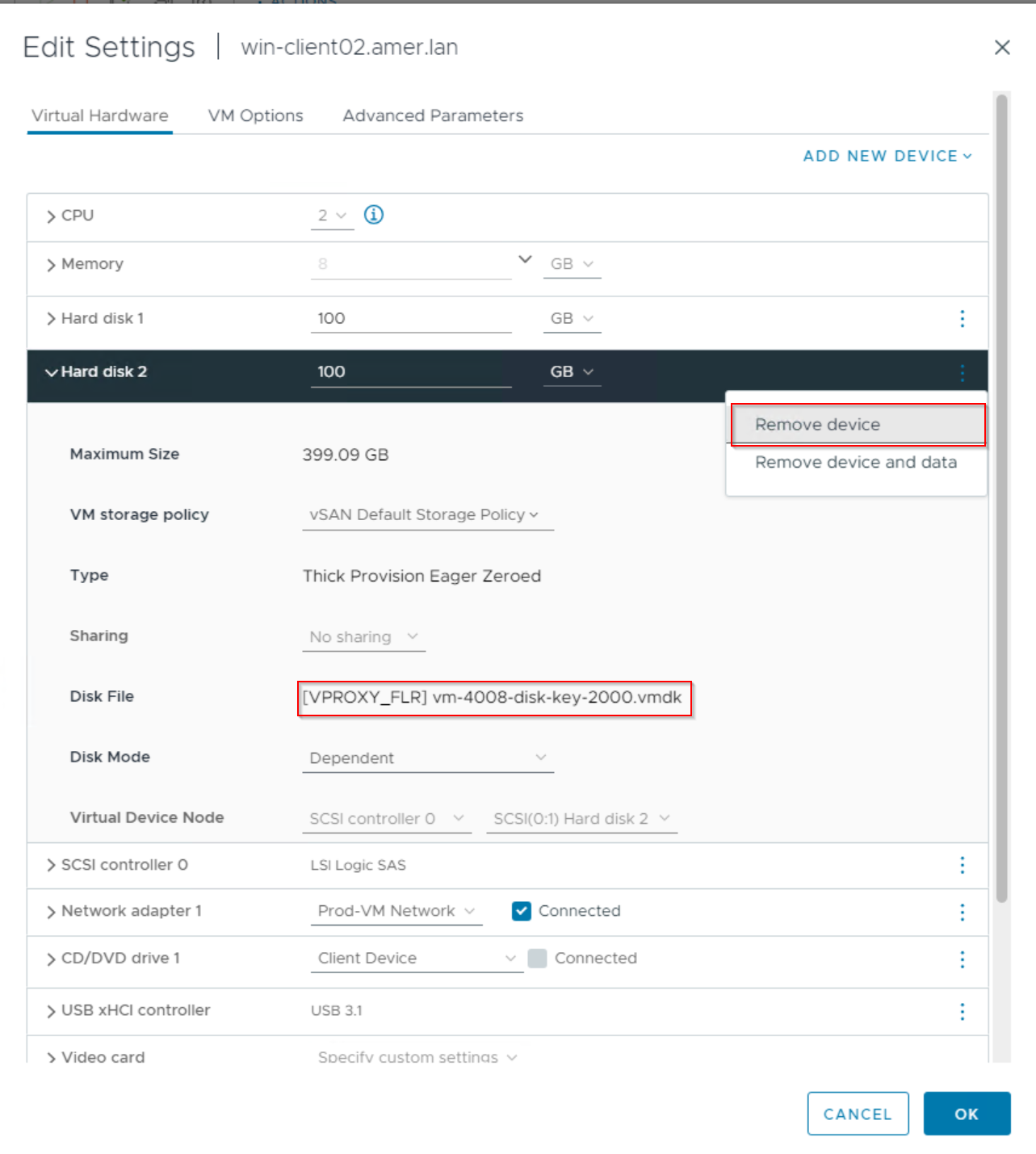
1. Cliquez avec le bouton droit de la souris sur la machine virtuelle et supprimez le disque NFS :
ATTENTION : NE SUPPRIMEZ PAS le périphérique et les données, car cela pourrait supprimer le fichier .vmdk du saveset. Utilisez l’option Remove Device pour détacher le disque de la machine virtuelle, mais pas pour supprimer les données. Utilisez le chemin d’accès au fichier de disque pour confirmer que le disque provient du datastore NFS temporaire et non d’un disque de machine virtuelle existant.
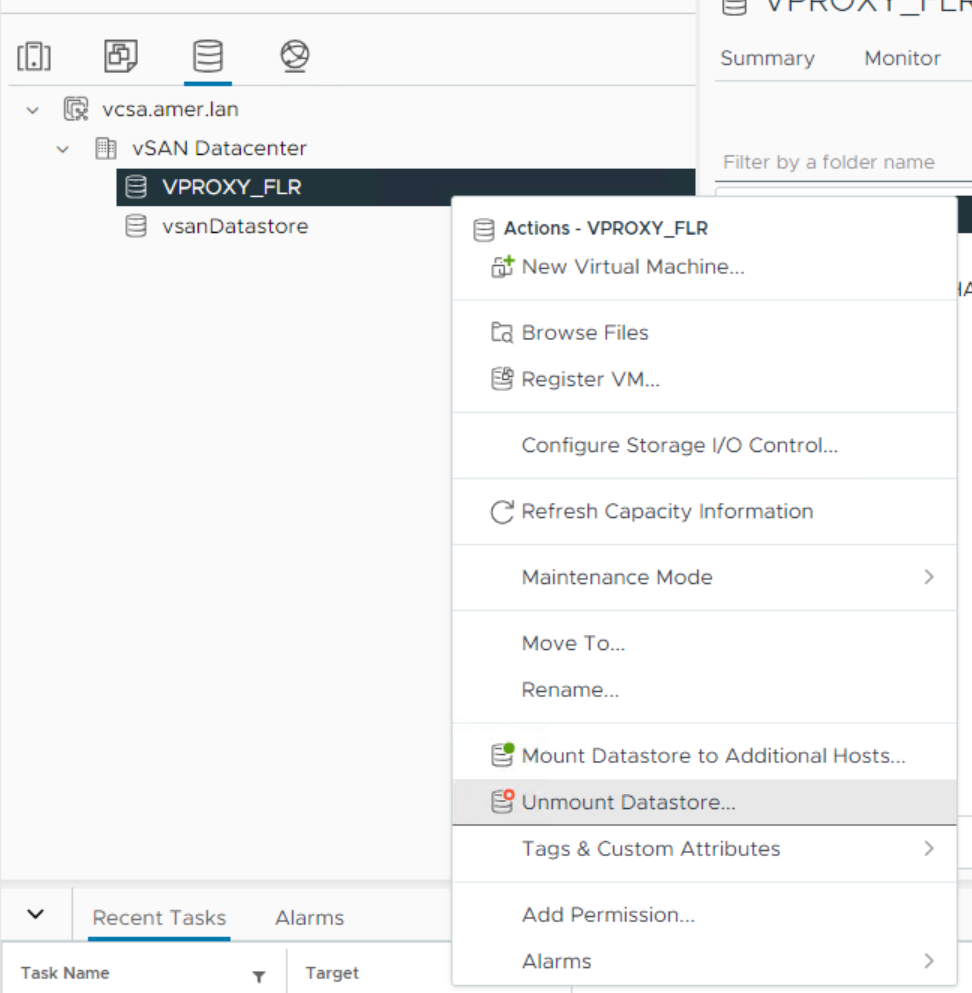
2. Accédez à l’onglet Datastores et démontez le datastore NFS, puis assurez-vous de le démonter de tous les hôtes ESXi sur lesquels il a été monté :
3. Supprimez l’exportation NFS sur la ligne de commande DD :
Command :
À partir d’une invite sysadmin sur l’exécution de DD :
nfs export destroy EXPORT_NAME
Exemple :
sysadmin@ddve01# nfs export destroy VPROXY_FLR
NFS export(s) destroyed.
sysadmin@ddve01#
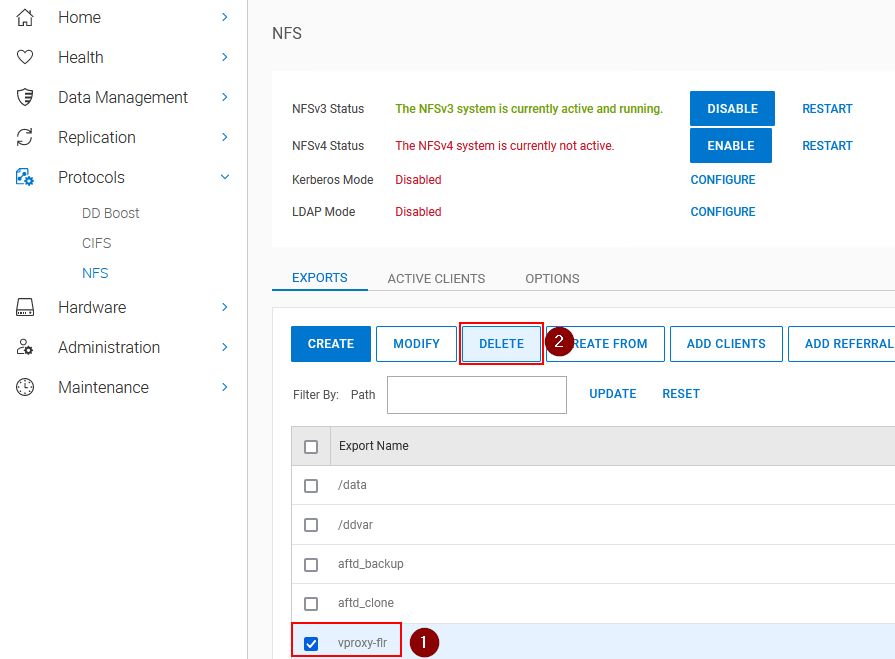
Interface Web Data Domain :
Dans l’interface Web de gestion de Data Domain, supprimez l’exportation NFS :
Affected Products
NetWorkerProducts
NetWorker Family, NetWorker SeriesArticle Properties
Article Number: 000224596
Article Type: How To
Last Modified: 14 Apr 2026
Version: 10
Find answers to your questions from other Dell users
Support Services
Check if your device is covered by Support Services.