NetWorker: vProxy 어플라이언스 없이 FLR 프로세스를 위해 Windows VM 세이브 세트 디스크를 수동으로 마운팅
Summary: 이 KB는 사용 가능한 vProxy 어플라이언스가 필요하지 않은 VMware FLR(File Level Restore)을 수행하는 대체 방법을 제공합니다. 이 방법은 표준 NVP(NetWorker VMware Protection) FLR 프로세스가 실패하거나, 지원되지 않는 VM(Virtual Machine) 구성 또는 운영 체제가 있는 경우에 사용할 수 있습니다. 이 KB에 설명된 단계는 NetWorker 백업 관리자, VM의 시스템 관리자 및 VMware 관리자가 참여하여 수행해야 합니다. ...
This article applies to
This article does not apply to
This article is not tied to any specific product.
Not all product versions are identified in this article.
Instructions
이 KB를 따르기 전에 다음 KB에 설명된 프로세스를 시도하는 것이 좋습니다. NVP vProxy: vProxy FLR 에이전트
없이 VM FLR 수행vProxy FLR(File Level Restore) 또는 인스턴트 액세스 복원 중에 NVP(NetWorker VMware Protection) 솔루션은 NFS(Network File System) 프로토콜을 사용하여 Data Domain 디바이스에서 NFS 내보내기를 생성합니다. NFS 내보내기가 vProxy 어플라이언스에 마운트되고 디스크에서 타겟 VM으로 데이터를 복사할 수 있습니다. NFS 마운트 장애를 일으킬 수 있는 몇 가지 요인이 있습니다.
이 KB에 설명된 프로세스는 NVP 솔루션을 사용하여 Data Domain에 백업된 Windows VM의 FLR을 수행하는 데 도움이 됩니다. 이 프로세스에는 vProxy 어플라이언스 또는 vflragent FLR을 수행합니다. NFS 내보내기는 VM 세이브 세트(백업) 폴더를 사용하여 Data Domain에서 생성됩니다. VMware NFSv3 데이터 저장소는 새로 생성된 NFS 내보내기를 사용하여 생성됩니다. VMware의 "Add Existing Hardware" 기능을 사용하여 NFS 내보내기의 디스크를 기존 Windows VM에 추가할 수 있습니다. 그런 다음 Windows 파일 탐색기를 사용하여 데이터가 디스크에서 VM의 영구 위치로 복사됩니다.
사전 구성 요소:
ESXi 호스트와 Data Domain 시스템 간에 NFS 포트(2049, 2052)가 열려 있어야 합니다. ESXi 호스트에서 netcat 명령을 사용하여 Data Domain과의 NFS 포트 통신을 확인할 수 있습니다.
nc -zv target_system port
자세한 내용은 다음을 참조하십시오. NVP vProxy: 백업 및 복원 작업을 위한 네트워크 연결 문제 해결
Data Domain에서 세이브 세트 및 해당 위치 식별:
1. Data Domain 시스템에서 세이브 세트 위치를 식별합니다. 복원에 필요한 VM 백업의 긴 SSID(Save Set ID)를 가져와야 합니다.
mminfo -q vmname=vmname -r "volume,savetime,ssid,ssid(60)"
예:
[root@nsr ~]# mminfo -q vmname=win-client02.amer.lan -r "volume,savetime,ssid,ssid(60)"
 volume          date   ssid       ssid
...
VMBackupPool.002 11/07/2024 3744297136 db5876c2-00000006-df2d70b0-672d70b0-00225000-592bbe56
2. SSH를 통해 sysadmin 계정을 사용하여 Data Domain 시스템에 로그인합니다.
참고: 툴에서 SSH 로깅을 활성화하는 것이 좋습니다(예: PuTTy)입니다. 사용된 명령은 명령 버퍼를 초과할 것으로 예상되므로 생성된 출력 파일을 사용하여 필요한 데이터를 수집할 수 있습니다.
A. NetWorker Server의 mtree 이름을 가져옵니다.
mtree list
B. 다음 명령을 사용하여 NetWorker mtree에 대한 파일 시스템 보고서를 생성합니다.
filesys report generate file-location path /data/col1/NW-MTREE
C. 출력 파일에서 ssid 긴 이름을 검색합니다.

자세한 내용은 다음을 참조하십시오. NetWorker NVP vProxy: VM 세이브 세트가 Data Domain 파일 시스템에 상주하는지 확인합니다
NFS 내보내기를 생성합니다.
이 작업은 Data Domain의 명령줄에서 수행하거나 Data Domain 웹 관리 인터페이스를 사용하여 수행할 수 있습니다.
명령줄:
1. DD의 sysadmin 프롬프트에서 2C:
구문 단계에서 식별한 폴더 경로를 사용하여 NFS 내보내기를 생성합니다.
nfs export create EXPORT_NAME path /PATH/TO/SAVE/SET clients * options "rw,no_root_squash,no_all_squash,secure"
예:
sysadmin@ddve01# nfs export create VPROXY_FLR path /data/col1/nsr/VMBackupDevice02/93/60/9204bf87-00000006-cb282ab0-67282ab0-00365000-592bbe56 clients * options "rw,no_root_squash,no_all_squash,secure"
NFS export 'VPROXY_FLR' created.
sysadmin@ddve01#
Data Domain 웹 인터페이스:
1. Data Domain 웹 인터페이스에 sysamin 사용자로 로그인합니다.
2. Protocols -> NFS로 이동합니다.
3. 새 NFS 내보내기를 생성합니다.
수출 이름: 선택한 이름을 입력합니다.
디렉토리 경로: 2,C 단계에서 수집된 세이브 세트 폴더 경로를 지정합니다.
클라이언트: +를 클릭하고 클라이언트에 대해 *를 입력합니다. ESXi 호스트 IP 주소와 같은 더 제한적인 클라이언트 목록을 선택할 수 있습니다. 그러나 *를 지정하는 테스트가 더 간단할 수 있습니다.
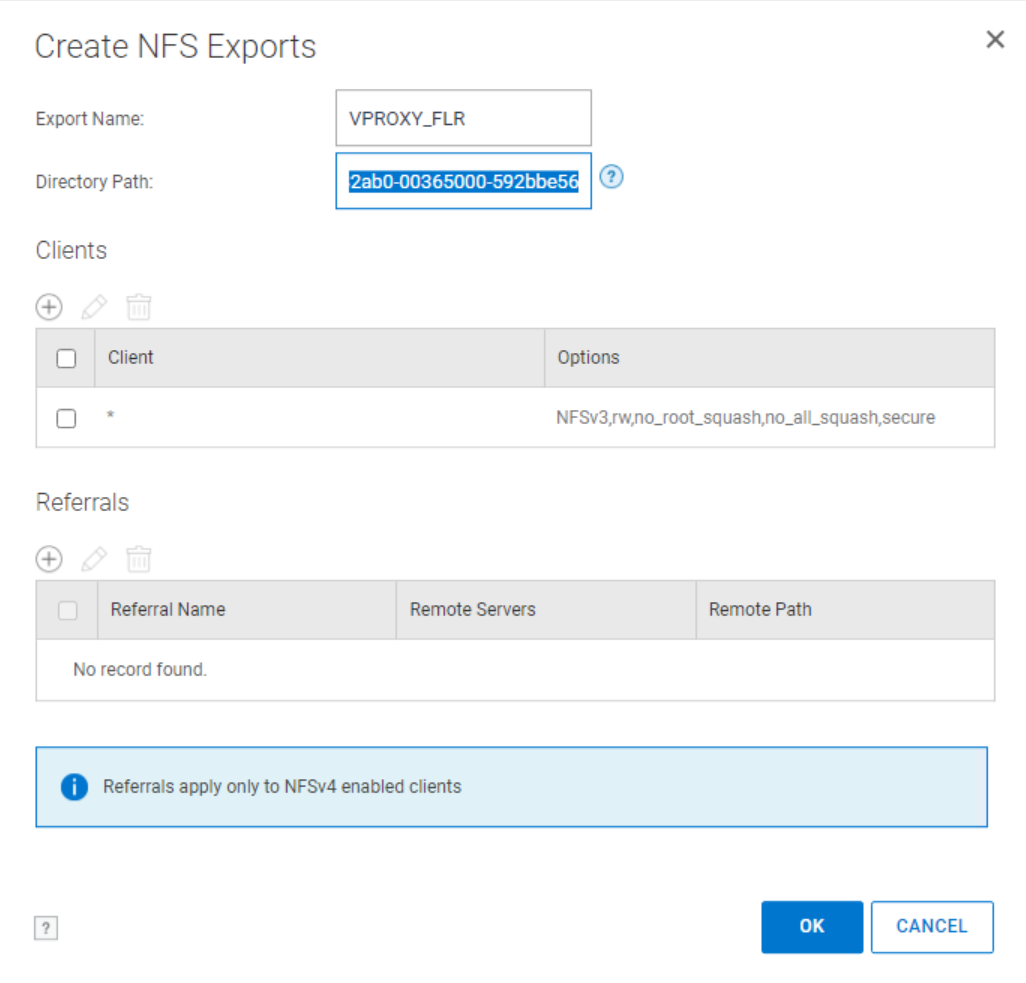
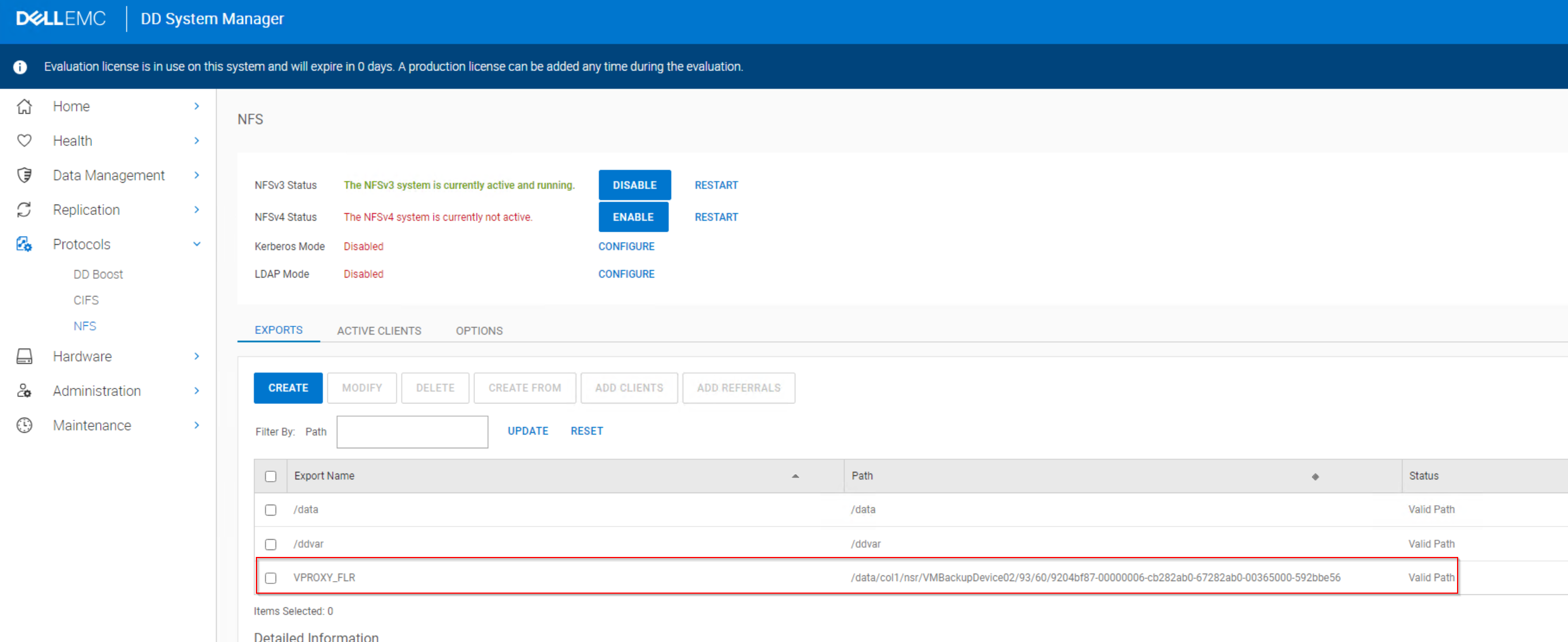
VMware 데이터 저장소 생성 및 VM에 디스크 추가
1. 관리 권한이 있는 사용자(예: administrator@vsphere.local
2)를 사용하여 vSphere Web Client에 로그인합니다. Datastores 탭으로 이동합니다.
3. Actions에서 Storage ->New Datastore를 클릭합니다.
4. NFS를 선택합니다.
5. NFSv3를 선택합니다.
6. NFS 공유 세부 정보를 입력합니다.
이름: NFS 공유 이름
경로: 내보내기 경로
서버: Data Domain의 IP 주소 또는 확인 가능한 호스트 이름
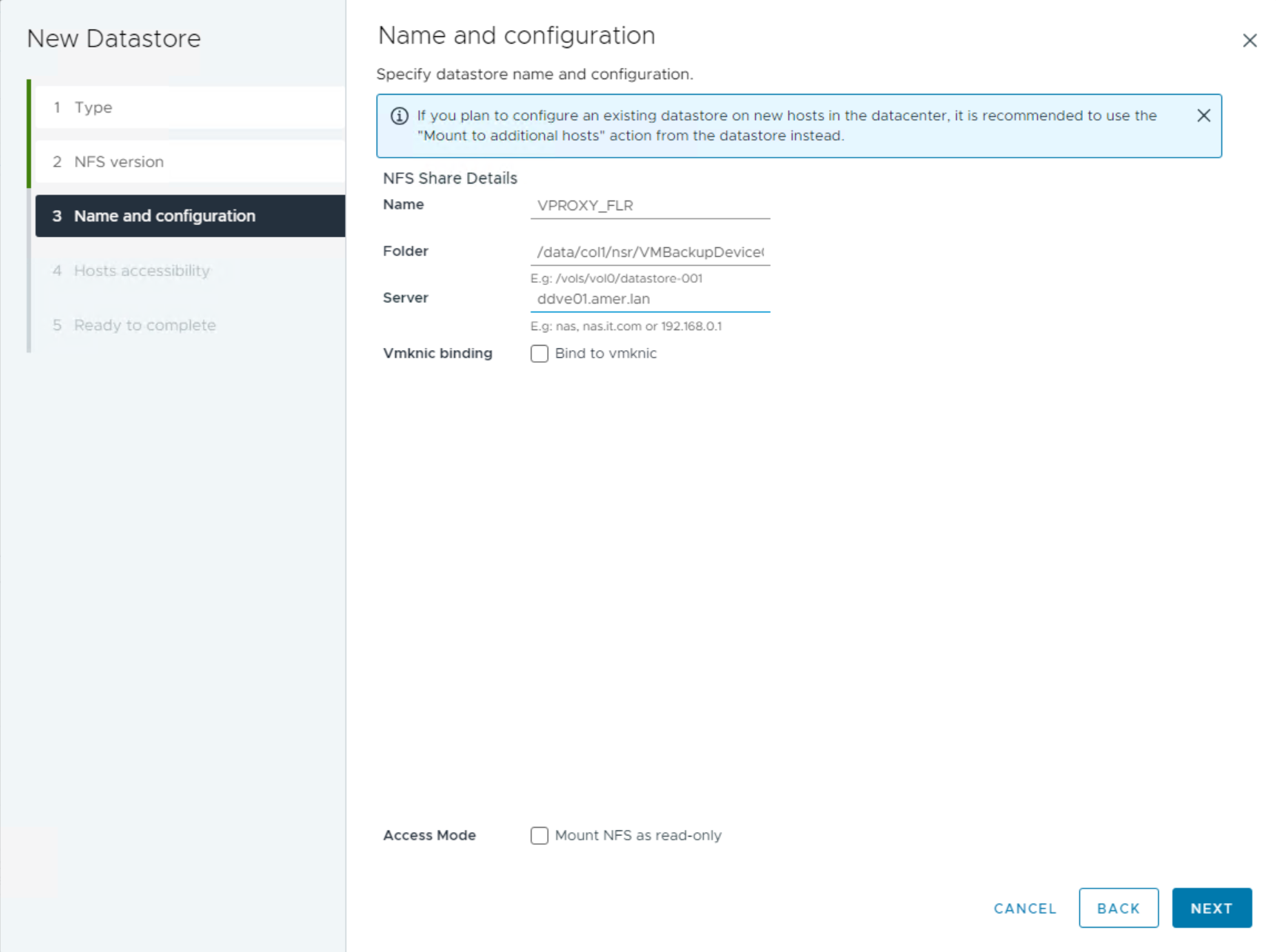
7. Host Accessibility 탭에서 타겟 VM(데이터 복사에 사용되는 VM)이 상주하는 ESXi 호스트를 선택합니다.
8. 설정을 확인하고 마침을 클릭합니다.
마운트 작업이 성공적으로 완료되고 VM 파일을 검토할 수 있습니다.
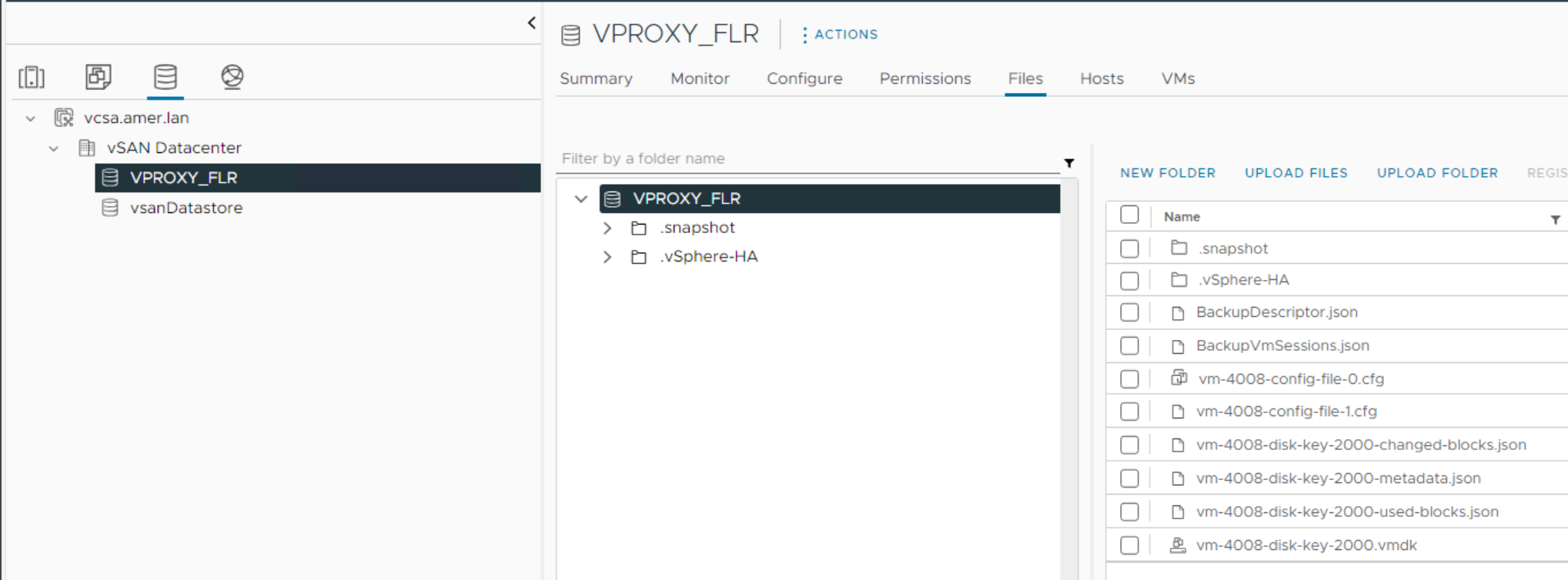
9. 파일을 복구하는 데 사용할 대상 VM에 디스크를 추가합니다.
참고: 이 디스크를 운영 소스 VM이 아닌 다른 VM에 마운트하는 것이 좋습니다.
A. VM을 마우스 오른쪽 버튼으로 클릭하고 설정 편집을 클릭합니다.
B. Add New Device ->Existing Hard Disk를 선택합니다.
C. NFS 데이터 저장소를 선택하고 복원에 필요한 데이터가 포함된 VMDK를 선택합니다.
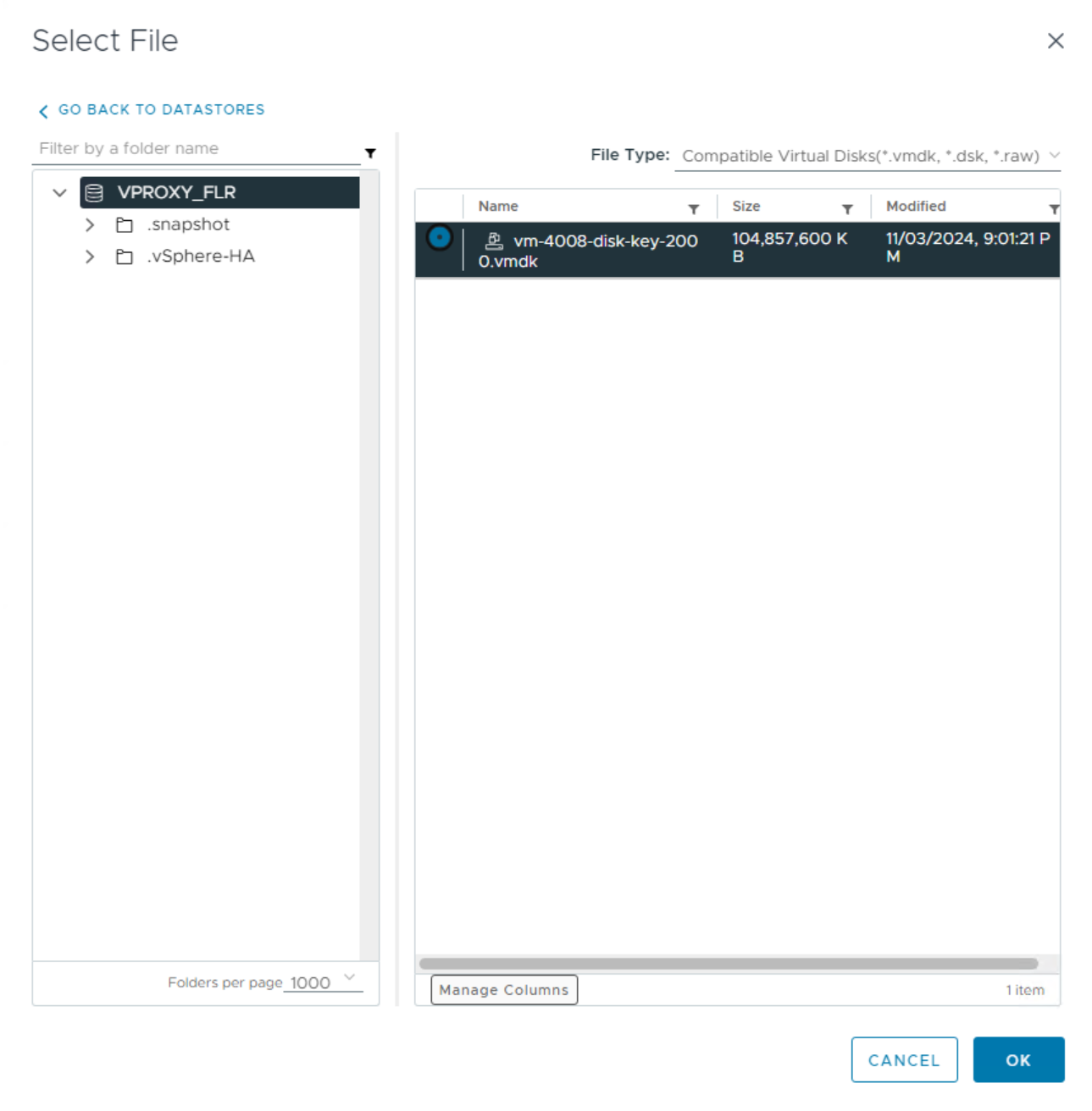
10. OK를 클릭하고 작업 및 이벤트 창에서 완료 상태를 모니터링합니다.
11. 디스크가 VM에 추가되고 NFS 데이터 저장소에 상주하는 것을 볼 수 있습니다.
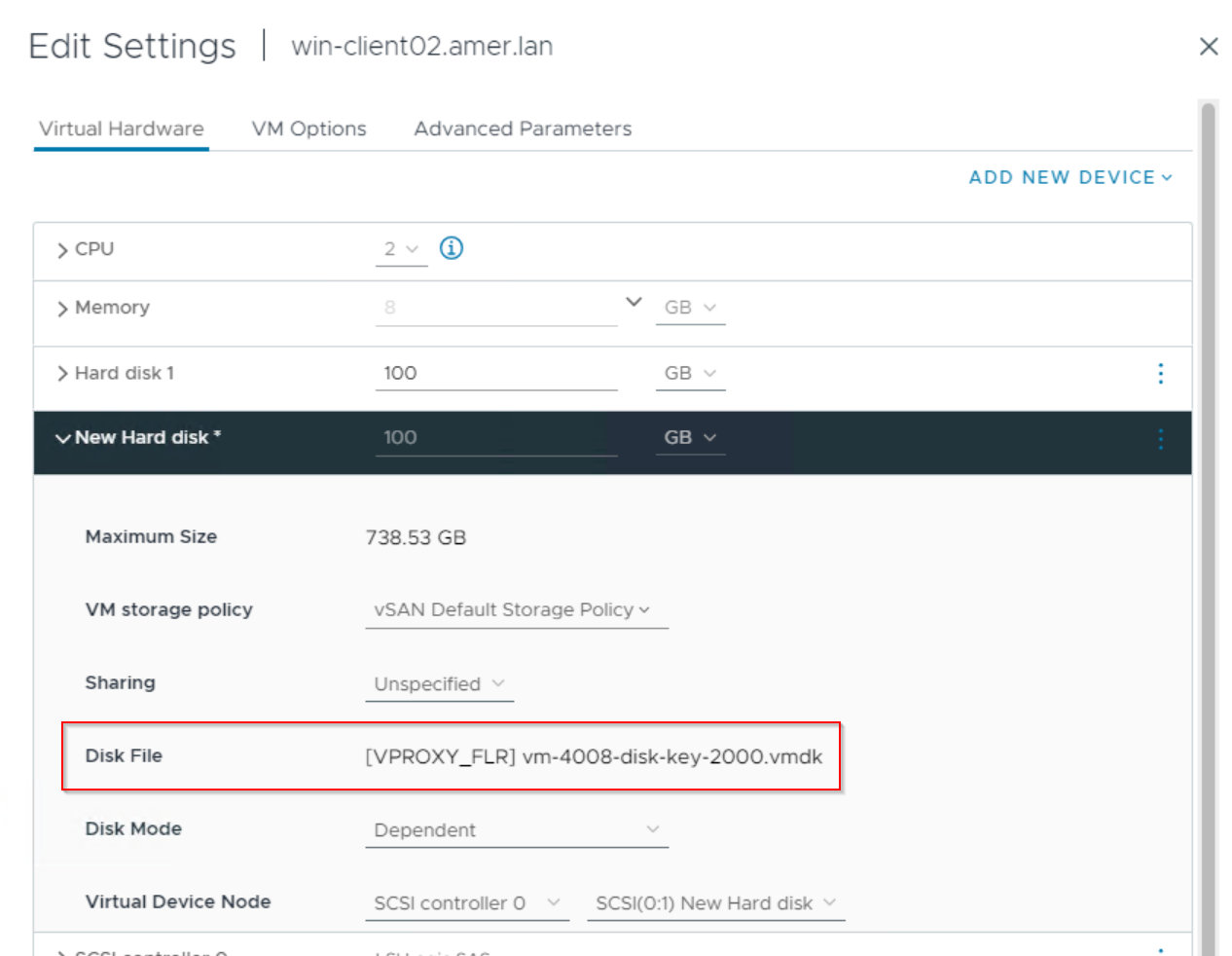
VM 운영 체제 내에서 디스크 관리
1. system\domain 관리자 계정을 사용하여 디스크가 추가된 VM에 로그인합니다.
2. 디스크 관리를 엽니다.
3. 추가된 디스크가 "오프라인"으로 표시되면 디스크를 마우스 오른쪽 버튼으로 클릭하고 온라인을 선택합니다.
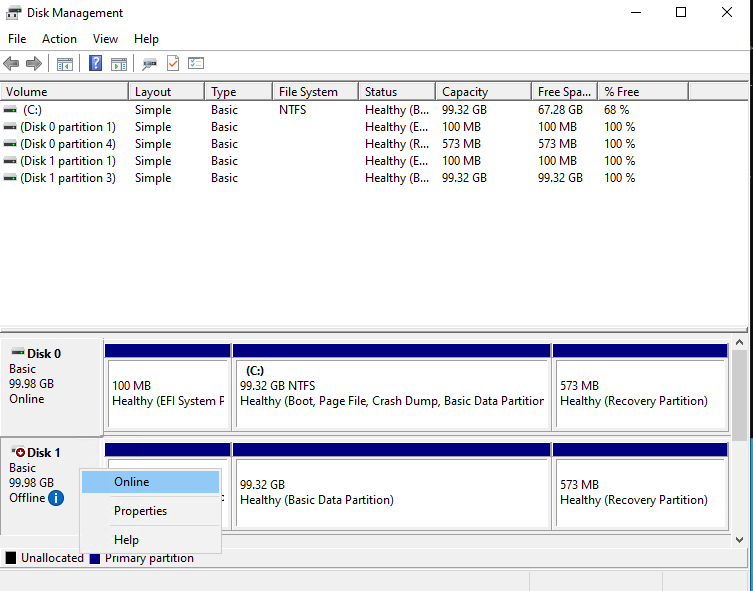
4. 디스크를 다시 마우스 오른쪽 버튼으로 클릭하고 드라이브 문자 및 경로 변경을 선택합니다.
5. 드라이브 문자를 할당하고 OK를 클릭합니다.
6. 이제 드라이브가 Windows 파일 탐색기에 나타납니다.
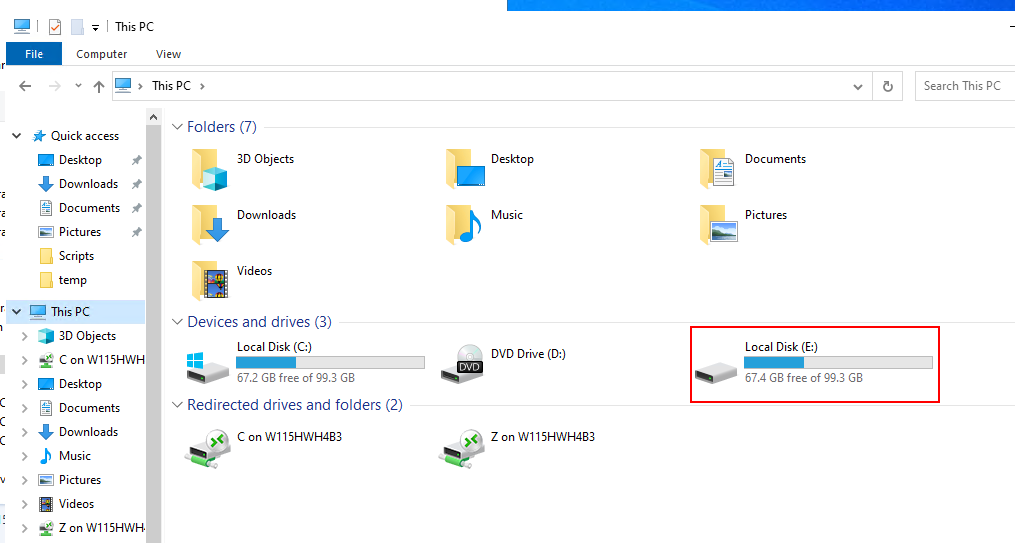
NFS 디스크에서 로컬 파일 시스템으로 필요한 데이터를 복사할 수 있습니다.
복원 작업 후 정리:
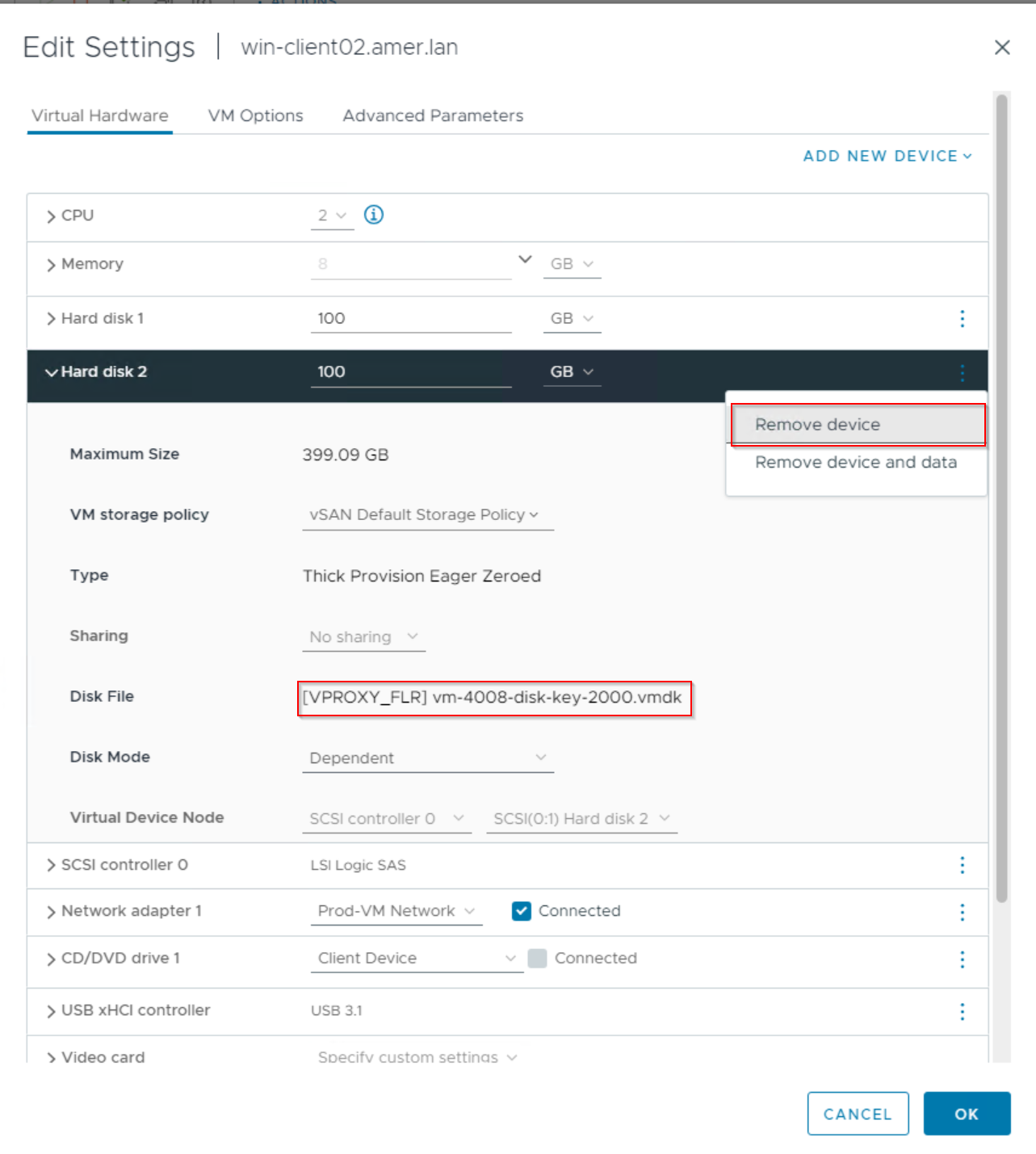
1. VM을 마우스 오른쪽 버튼으로 클릭하고 NFS 디스크를 제거합니다.
주의: "디바이스 및 데이터 제거"하지 마십시오. 이렇게 하면 세이브 세트에서 .vmdk가 삭제될 수 있습니다. Remove Device 옵션을 사용하여 VM에서 디스크를 분리하지만 데이터를 삭제할 수는 없습니다. 디스크 파일 경로를 사용하여 디스크가 기존 VM 디스크가 아니라 임시 NFS 데이터 저장소의 디스크인지 확인합니다.
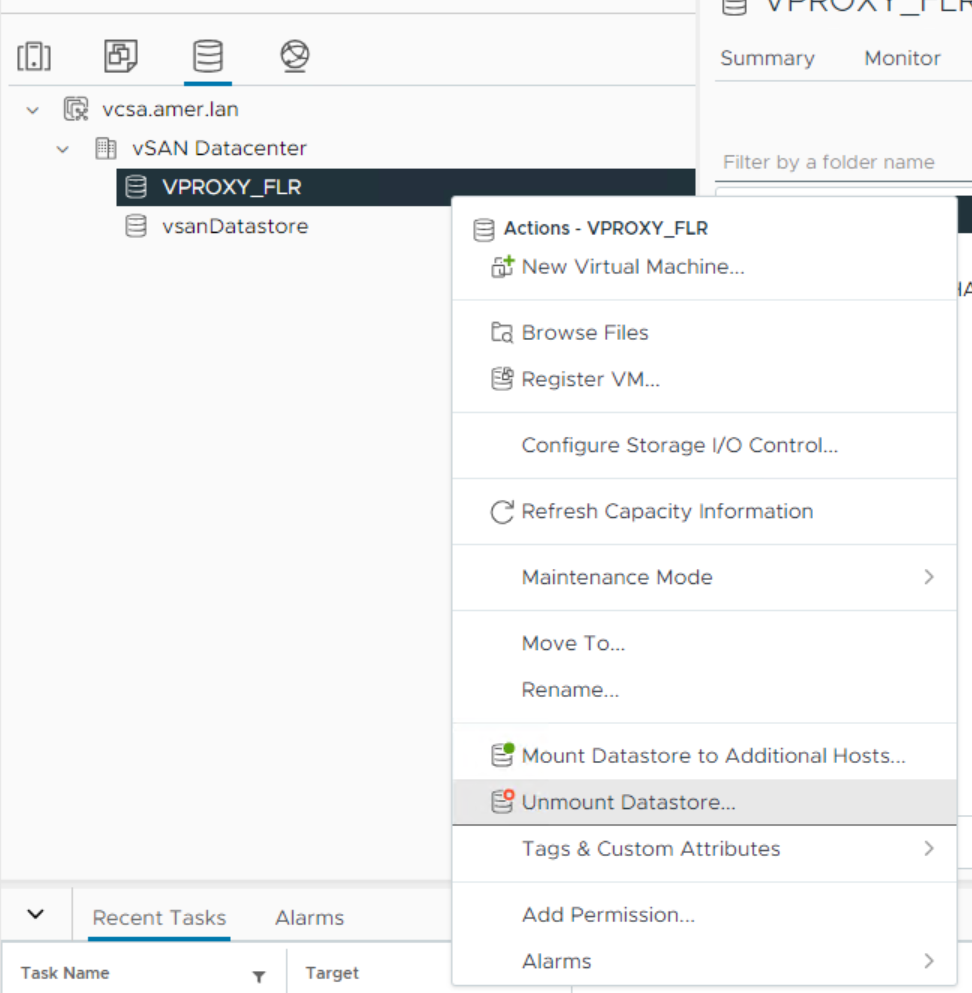
2. Datastores 탭으로 이동하여 NFS 데이터 저장소를 마운트 해제하고 마운트된 ESXi 호스트에서 NFS 데이터 저장소를 마운트 해제해야 합니다.
3. DD:
Command-line에서 NFS 내보내기를 제거합니다.
DD의 sysadmin 프롬프트에서 다음을 실행합니다.
nfs export destroy EXPORT_NAME
예:
sysadmin@ddve01# nfs export destroy VPROXY_FLR
NFS export(s) destroyed.
sysadmin@ddve01#
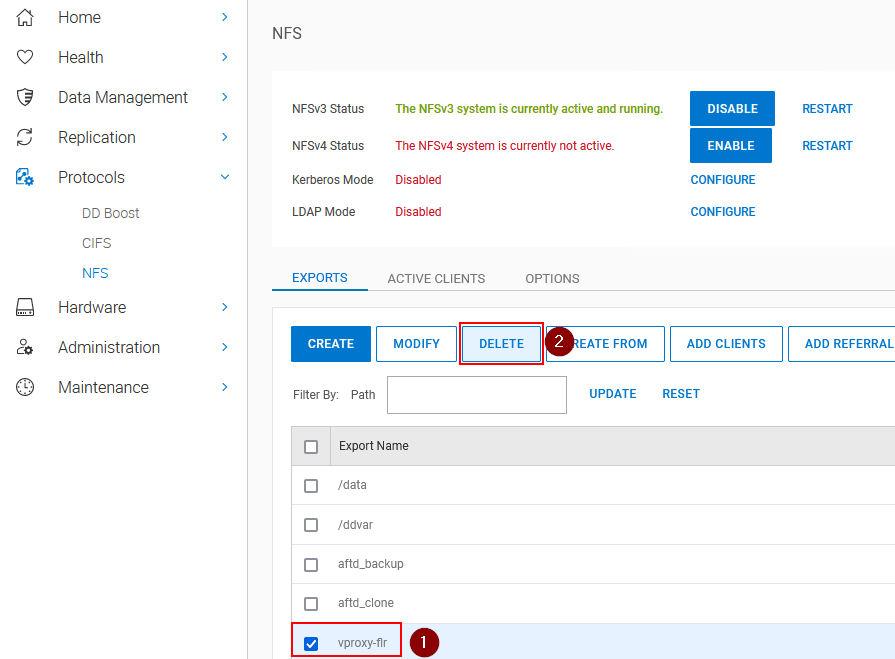
Data Domain 웹 인터페이스:
Data Domain 관리 웹 인터페이스에서 NFS 내보내기를 삭제합니다.
Affected Products
NetWorkerProducts
NetWorker Family, NetWorker SeriesArticle Properties
Article Number: 000224596
Article Type: How To
Last Modified: 14 Apr 2026
Version: 10
Find answers to your questions from other Dell users
Support Services
Check if your device is covered by Support Services.