NetWorker: Manually Mounting Windows VM Save Set Disk For FLR Process Without vProxy Appliance
Summary: Dit KB-artikel biedt een alternatieve methode voor het uitvoeren van een VMware File Level Restore (FLR) waarvoor geen beschikbaar vProxy-apparaat vereist is. Deze methode kan worden gebruikt als het standaard FLR-proces van NetWorker VMware Protection (NVP) mislukt, de configuratie van de niet-ondersteunde virtuele machine (VM) of het besturingssysteem mislukt. De stappen die in deze KB worden beschreven, moeten worden uitgevoerd met de betrokkenheid van de NetWorker Backup Administrator, de Systeembeheerder van de VM en de VMware-beheerder. ...
This article applies to
This article does not apply to
This article is not tied to any specific product.
Not all product versions are identified in this article.
Instructions
Voordat u deze KB volgt, is het raadzaam om het proces uit te voeren dat in de volgende KB wordt beschreven: NVP vProxy: VM FLR uitvoeren zonder vProxy FLR-agent
Tijdens een vProxy File Level Restore (FLR) of Instant Access Restore gebruikt de NetWorker VMware Protection-oplossing (NVP) het NFS-protocol (Network File System) om een NFS-export op het Data Domain-apparaat te maken. De NFS-export wordt gekoppeld aan het vProxy-apparaat en data kunnen van de schijf naar de doel-VM worden gekopieerd. Er zijn verschillende factoren die kunnen leiden tot NFS-koppelingsfouten.
Het proces dat in deze KB wordt beschreven, helpt bij het uitvoeren van een FLR van een Windows-VM waarvan een back-up is gemaakt naar Data Domain met behulp van de NVP-oplossing. Het proces omvat geen gebruik van het vProxy-apparaat of vflragent om de FLR uit te voeren. Er wordt een NFS-export gemaakt op het Data Domain met behulp van de map VMs save set (back-up). Een VMware NFSv3 Datastore wordt gemaakt met behulp van de zojuist gemaakte NFS-export. Met de functie "Add Existing Hardware" in VMware kunnen we de schijf uit de NFS-export toevoegen aan een bestaande Windows-VM. Data worden vervolgens met behulp van Windows Verkenner van de schijf naar een permanente locatie op de VM gekopieerd.
Vereisten:
NFS-poorten (2049, 2052) moeten open zijn tussen de ESXi-hosts en het Data Domain-systeem. Op de ESXi-hosts is de netcat command can be used to verify NFS port communication with the Data Domain:
nc -zv target_system port
Zie: NVP vProxy: Problemen met netwerkconnectiviteit oplossen voor back-up- en herstelbewerkingen
De opslagsets en hun locatie op het Data Domain identificeren:
1. Identificeer de locatie van de opslagset op het Data Domain-systeem. U moet de lange Save Set ID (SSID) ophalen van de VM-back-up die nodig is voor het terugzetten.
mminfo -q vmname=vmname -r "volume,savetime,ssid,ssid(60)"
Voorbeeld:
[root@nsr ~]# mminfo -q vmname=win-client02.amer.lan -r "volume,savetime,ssid,ssid(60)"
 volume          date   ssid       ssid
...
VMBackupPool.002 11/07/2024 3744297136 db5876c2-00000006-df2d70b0-672d70b0-00225000-592bbe56
2. Meld u aan bij het Data Domain systeem via SSH met behulp van het sysadmin-account.
OPMERKING: Het is aan te raden om SSH-logging in de tool in te schakelen (bijv.: PuTTy). De gebruikte opdrachten zullen naar verwachting de opdrachtbuffer overschrijden, zodat het gegenereerde uitvoerbestand kan worden gebruikt om de benodigde gegevens te verzamelen.
A. Haal de mtree-naam van de NetWorker-server op:
mtree list
B. Gebruik de volgende opdracht om een bestandssysteemrapport te maken voor de NetWorker mtree:
filesys report generate file-location path /data/col1/NW-MTREE
C. Zoek in het uitvoerbestand naar de lange naam van de ssid :

Zie: NetWorker NVP vProxy: Controleer of een VM-opslagset zich op het Data Domain-bestandssysteem bevindt
De NFS-export maken:
Dit kan worden gedaan via de opdrachtregel op het Data Domain of met behulp van de Data Domain-webbeheerinterface.
Opdrachtregel:
1. Maak vanuit een sysadmin-prompt op het DD de NFS-export met behulp van het mappad dat wordt geïdentificeerd in stap 2C:
Syntaxis:
nfs export create EXPORT_NAME path /PATH/TO/SAVE/SET clients * options "rw,no_root_squash,no_all_squash,secure"
Voorbeeld:
sysadmin@ddve01# nfs export create VPROXY_FLR path /data/col1/nsr/VMBackupDevice02/93/60/9204bf87-00000006-cb282ab0-67282ab0-00365000-592bbe56 clients * options "rw,no_root_squash,no_all_squash,secure"
NFS export 'VPROXY_FLR' created.
sysadmin@ddve01#
Data Domain-webinterface:
1. Meld u aan bij de Data Domain-webinterface als sysamin-gebruiker .
2. Ga naar Protocollen -> NFS.
3. Maak een nieuwe NFS-export.
Exportnaam: Geef een naam naar keuze op.
Directorypad: Geef het mappad voor opslaan opslaan dat is verzameld in stap 2,C.
Clients: Klik op + en voer * in voor de clients. U kunt een beperktere klantenlijst kiezen, zoals het IP-adres van de ESXi-host; Het kan echter eenvoudiger zijn om bij het testen * op te geven.
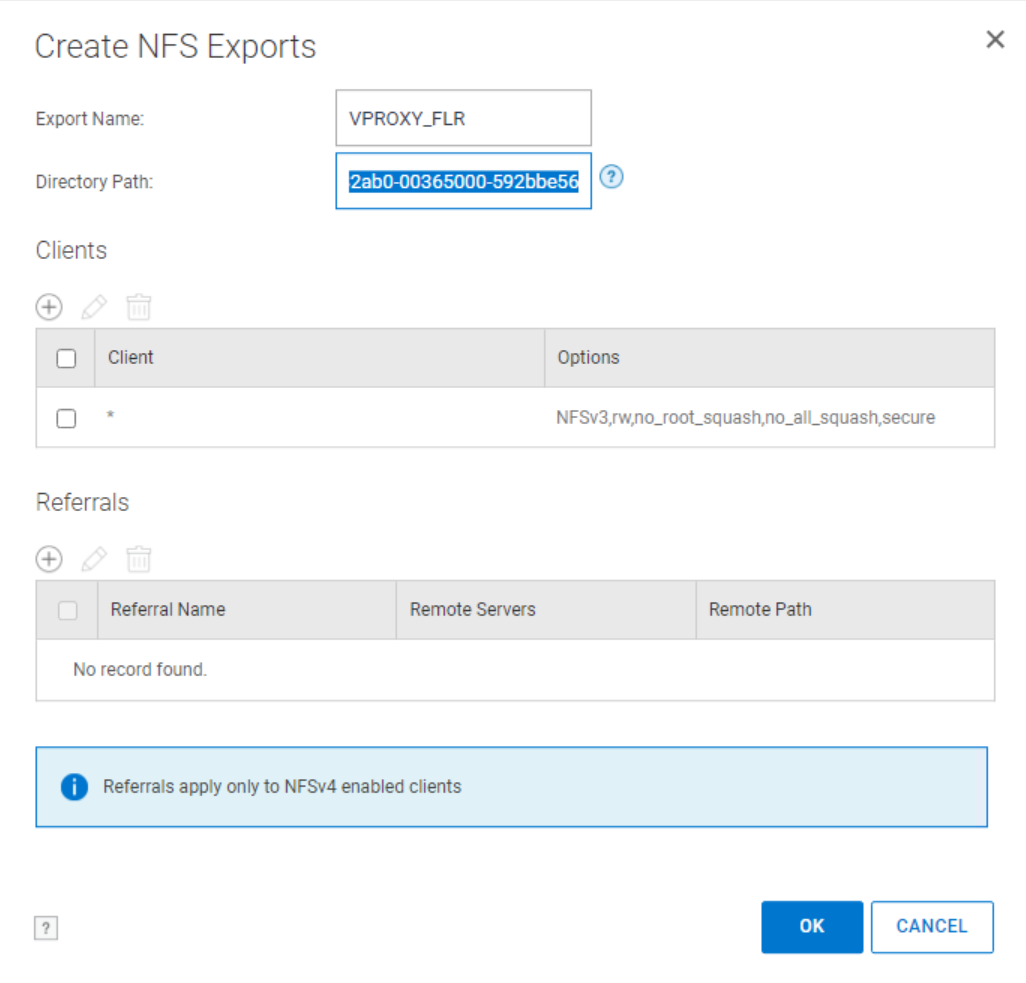
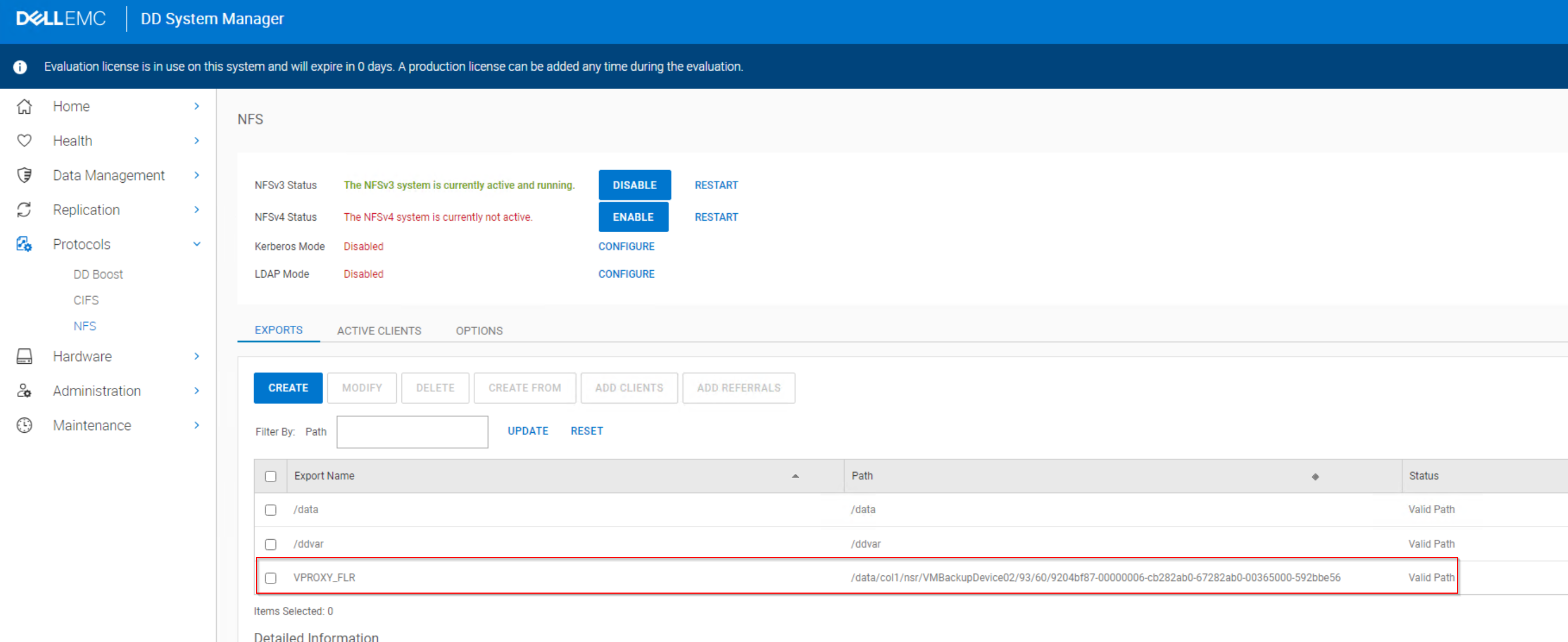
VMware-datastore maken en de schijf toevoegen aan de VM
1. Meld u aan bij de vSphere Web Client met een gebruiker met beheerdersrechten, bijvoorbeeld: administrator@vsphere.local
2. Ga naar het tabblad datastores.
3. Klik onder Acties op Storage ->Nieuwe datastore.
4. Selecteer NFS.
5. Selecteer NFSv3.
6. Voer de NFS-sharegegevens in:
Name: Het pad naar de NFS-sharenaam
: Het exportpadserver
: Het IP-adres of de oplosbare hostnaam van het Data Domain
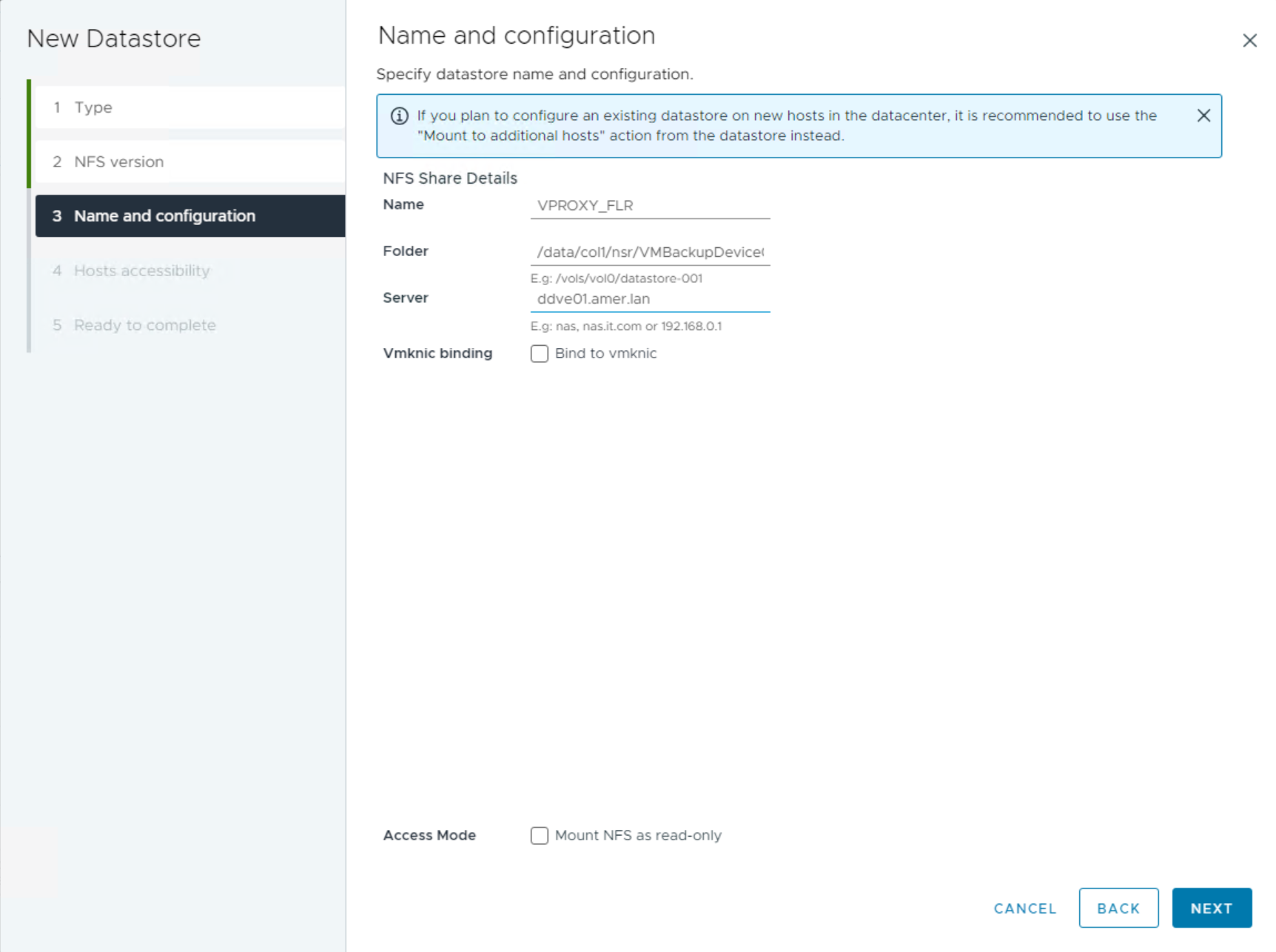
7. Selecteer op het tabblad Toegankelijkheid van de host de ESXi-host waarop de doel-VM (VM die wordt gebruikt om data te kopiëren) zich bevindt.
8. Bevestig de instellingen en klik op Voltooien.
De koppelingsbewerking zou moeten zijn voltooid en u kunt de VM-bestanden bekijken:
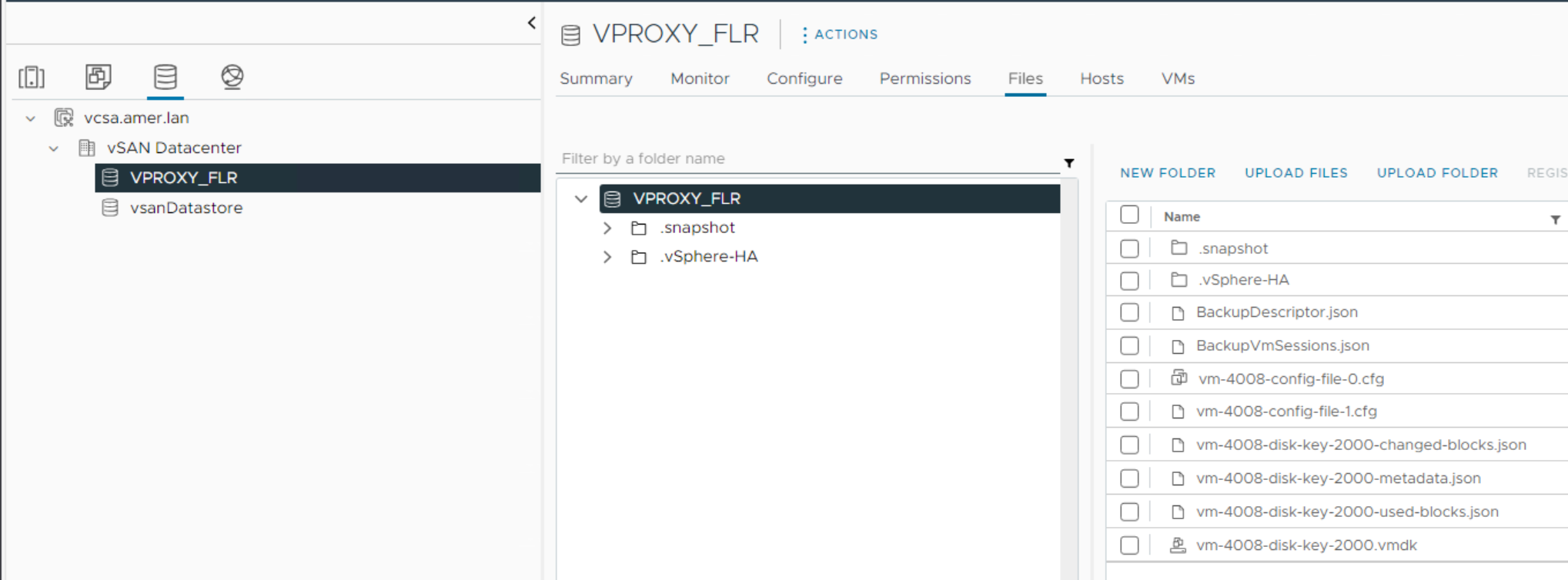
9. Voeg de schijf toe aan de doel-VM die u wilt gebruiken om de bestanden te herstellen naar:
OPMERKING: Het wordt aanbevolen deze schijf aan een andere VM te koppelen dan de bron-VM van de productie.
A. Klik met de rechtermuisknop op de VM en klik op Instellingen bewerken.
B. Selecteer Nieuw apparaat toevoegen ->Bestaande harde schijf.
C. Selecteer het NFS-datastore en selecteer de VMDK die de data bevat die nodig zijn voor het herstel.
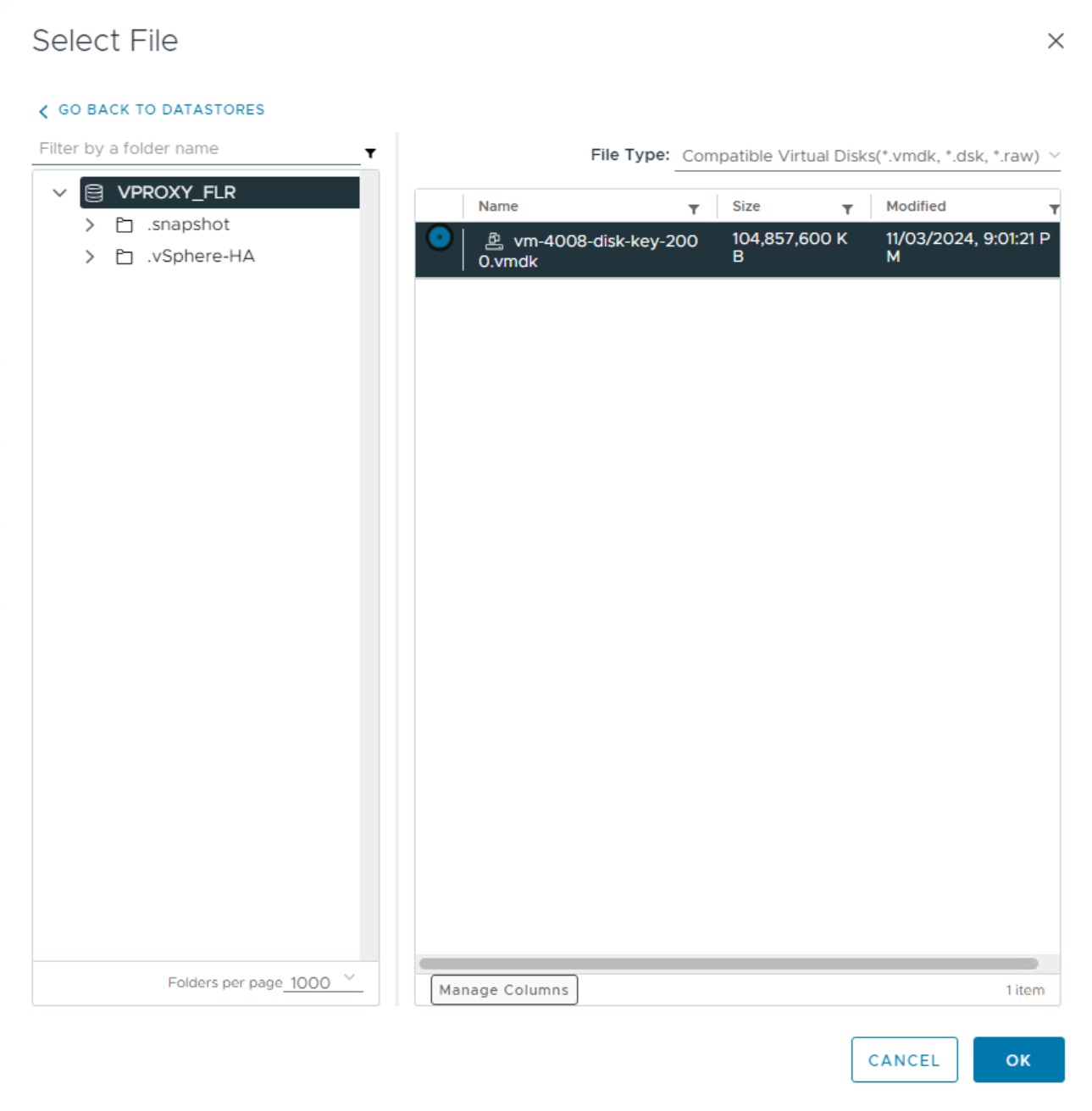
10. Klik op OK en controleer het venster Taken en gebeurtenissen om de voltooiingsstatus te controleren.
11. U ziet dat de schijf die aan de VM is toegevoegd en zich in de NFS-datastore bevindt:

De schijf beheren vanuit het besturingssysteem van de VM
1. Meld u aan bij de VM waaraan de schijf is toegevoegd met behulp van het systeem\domein administratoraccount.
2. Open Schijfbeheer.
3. De toegevoegde schijf wordt mogelijk weergegeven als 'Offline'. Klik met de rechtermuisknop op de schijf en selecteer Online:
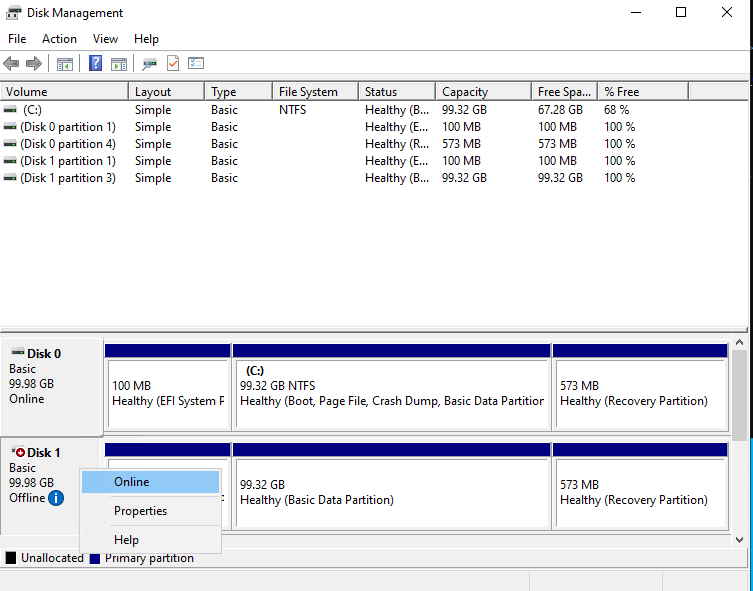
4. Klik nogmaals met de rechtermuisknop op de schijf en selecteer Stationsletter en paden wijzigen.
5. Wijs een stationsletter toe en klik op OK.
6. De schijf zou nu moeten verschijnen vanuit Windows Verkenner:
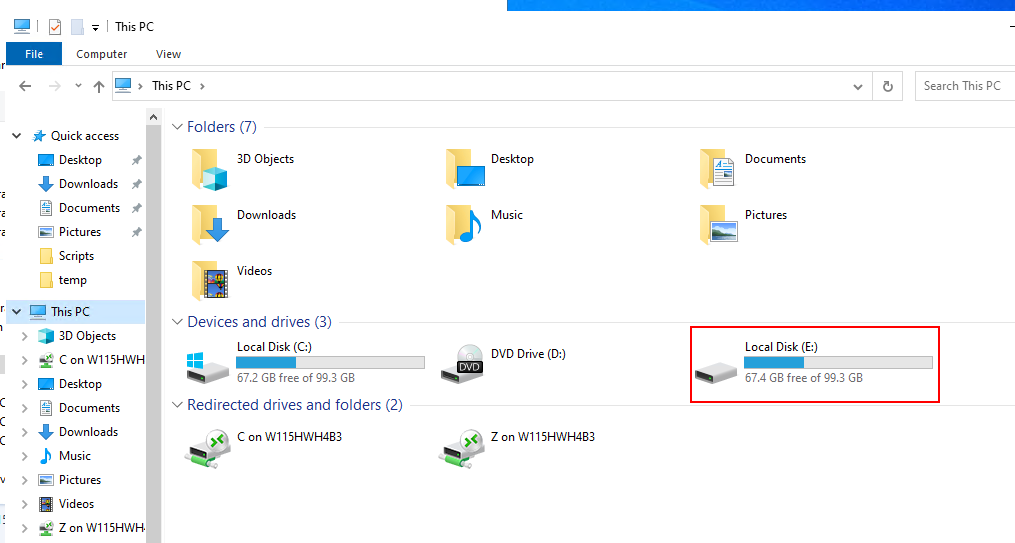
U kunt de benodigde data van de NFS-schijf naar het lokale bestandssysteem kopiëren.
Opruimen na herstelbewerkingen:
1. Klik met de rechtermuisknop op de VM en verwijder de NFS-schijf:
LET OP: NIET "Apparaat en data verwijderen" dit kan de .vmdk uit de opslagset verwijderen. Gebruik de optie Apparaat verwijderen om de schijf los te koppelen van de VM, maar geen data te verwijderen. Gebruik het pad naar het schijfbestand om te bevestigen dat de schijf zich van de tijdelijke NFS-datastore bevindt en geen bestaande VM-schijf.

2. Ga naar het tabblad Datastores en ontkoppel de NFS-datastore, zorg ervoor dat u deze ontkoppelt van een van de ESXi-hosts waaraan deze is gekoppeld:
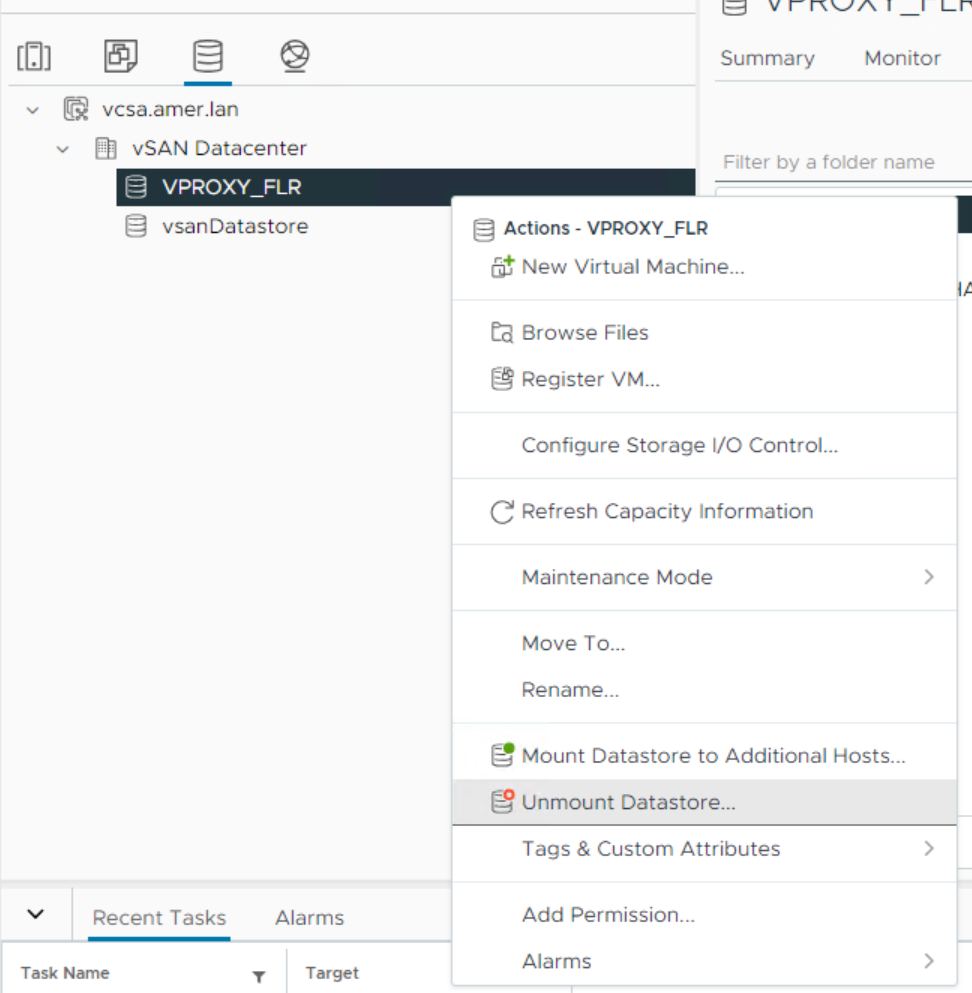
3. Verwijder de NFS-export op de DD:
Command-line:
Voer de volgende opdracht uit via een sysadmin-prompt op de DD:
nfs export destroy EXPORT_NAME
Voorbeeld:
sysadmin@ddve01# nfs export destroy VPROXY_FLR
NFS export(s) destroyed.
sysadmin@ddve01#
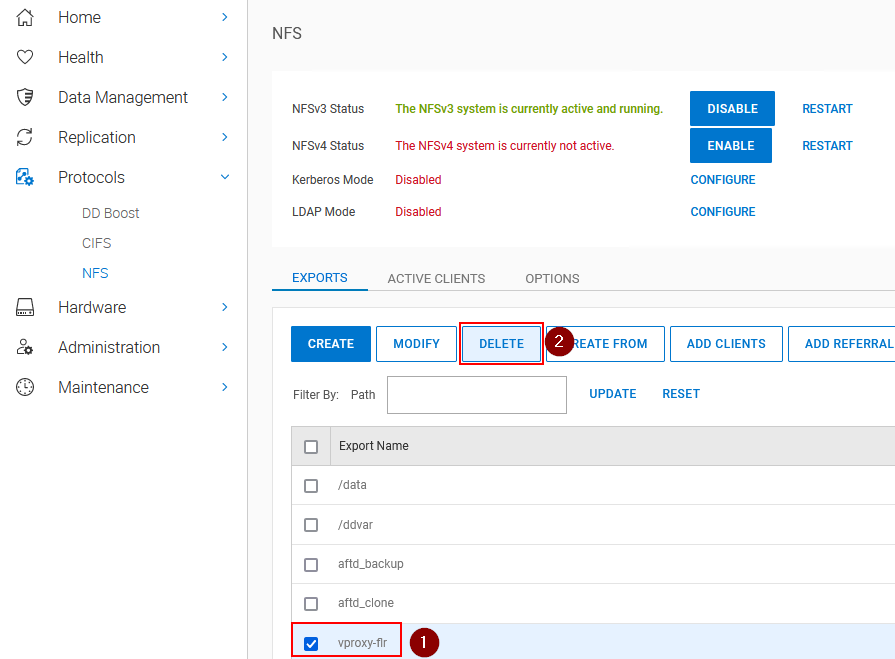
Data Domain-webinterface:
Verwijder de NFS-export uit de webinterface voor Data Domain Management:
Affected Products
NetWorkerProducts
NetWorker Family, NetWorker SeriesArticle Properties
Article Number: 000224596
Article Type: How To
Last Modified: 14 Apr 2026
Version: 10
Find answers to your questions from other Dell users
Support Services
Check if your device is covered by Support Services.