NetWorker: Montering av Windows VM manuelt Lagre settdisk for FLR-prosess uten vProxy-apparat
Summary: Denne kunnskapsartikkelen inneholder en alternativ metode for å utføre en VMware File Level Restore (FLR) som ikke krever et tilgjengelig vProxy-verktøy. Denne metoden kan brukes hvis standard FLR-prosess for NetWorker VMware Protection (NVP) er mislykket, konfigurasjonen av den virtuelle maskinen (VM) som ikke støttes eller operativsystemet. Trinnene som er beskrevet i denne kunnskapsbasen, må utføres med involvering av NetWorker Backup Administrator, VM-systemets systemadministrator og VMware-administrator. ...
This article applies to
This article does not apply to
This article is not tied to any specific product.
Not all product versions are identified in this article.
Instructions
Før du følger denne KB-en, anbefales det å prøve prosessen som beskrives i følgende KB: NVP vProxy: Utfør VM FLR uten vProxy FLR-agent
Under en vProxy File Level Restore (FLR) eller Instant Access Restore, bruker NetWorker VMware Protection (NVP)-løsningen Network File System (NFS) protokollen til å opprette en NFS-eksport på Data Domain-enheten. NFS-eksporten er montert på vProxy-apparatet, og data kan kopieres fra disken til mål-VM-en. Det er flere faktorer som kan føre til feil på NFS-monteringen.
Prosessen som er beskrevet i denne KB-en, hjelper til med å utføre en FLR av en Windows VM som ble sikkerhetskopiert til Data Domain ved hjelp av NVP-løsningen. Prosessen involverer ikke bruk av vProxy-apparatet eller vflragent å utføre FLR. En NFS-eksport opprettes på datadomenet ved hjelp av mappen for VMs save set (backup). En VMware NFSv3-datalagring opprettes ved hjelp av den nylig opprettede NFS-eksporten. Ved å bruke funksjonen "Legg til eksisterende maskinvare" i VMware kan vi legge til disken fra NFS-eksporten til en eksisterende Windows VM. Data kopieres deretter fra disken til en permanent plassering på den virtuelle maskinen ved hjelp av Windows Filutforsker.
Forhåndskrav:
NFS-porter (2049, 2052) må være åpne mellom ESXi-vertene og Data Domain-systemet. På ESXi-vertene vises netcat -kommandoen kan brukes til å kontrollere NFS-portkommunikasjon med Data Domain:
nc -zv target_system port
Se: NVP vProxy: Feilsøke nettverkstilkobling for sikkerhetskopierings- og gjenopprettingsoperasjoner
Identifisere lagringssettene og deres plassering på Data Domain:
1. Identifiser plasseringen av lagringssettet på Data Domain-systemet. Du må få den lange Save Set ID (SSID) for VM-sikkerhetskopien som trengs for å gjenopprette.
mminfo -q vmname=vmname -r "volume,savetime,ssid,ssid(60)"
Eksempel:
[root@nsr ~]# mminfo -q vmname=win-client02.amer.lan -r "volume,savetime,ssid,ssid(60)"
 volume          date   ssid       ssid
...
VMBackupPool.002 11/07/2024 3744297136 db5876c2-00000006-df2d70b0-672d70b0-00225000-592bbe56
2. Logg på Data Domain-systemet over SSH med sysadmin-kontoen.
MERK: Det anbefales å aktivere SSH-logging i verktøyet (f.eks.: PuTTy). Kommandoene som brukes forventes å overskride kommandobufferen, slik at utdatafilen som genereres, kan brukes til å samle inn nødvendige data.
Svar: Hent mtree-navnet til NetWorker-serveren:
mtree list
B. Bruk følgende kommando til å opprette en filsystemrapport for NetWorker mtree:
filesys report generate file-location path /data/col1/NW-MTREE
C. Søk i utdatafilen etter ssid-langnavnet :

Se: NetWorker NVP vProxy: Kontroller at et VM-lagringssett ligger på Data Domain-filsystemet.
Opprett NFS-eksporten:
Dette kan gjøres fra kommandolinjen på datadomenet eller ved hjelp av webadministrasjonsgrensesnittet for Data Domain.
Kommandolinje:
1. Opprett NFS-eksporten fra en systemadministratorledetekst på DD ved hjelp av mappebanen som er identifisert i trinn 2C:
Syntaks:
nfs export create EXPORT_NAME path /PATH/TO/SAVE/SET clients * options "rw,no_root_squash,no_all_squash,secure"
Eksempel:
sysadmin@ddve01# nfs export create VPROXY_FLR path /data/col1/nsr/VMBackupDevice02/93/60/9204bf87-00000006-cb282ab0-67282ab0-00365000-592bbe56 clients * options "rw,no_root_squash,no_all_squash,secure"
NFS export 'VPROXY_FLR' created.
sysadmin@ddve01#
Data Domain-webgrensesnitt:
1. Logg på Data Domain-webgrensesnittet som syssaminbruker
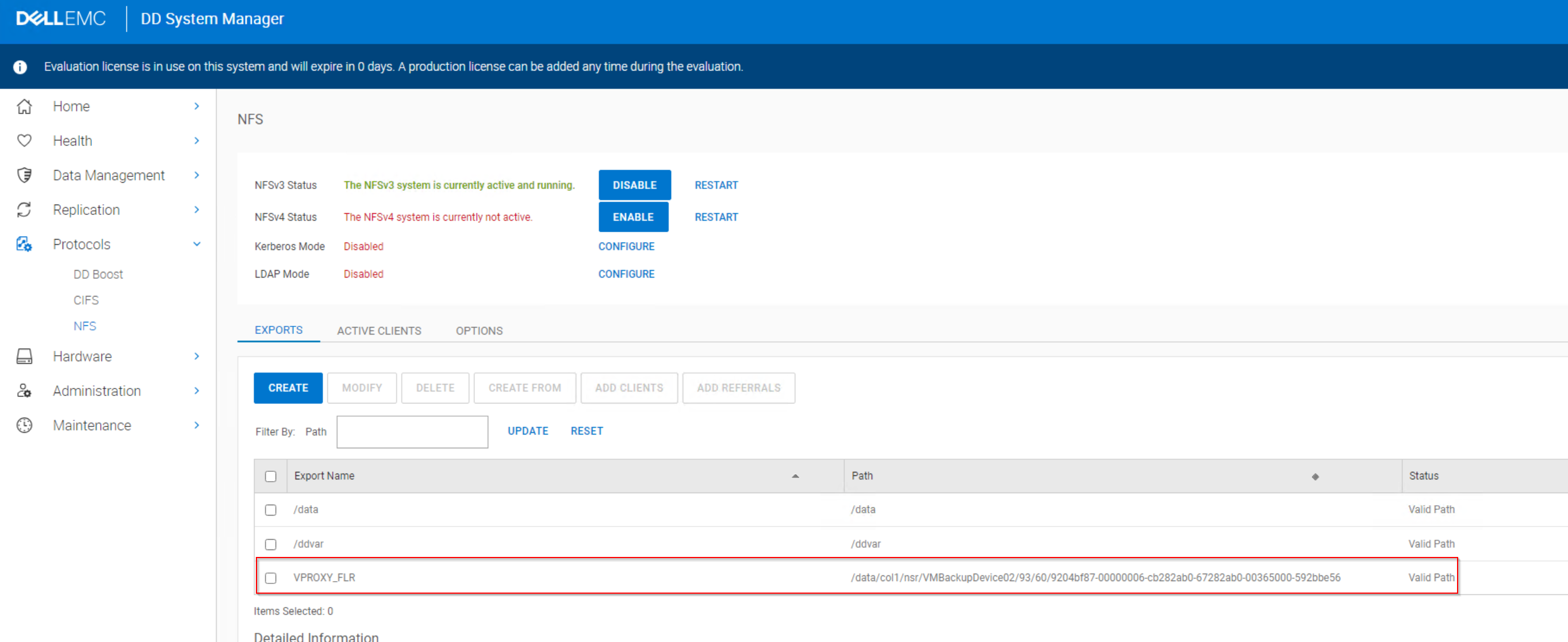
.2. Gå til Protokoller -> NFS.
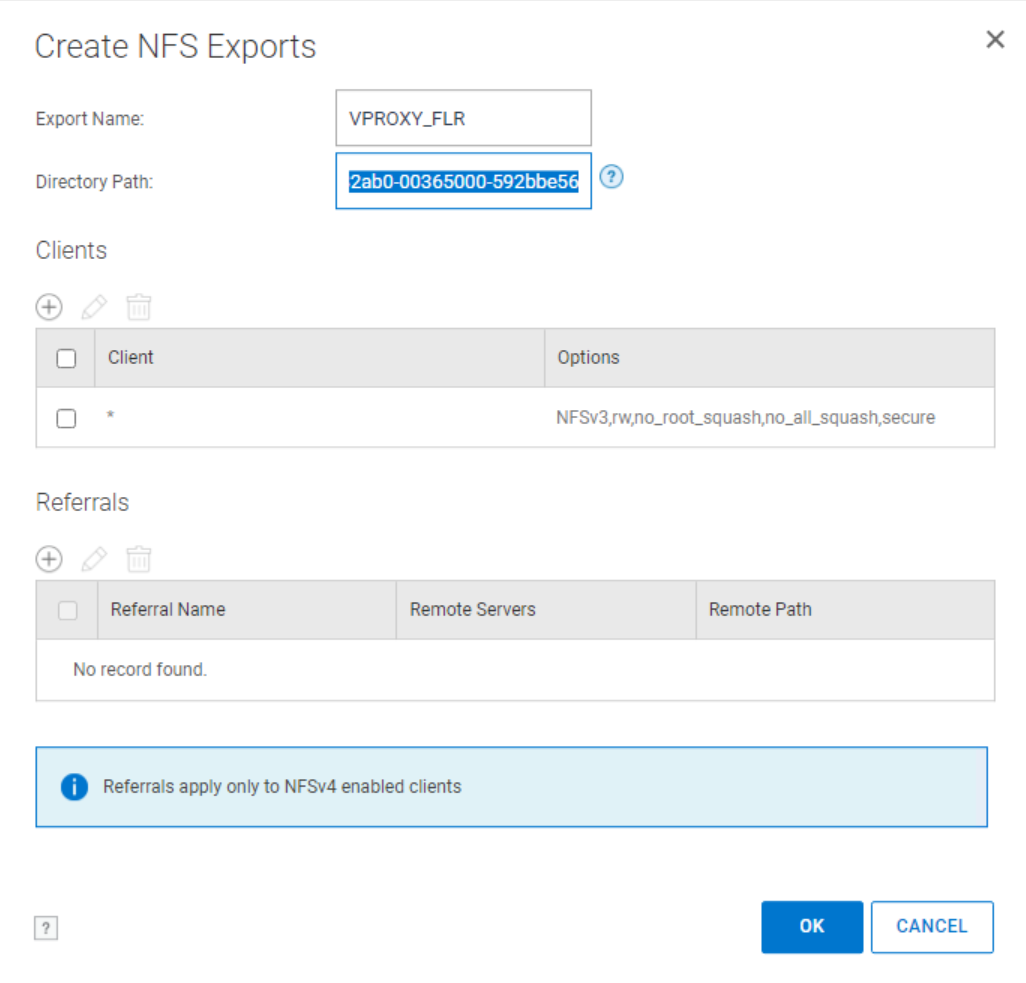
3. Opprett en ny NFS-eksport.
Eksporter navn: Oppgi navnet du velger.
Katalogbane: Angi bane til lagringssettet som ble samlet inn i trinn 2,C.
Klienter: Klikk + og skriv inn * for klientene. Du kan velge en mer restriktiv klientliste, for eksempel ESXi-verts-IP-adressen. Det kan imidlertid være enklere for testing å spesifisere *.
Opprette VMware Datastore og legge til disken i den virtuelle maskinen
1. Logg på vSphere-nettklienten med en bruker med administratorrettigheter, for eksempel: administrator@vsphere.local
2. Gå til datalager-fanen.
3. Under Handlinger klikker du Lagring -> Nytt datalager.
4. Velg NFS.
5. Velg NFSv3.
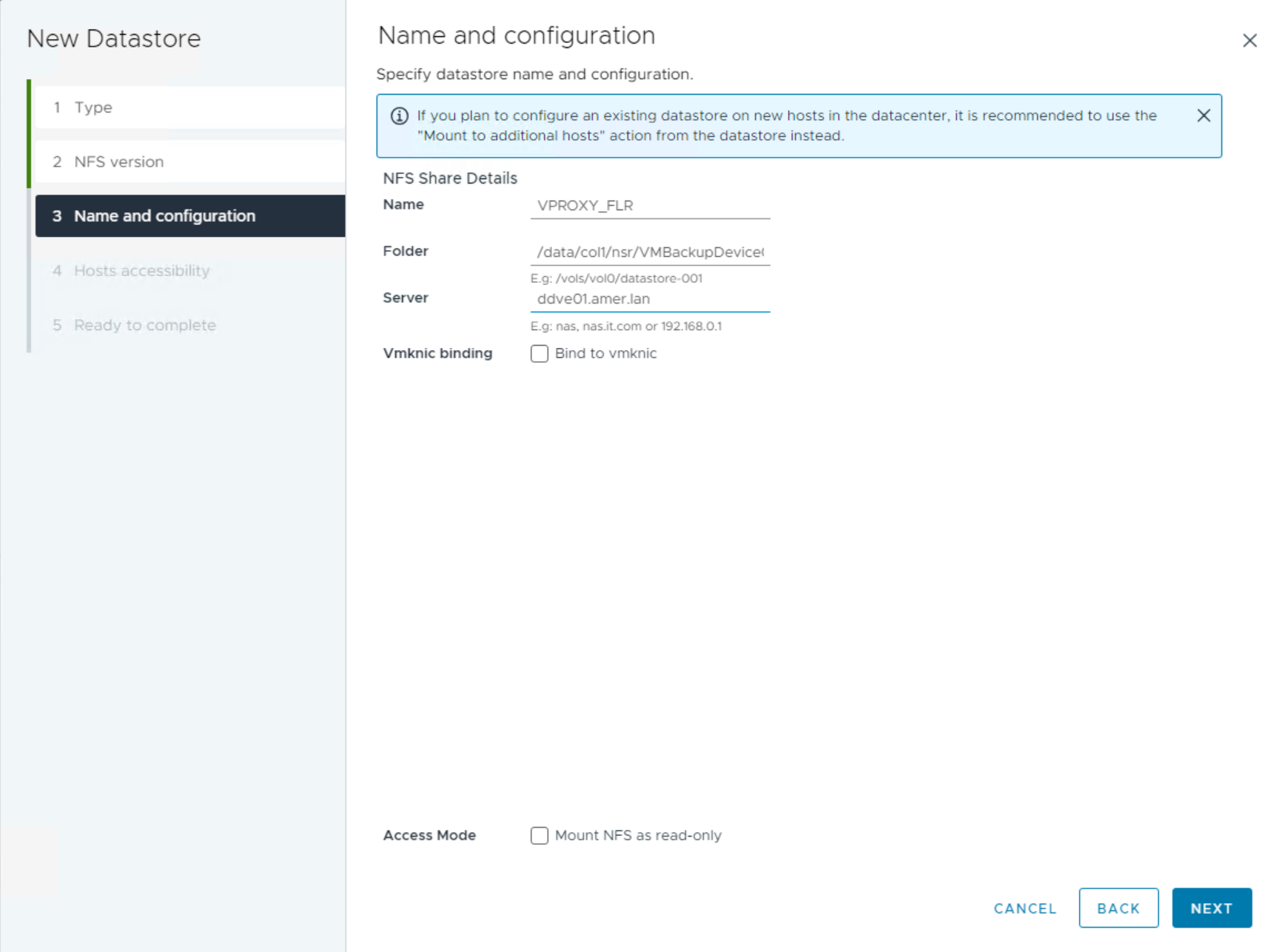
6. Angi delingsdetaljer for NFS:
Name: NFS-delingsnavnet
Path: Eksportbanen
Server: IP-adressen eller det løsbare vertsnavnet til Data Domain
7. I kategorien Vertstilgjengelighet velger du ESXi-verten som mål-VM (VM brukt til å kopiere data) befinner seg på.
8. Bekreft innstillingene, og klikk på Fullfør.
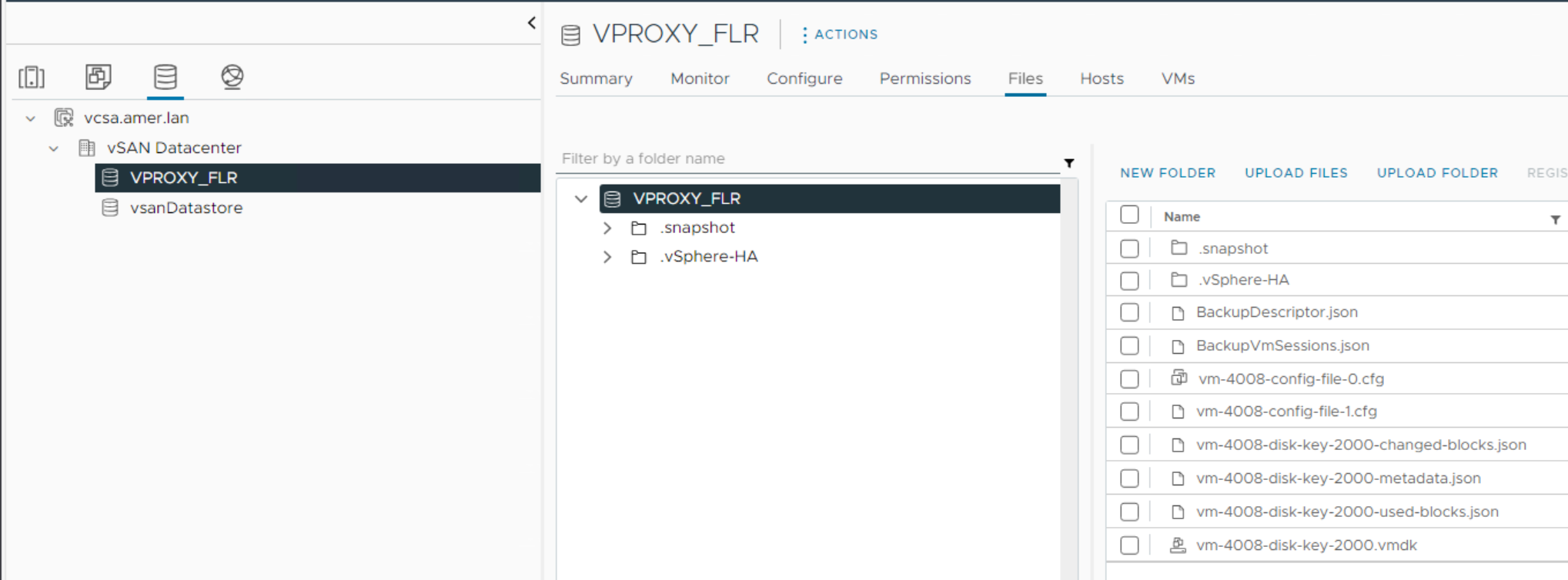
Monteringsoperasjonen skal være fullført, og du kan se gjennom VM-filene:
9. Legg disken til mål-VM-en du vil bruke til å gjenopprette filene til:
MERK: Det anbefales å montere disken på en annen virtuell maskin enn produksjonskilden VM.
A. Høyreklikk på VM-en og klikk på Rediger innstillinger.
B. Velg Legg til ny enhet -> Eksisterende harddisk.
C. Velg NFS-datalageret, og velg VMDK-en som inneholder dataene som er nødvendige for gjenoppretting.
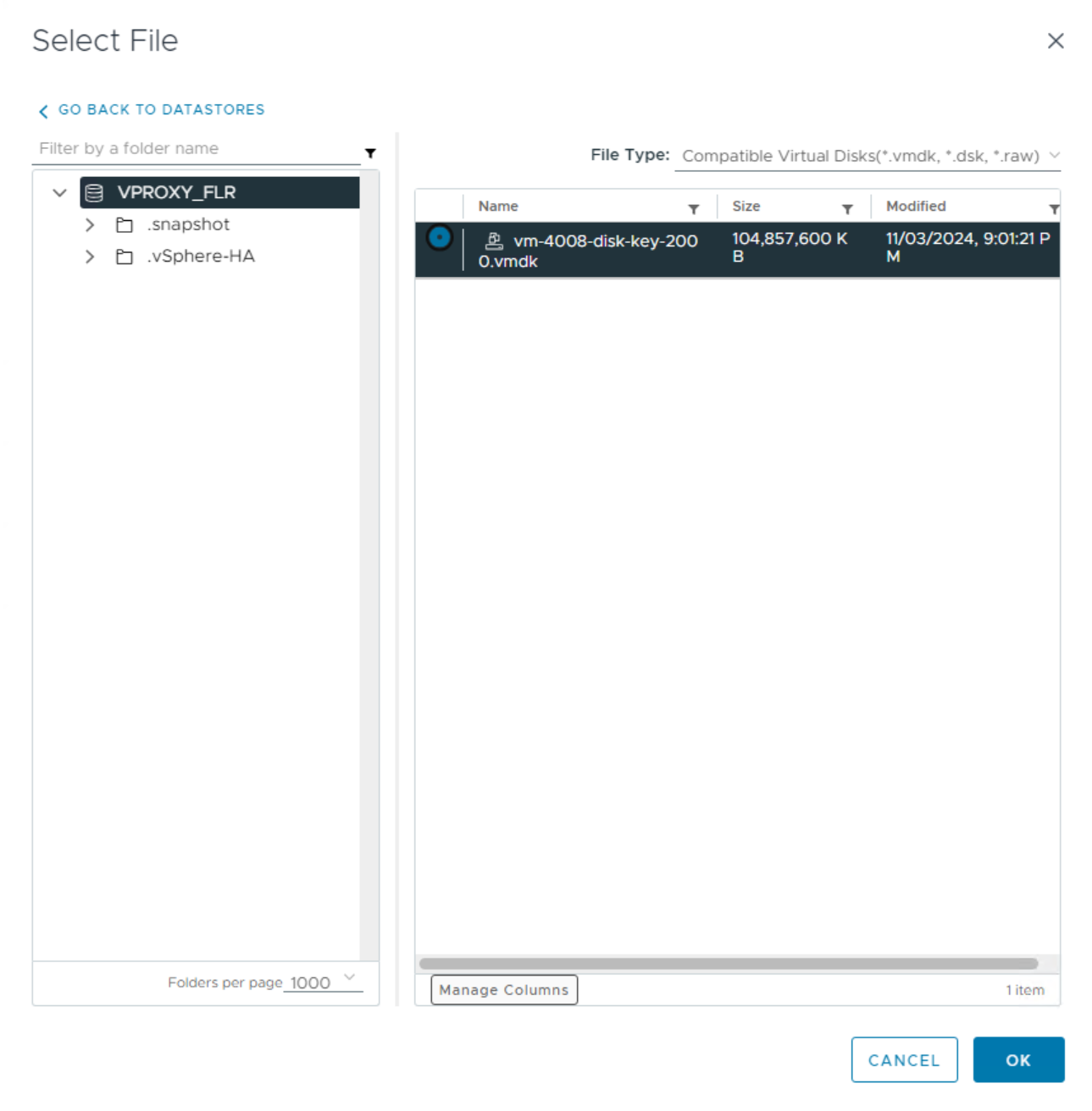
10. Klikk OK og overvåke vinduet Oppgaver og hendelser for fullføringsstatus.
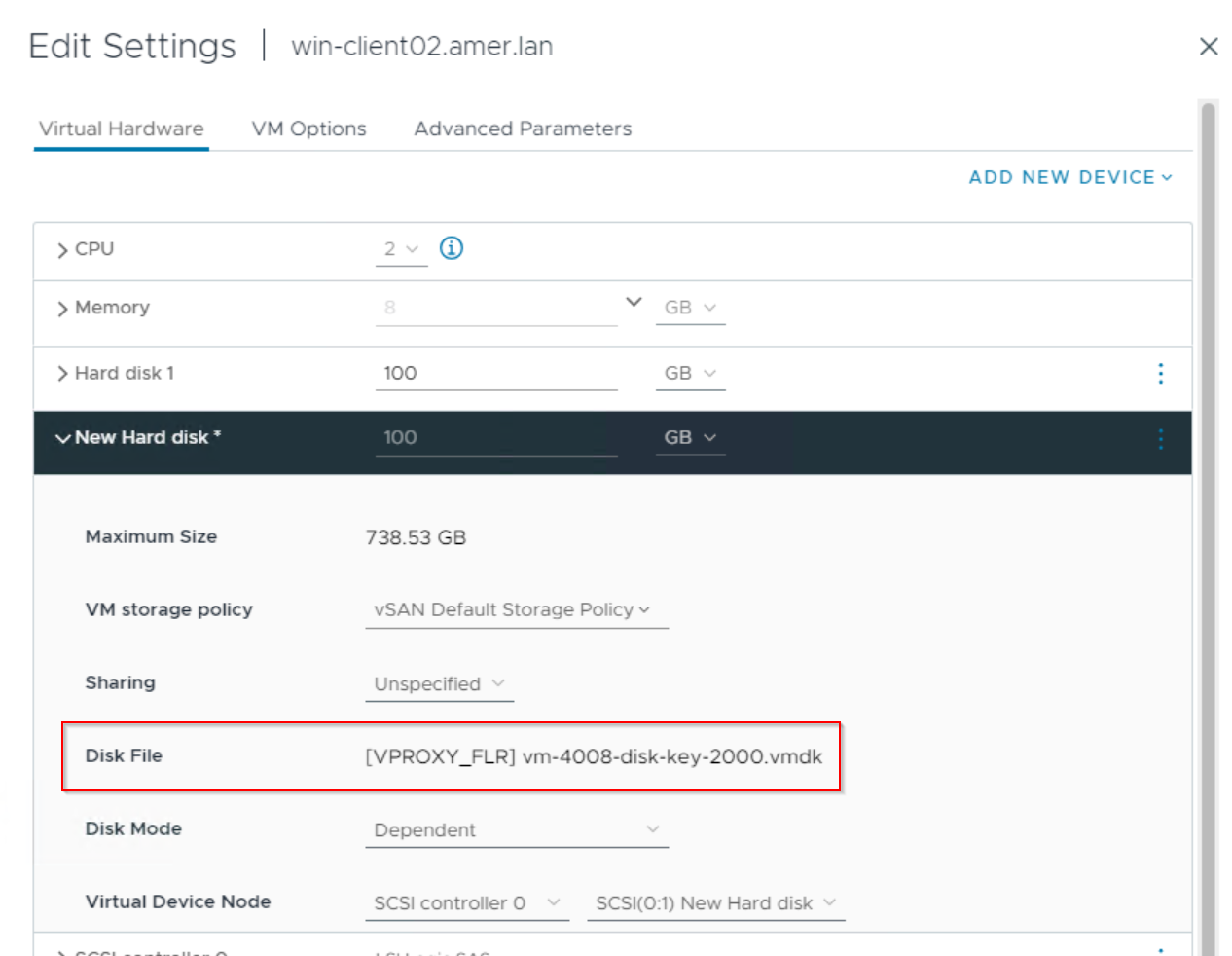
11. Du ser at disken er lagt til i den virtuelle maskinen og ligger på NFS-datalageret:
Administrere disken fra operativsystemet på virtuelle maskiner
1. Logg på den virtuelle maskinen der disken ble lagt til, ved hjelp av administratorkontoen system\domene.
2. Åpne Diskbehandling.
3. Disken som er lagt til kan vises "Offline", høyreklikk på disken og velg Online:
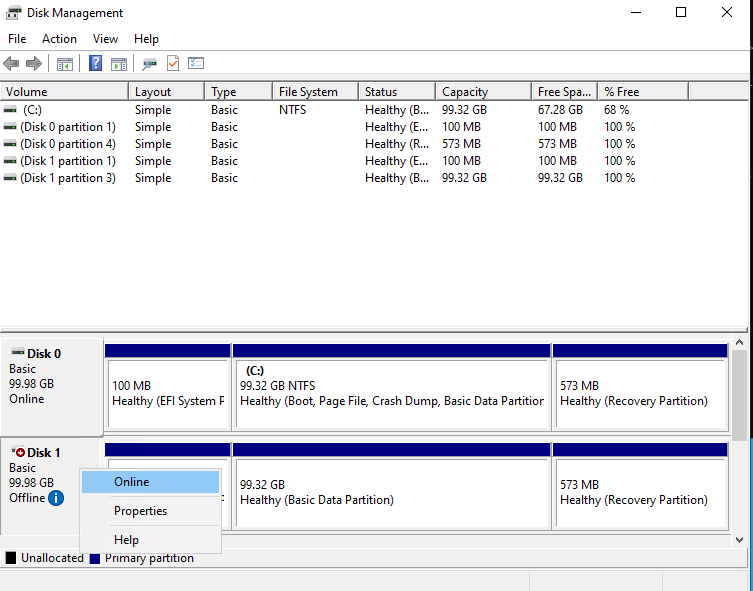
4. Høyreklikk på disken igjen, og velg Endre stasjonsbokstav og baner.
5. Tilordne en stasjonsbokstav, og klikk på OK.
6. Stasjonen skal nå vises fra Windows File Explorer:
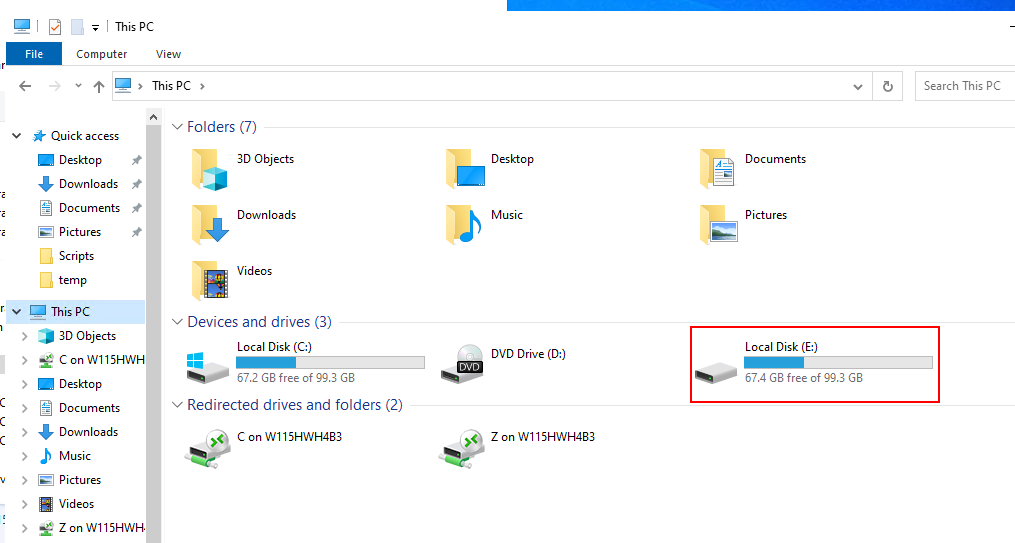
Du kan kopiere nødvendige data fra NFS-disken til det lokale filsystemet.
Opprydding etter gjenoppretting:
1. Høyreklikk på VM-en, og ta ut NFS-disken:
FORSIKTIG: IKKE "Fjern enhet og data" Dette kan slette .vmdk fra lagringssettet. Bruk alternativet Fjern enhet for å koble disken fra VM-en, men ikke slette noen data. Bruk diskfilbanen til å bekrefte at disken er fra det midlertidige NFS-datalageret , og ikke en eksisterende VM-disk.
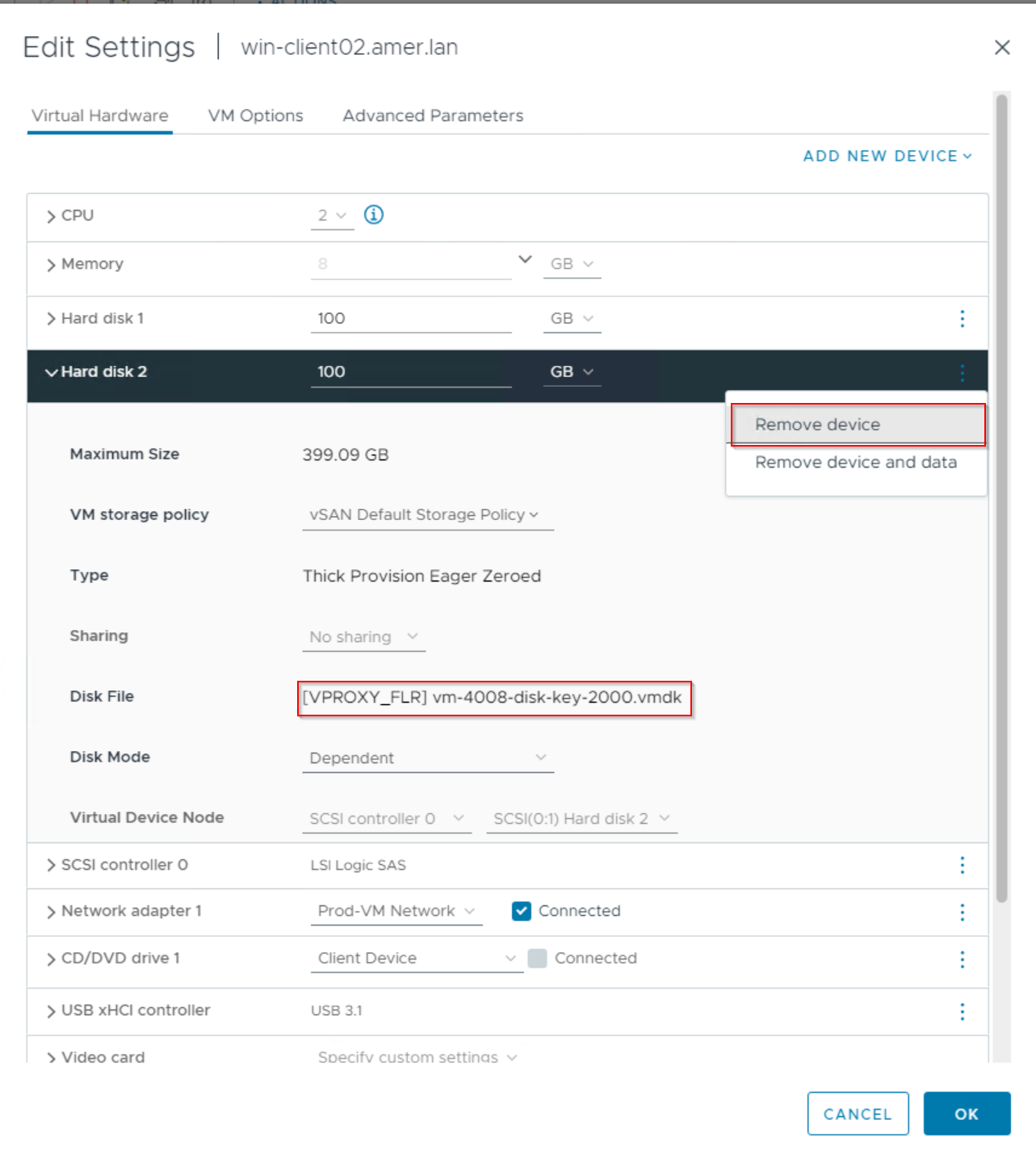
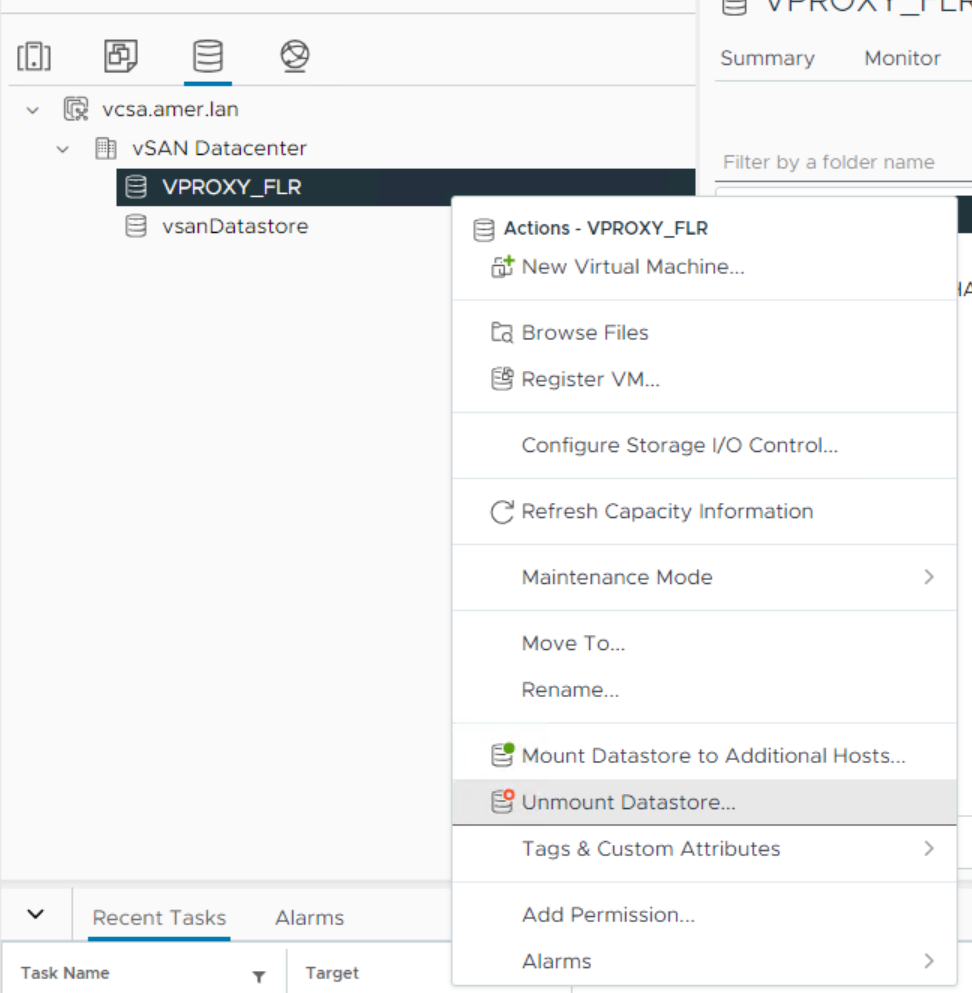
2. Gå til Datastores-fanen og demonter NFS-datalageret, sørg for å demontere det fra noen av ESXi-vertene det var montert på:
3. Fjern NFS-eksporten på DD:
Command-line:
Fra en systemadministratorledetekst på DD-kjøringen:
nfs export destroy EXPORT_NAME
Eksempel:
sysadmin@ddve01# nfs export destroy VPROXY_FLR
NFS export(s) destroyed.
sysadmin@ddve01#
Data Domain-webgrensesnitt:
Slett NFS-eksporten fra webgrensesnittet for administrasjon av datadomenet:
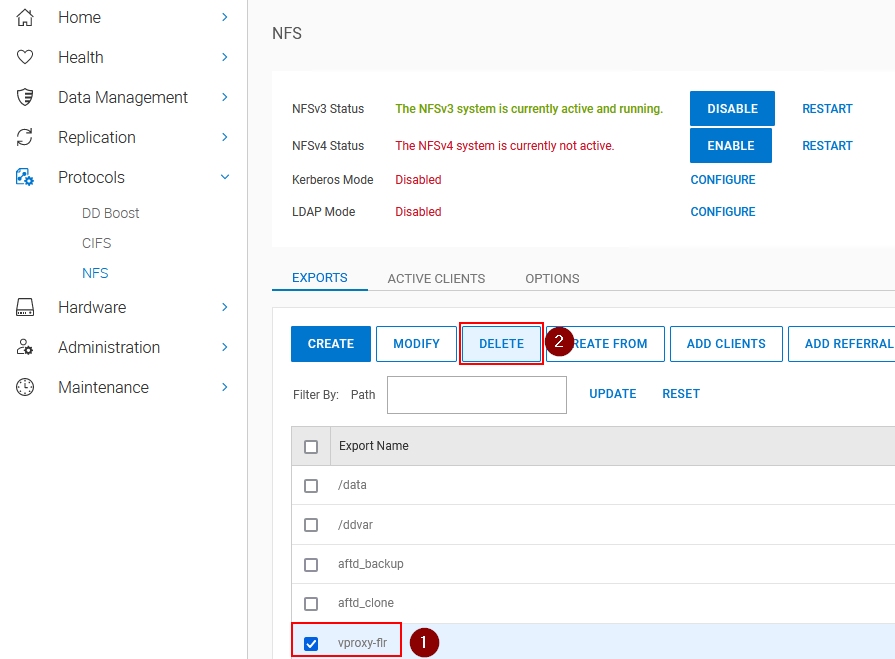
Affected Products
NetWorkerProducts
NetWorker Family, NetWorker SeriesArticle Properties
Article Number: 000224596
Article Type: How To
Last Modified: 14 Apr 2026
Version: 10
Find answers to your questions from other Dell users
Support Services
Check if your device is covered by Support Services.