NetWorker: Montagem manual do disco de saveset da VM do Windows para o processo de FLR sem o equipamento vProxy
Summary: Este artigo da KB fornece um método alternativo para executar uma restauração em nível de arquivo (FLR) do VMware que não requer um equipamento vProxy disponível. Esse método pode ser usado se o processo de FLR padrão do NetWorker VMware Protection (NVP) estiver falhando, a configuração de máquina virtual (VM) incompatível ou o sistema operacional. As etapas descritas neste artigo da KB devem ser executadas com o envolvimento do administrador de backup do NetWorker, do administrador do sistema da VM e do administrador do VMware. ...
This article applies to
This article does not apply to
This article is not tied to any specific product.
Not all product versions are identified in this article.
Instructions
Antes de seguir este artigo da KB, é recomendável tentar o processo descrito no seguinte artigo da KB: NVP vProxy: Executar a FLR da VM sem o agente FLR do
vProxyDurante uma restauração de FLR (File Level Restore, restauração em nível de arquivo) ou acesso instantâneo do vProxy, a solução NetWorker VMware Protection (NVP) usa o protocolo NFS (Network File System) para criar uma exportação NFS no dispositivo Data Domain. A exportação NFS é montada no equipamento vProxy e os dados podem ser copiados do disco para a VM de destino. Há vários fatores que podem resultar em falhas de montagem do NFS.
O processo descrito neste artigo da KB auxilia na execução de uma FLR de uma VM do Windows cujo backup foi feito no Data Domain usando a solução NVP. O processo não envolve o uso do equipamento vProxy ou vflragent para realizar a FLR. Uma exportação NFS é criada no Data Domain usando a pasta do saveset de VMs (backup). Um datastore VMware NFSv3 é criado usando a exportação NFS recém-criada. Usando a função "Add Existing Hardware" no VMware, podemos adicionar o disco da exportação NFS a uma VM existente do Windows. Em seguida, os dados são copiados do disco para um local permanente na VM usando o Explorador de Arquivos do Windows.
Pré-requisitos:
As portas NFS (2049, 2052) devem estar abertas entre os hosts do ESXi e o sistema Data Domain. Nos hosts do ESXi, o netcat pode ser usado para verificar a comunicação da porta NFS com o Data Domain:
nc -zv target_system port
Consulte: NVP vProxy: Solução de problemas de conectividade de rede para operações de backup e restauração
Identificando os savesets e sua localização no Data Domain:
1. Identifique a localização do saveset no sistema Data Domain. Você deve obter o SSID (Saveset ID) longo do backup da VM necessário para restauração.
mminfo -q vmname=vmname -r "volume,savetime,ssid,ssid(60)"
Exemplo:
[root@nsr ~]# mminfo -q vmname=win-client02.amer.lan -r "volume,savetime,ssid,ssid(60)"
 volume          date   ssid       ssid
...
VMBackupPool.002 11/07/2024 3744297136 db5876c2-00000006-df2d70b0-672d70b0-00225000-592bbe56
2. Faça log-in no sistema Data Domain via SSH usando a conta sysadmin.
Nota: É aconselhável habilitar o log SSH na ferramenta (por exemplo: PuTTy). Espera-se que os comandos usados excedam o buffer de comando para que o arquivo de saída gerado possa ser usado para coletar os dados necessários.
A. Obtenha o nome da mtree do servidor NetWorker:
mtree list
B. Use o seguinte comando para criar um relatório do file system para a mtree do NetWorker:
filesys report generate file-location path /data/col1/NW-MTREE
C. Pesquise o arquivo de saída pelo nome longo do ssid :

Consulte: NetWorker NVP vProxy: Confirme se um saveset de VM reside no file system do Data Domain
Crie a exportação NFS:
Isso pode ser feito a partir da linha de comando no Data Domain ou usando a interface de gerenciamento da Web do Data Domain.
Linha de comando:
1. Em um prompt sysadmin no DD, crie a exportação NFS usando o caminho da pasta identificado na etapa 2C:
Syntax:
nfs export create EXPORT_NAME path /PATH/TO/SAVE/SET clients * options "rw,no_root_squash,no_all_squash,secure"
Exemplo:
sysadmin@ddve01# nfs export create VPROXY_FLR path /data/col1/nsr/VMBackupDevice02/93/60/9204bf87-00000006-cb282ab0-67282ab0-00365000-592bbe56 clients * options "rw,no_root_squash,no_all_squash,secure"
NFS export 'VPROXY_FLR' created.
sysadmin@ddve01#
Interface Web do Data Domain:
1. Faça log-in na interface Web do Data Domain como usuário sysamin .
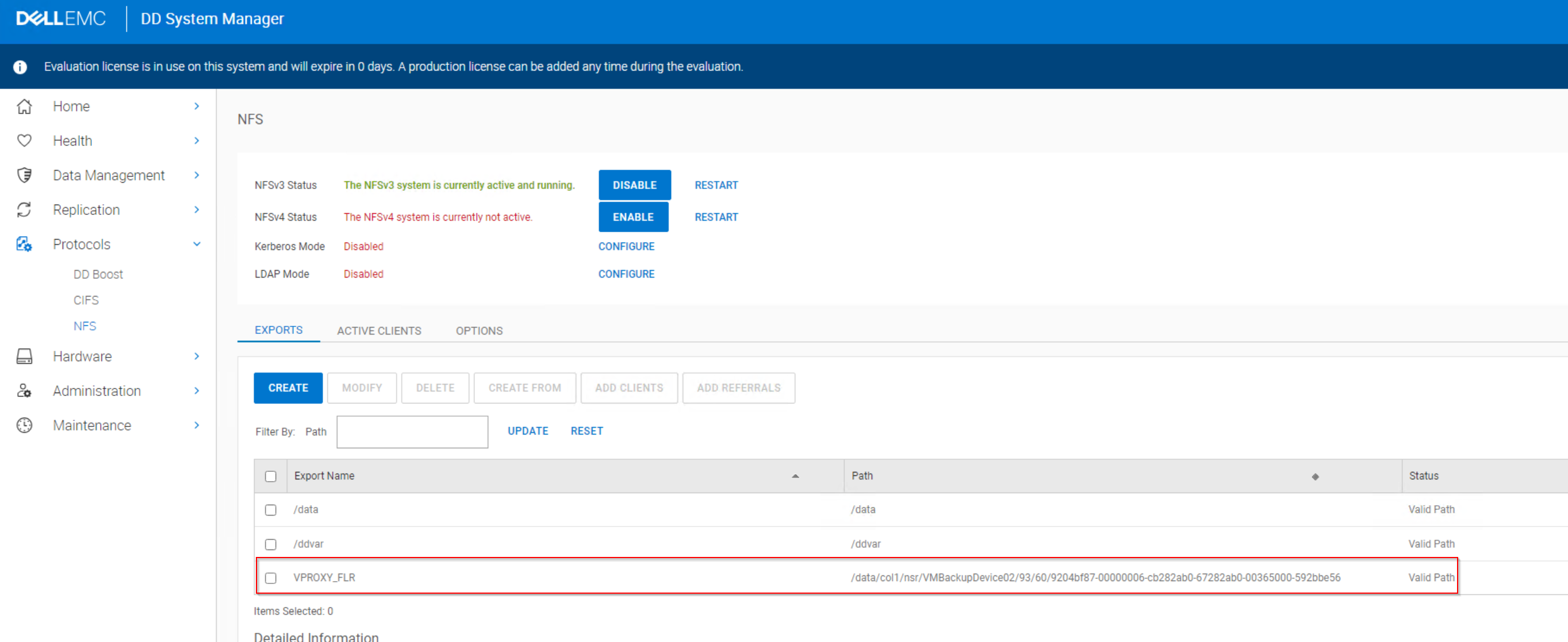
2. Vá para Protocols —> NFS.
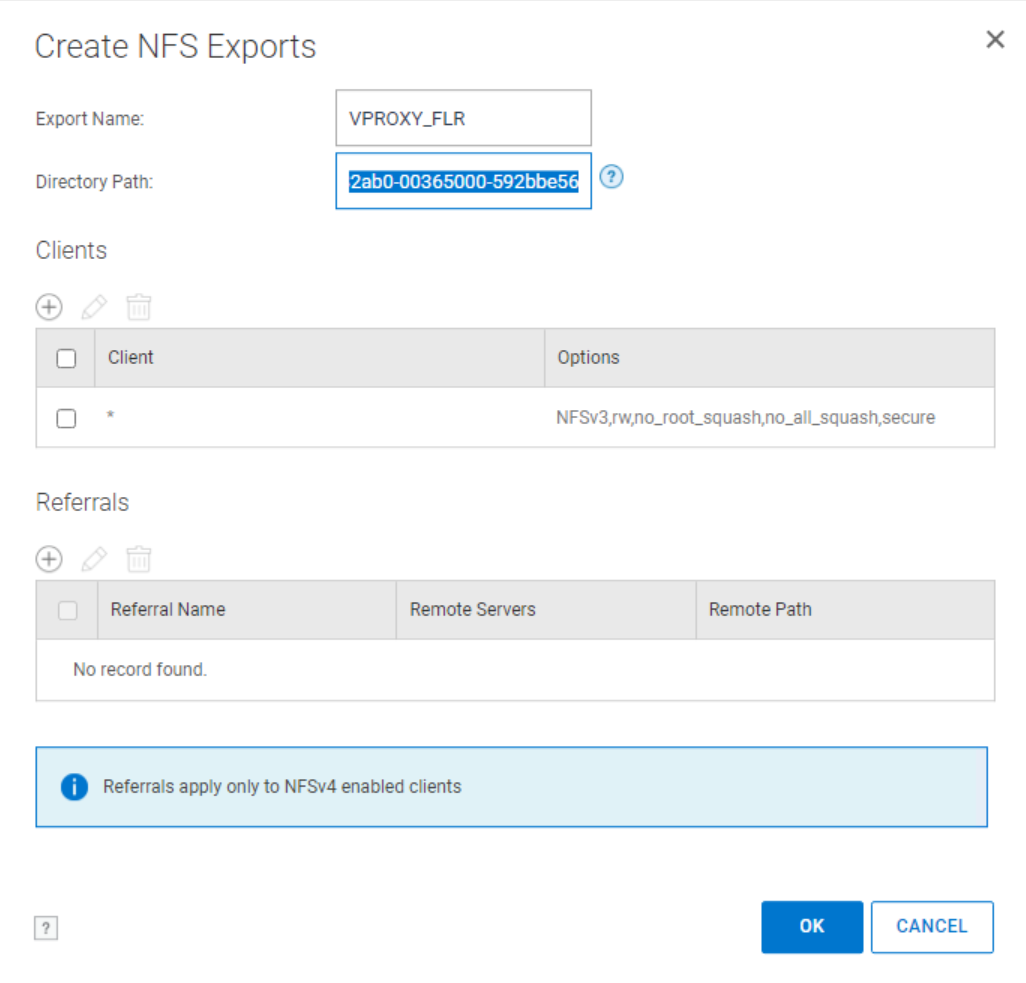
3. Crie uma exportação NFS.
Nome da exportação: Forneça um nome de sua escolha.
Caminho do diretório: Especifique o caminho da pasta do saveset coletado na etapa 2,C.
Clientes: Clique em + e digite * para os clientes. Você pode escolher uma lista de clients mais restritiva, como o endereço IP do host do ESXi; no entanto, pode ser mais simples para o teste especificar *.
Criando um datastore VMware e adicionando o disco à VM
1. Faça log-in no vSphere Web Client usando um usuário com direitos administrativos, por exemplo: administrator@vsphere.local
2. Vá para a guia datastores.
3. Em Actions, clique em Storage -> New Datastore.
4. Selecione NFS.
5. Selecione NFSv3.
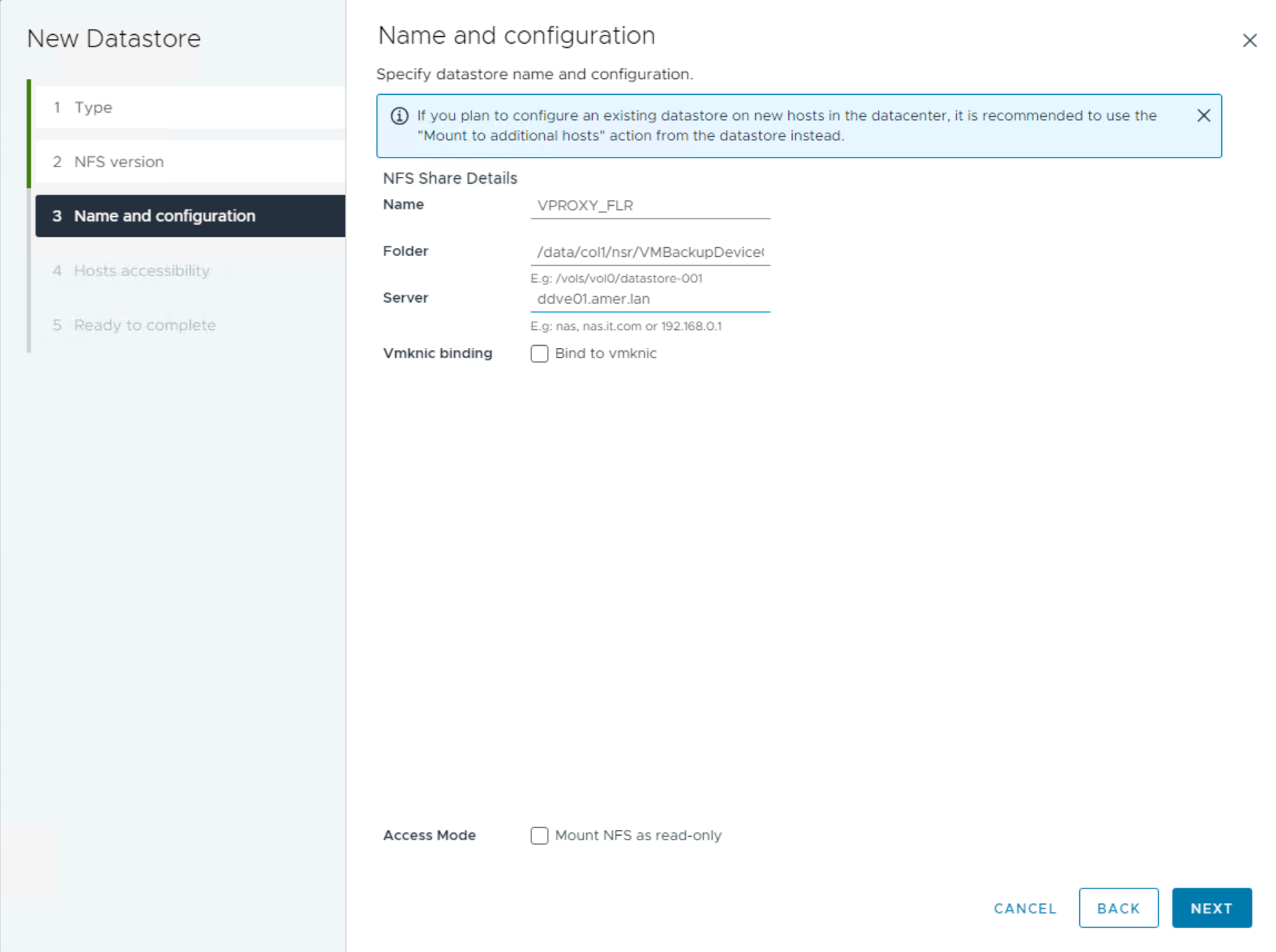
6. Digite os detalhes do compartilhamento NFS:
Nome: O caminho do nome
do compartilhamento NFS: O caminho
de exportação Server: O endereço IP ou nome de host resolvível do Data Domain
7. Na guia Acessibilidade do host, selecione o host do ESXi em que a VM de destino (VM usada para copiar dados) reside.
8. Confirme as configurações e clique em Concluir.
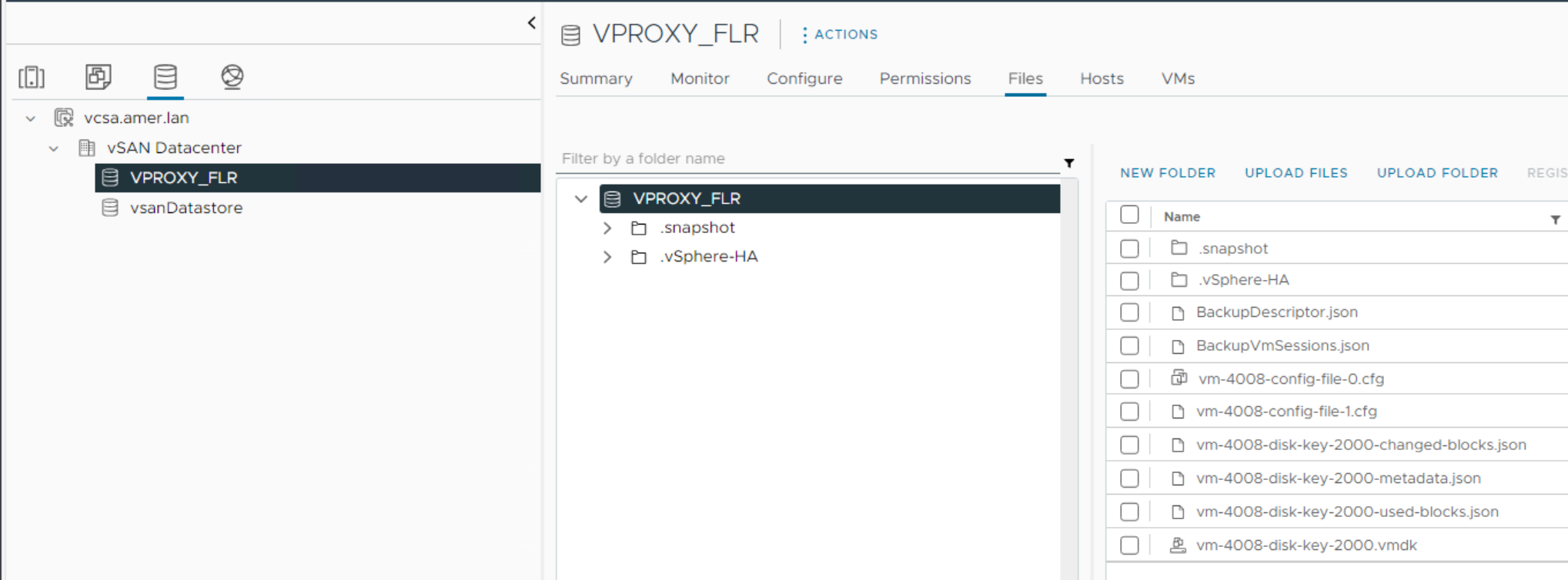
A operação de montagem deve ser concluída com sucesso e você pode analisar os arquivos da VM:
9. Adicione o disco à VM de destino que você deseja usar para recuperar os arquivos para:
Nota: É recomendável montar esse disco em outra VM que não seja a VM de origem de produção.
A. Clique com o botão direito do mouse na VM e clique em Edit Settings.
B. Selecione Add New Device -> Existing Hard Disk.
C. Selecione o datastore NFS e selecione o VMDK que contém os dados necessários para restauração.
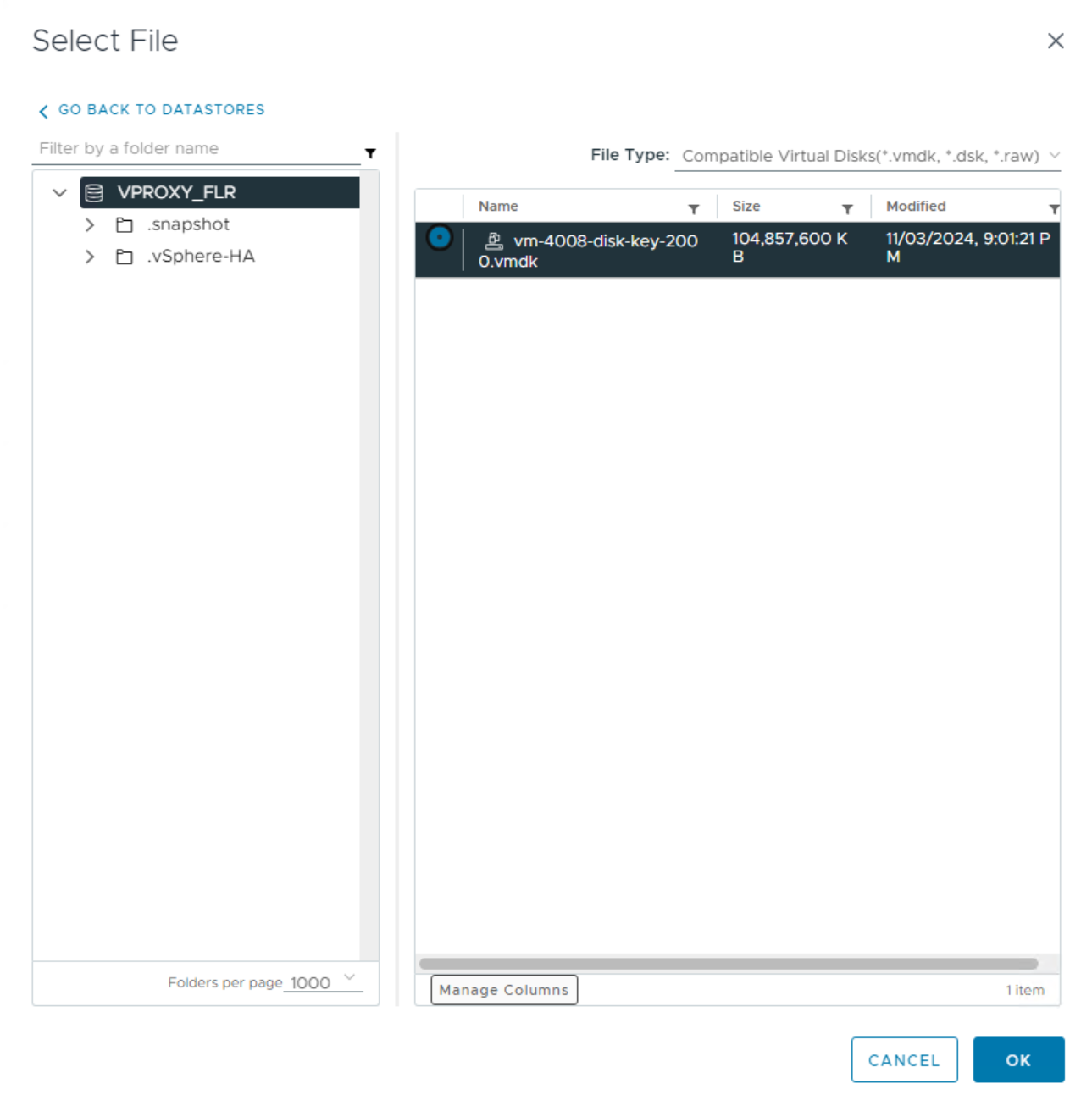
10. Clique em OK e monitore o status de conclusão na janela Tarefas e eventos.
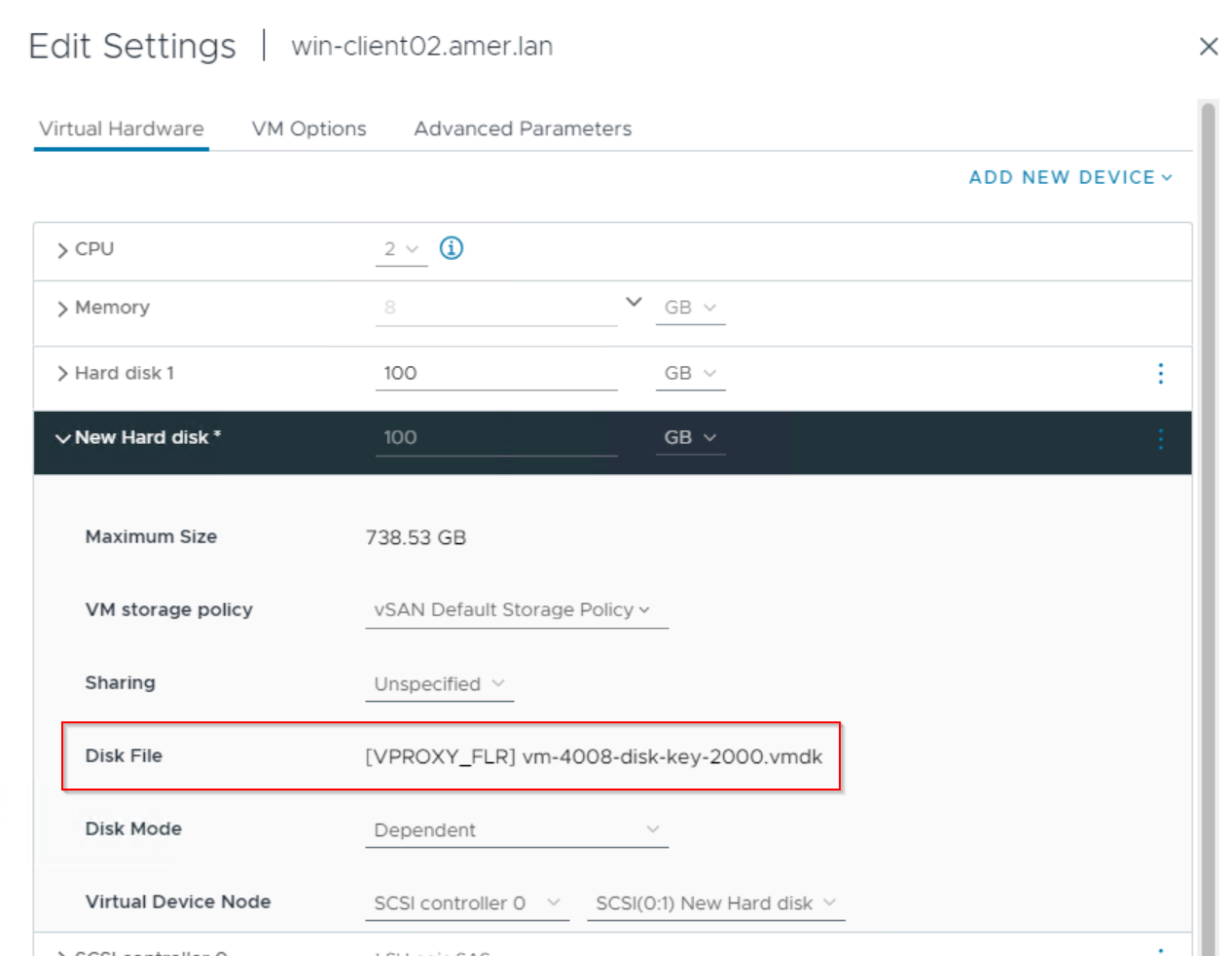
11. Você verá que o disco adicionado à VM e que reside no datastore NFS:
Gerenciando o disco de dentro do sistema operacional das VMs
1. Faça log-in na VM em que o disco foi adicionado usando a conta de administrador system\domain.
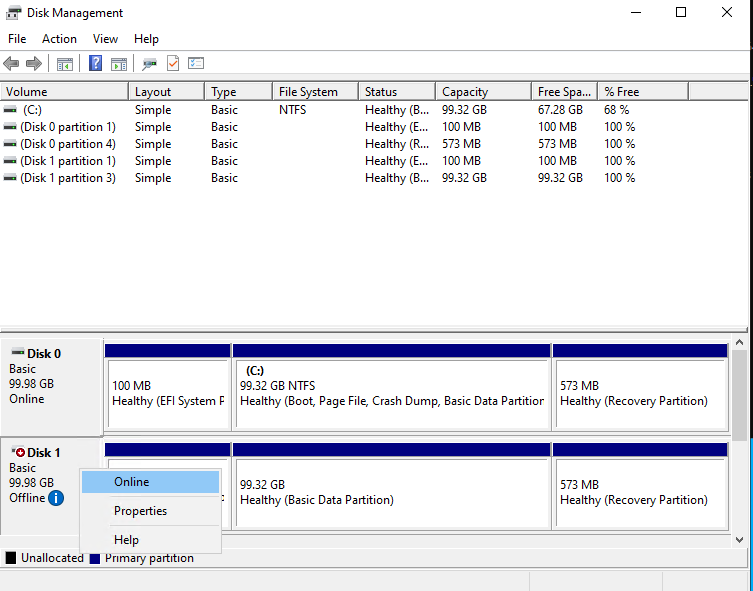
2. Abra o Gerenciamento de Disco.
3. O disco adicionado pode aparecer "Offline", clique com o botão direito do mouse no disco e selecione Online:
4. Clique com o botão direito do mouse no disco novamente e selecione Change Drive Letter and Paths.
5. Atribua uma letra da unidade e clique em OK.
6. A unidade agora deve aparecer no Explorador de Arquivos do Windows:
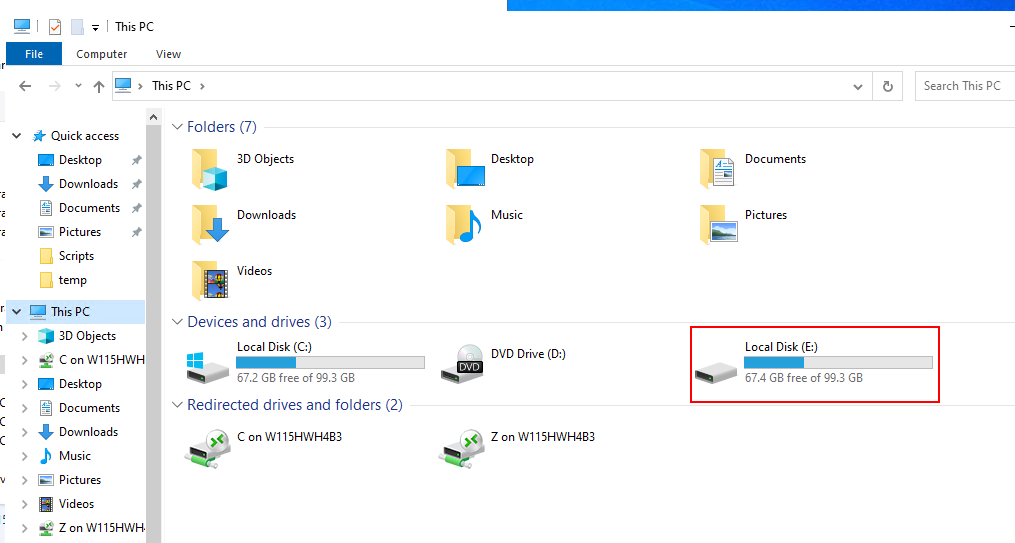
Você pode copiar os dados necessários do disco NFS para o file system local.
Limpeza após operações de restauração:
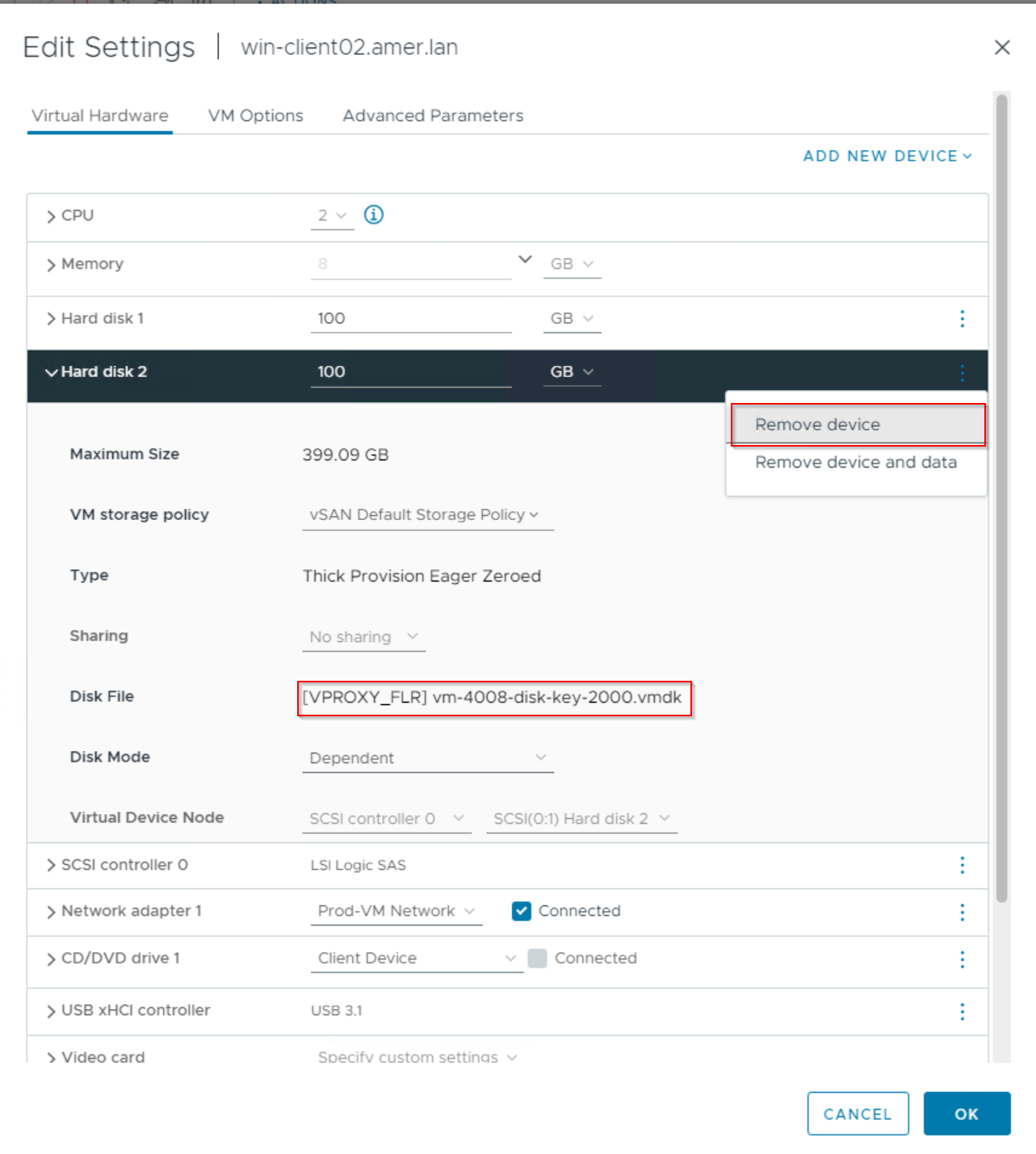
1. Clique com o botão direito do mouse na VM e remova o disco NFS:
AVISO: NÃO "Remova dispositivo e dados" Isso poderia excluir o .vmdk do saveset. Use a opção Remove Device para desconectar o disco da VM, mas não excluir nenhum dado. Use o caminho do Disk File para confirmar se o disco é do datastore NFS temporário e não de um disco de VM existente.
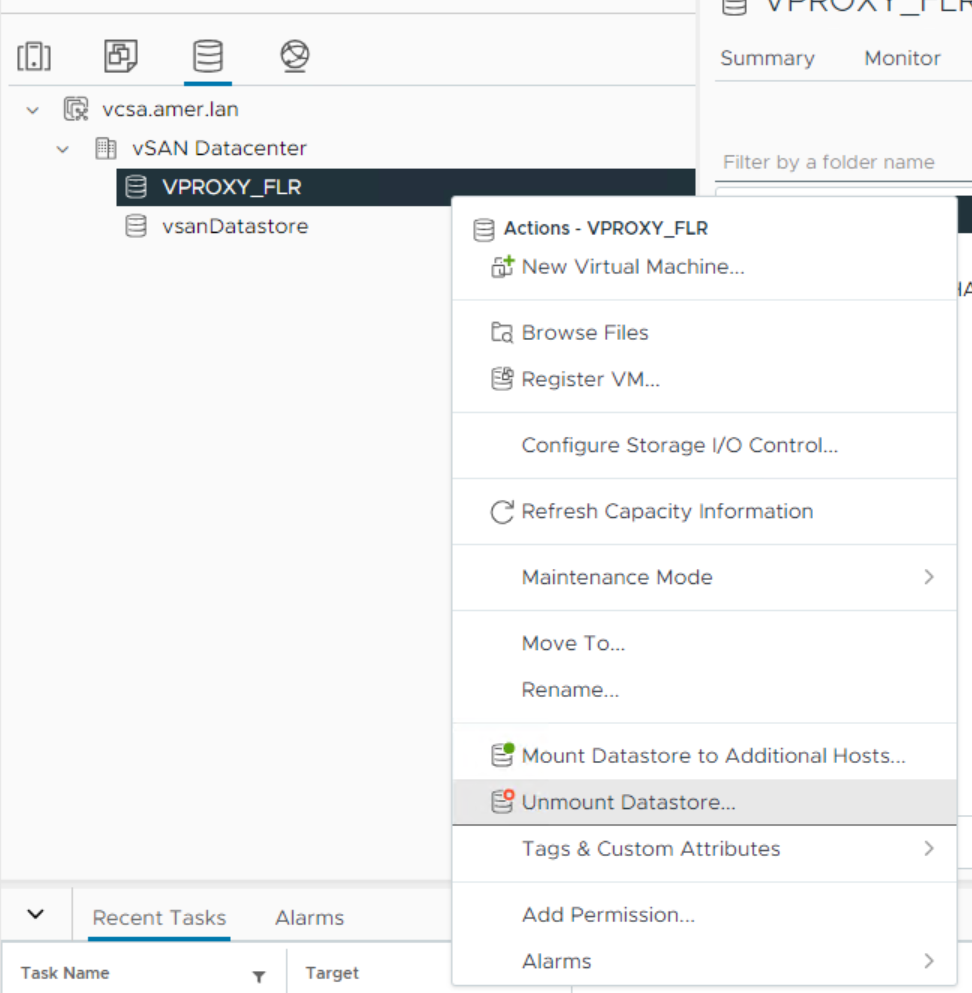
2. Vá para a guia Datastores e desmonte o datastore NFS, certifique-se de desmontá-lo de qualquer um dos hosts ESXi nos quais ele foi montado:
3. Remova a exportação NFS na linha de comando DD:
:
Em um prompt sysadmin no DD, execute:
nfs export destroy EXPORT_NAME
Exemplo:
sysadmin@ddve01# nfs export destroy VPROXY_FLR
NFS export(s) destroyed.
sysadmin@ddve01#
Interface Web do Data Domain:
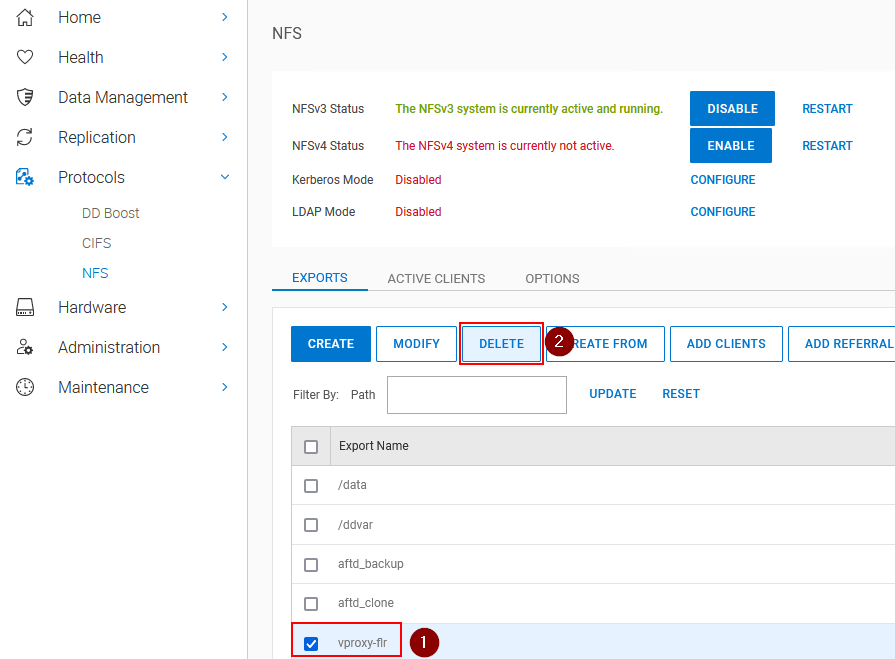
Na interface Web de gerenciamento do Data Domain, exclua a exportação NFS:
Affected Products
NetWorkerProducts
NetWorker Family, NetWorker SeriesArticle Properties
Article Number: 000224596
Article Type: How To
Last Modified: 14 Apr 2026
Version: 10
Find answers to your questions from other Dell users
Support Services
Check if your device is covered by Support Services.