NetWorker: Manuell montering av Windows VM Spara uppsättningsdisk för FLR-process utan vProxy-enhet
Summary: Denna KB tillhandahåller en alternativ metod för att utföra en VMware File Level Restore (FLR) som inte kräver en tillgänglig vProxy-enhet. Den här metoden kan användas om standardprocessen NetWorker VMware Protection (NVP) FLR inte fungerar, om konfigurationen av den virtuella maskinen (VM) inte stöds eller om operativsystemet inte stöds. Stegen som beskrivs i denna KB måste utföras i samarbete med NetWorker-säkerhetskopieringsadministratören, VM-systemadministratören och VMware-administratören. ...
This article applies to
This article does not apply to
This article is not tied to any specific product.
Not all product versions are identified in this article.
Instructions
Innan du följer denna KB rekommenderar vi att du försöker med den process som beskrivs i följande KB: NVP vProxy: Utföra VM FLR utan vProxy FLR-agent
Under en vProxy File Level Restore (FLR) eller Instant Access-återställning använder NetWorker VMware Protection-lösningen (NVP) NFS-protokoll (Network File System) för att skapa en NFS-export på Data Domain-enheten. NFS-exporten monteras på vProxy-installationen och data kan kopieras från disken till den virtuella måldatorn. Det finns flera faktorer som kan leda till NFS-monteringsfel.
Processen som beskrivs i den här kunskapsbasartikeln hjälper dig att utföra en FLR för en virtuell Windows-dator som har säkerhetskopierats till Data Domain med hjälp av NVP-lösningen. Processen omfattar inte användning av vProxy-enheten eller vflragent för att utföra FLR. En NFS-export skapas på Data Domain med hjälp av mappen VMs save set (backup). Ett VMware NFSv3-datalager skapas med hjälp av den nyligen skapade NFS-exporten. Med hjälp av funktionen "Add Existing Hardware" i VMware kan vi lägga till disken från NFS-exporten till en befintlig virtuell Windows-dator. Data kopieras sedan från disken till en permanent plats på den virtuella datorn med hjälp av Utforskaren i Windows.
Nödvändiga förhandsåtgärder:
NFS-portarna (2049, 2052) måste vara öppna mellan ESXi-värdarna och Data Domain-systemet. På ESXi-värdarna netcat kan användas för att verifiera NFS-portkommunikation med Data Domain:
nc -zv target_system port
Se: NVP vProxy: Felsöka nätverksanslutning för säkerhetskopiering och återställning
Identifiera sparuppsättningarna och deras plats i Data Domain:
1. Identifiera lagringsuppsättningens plats i Data Domain-systemet. Du måste hämta det långa SSID:t (Save Set ID) för den VM-säkerhetskopia som krävs för återställningen.
mminfo -q vmname=vmname -r "volume,savetime,ssid,ssid(60)"
Exempel:
[root@nsr ~]# mminfo -q vmname=win-client02.amer.lan -r "volume,savetime,ssid,ssid(60)"
 volume          date   ssid       ssid
...
VMBackupPool.002 11/07/2024 3744297136 db5876c2-00000006-df2d70b0-672d70b0-00225000-592bbe56
2. Logga in på Data Domain-systemet via SSH med sysadmin-kontot.
Obs! Vi rekommenderar att du aktiverar SSH-loggning i verktyget (t.ex. PuTTy). De kommandon som används förväntas överskrida kommandobufferten så att den genererade utdatafilen kan användas för att samla in de data som behövs.
A. Hämta NetWorker-serverns mtree-namn:
mtree list
B. Använd följande kommando för att skapa en filsystemrapport för NetWorker-MTree:
filesys report generate file-location path /data/col1/NW-MTREE
C. Sök i utdatafilen efter det långa ssid-namnet :

Se: NetWorker NVP vProxy: Bekräfta att en VM-sparuppsättning finns i Data Domain-filsystemet
Skapa NFS-exporten:
Detta kan göras från kommandoraden på Data Domain eller med hjälp av Data Domain-webbhanteringsgränssnittet.
Kommandoraden:
1. Skapa NFS-exporten med hjälp av mappsökvägen som identifierades i steg 2C:
Syntax från en sysadmin-prompt på DD:
nfs export create EXPORT_NAME path /PATH/TO/SAVE/SET clients * options "rw,no_root_squash,no_all_squash,secure"
Exempel:
sysadmin@ddve01# nfs export create VPROXY_FLR path /data/col1/nsr/VMBackupDevice02/93/60/9204bf87-00000006-cb282ab0-67282ab0-00365000-592bbe56 clients * options "rw,no_root_squash,no_all_squash,secure"
NFS export 'VPROXY_FLR' created.
sysadmin@ddve01#
Data Domain-webbgränssnitt:
1. Logga in på Data Domains webbgränssnitt som sysamin-användare .
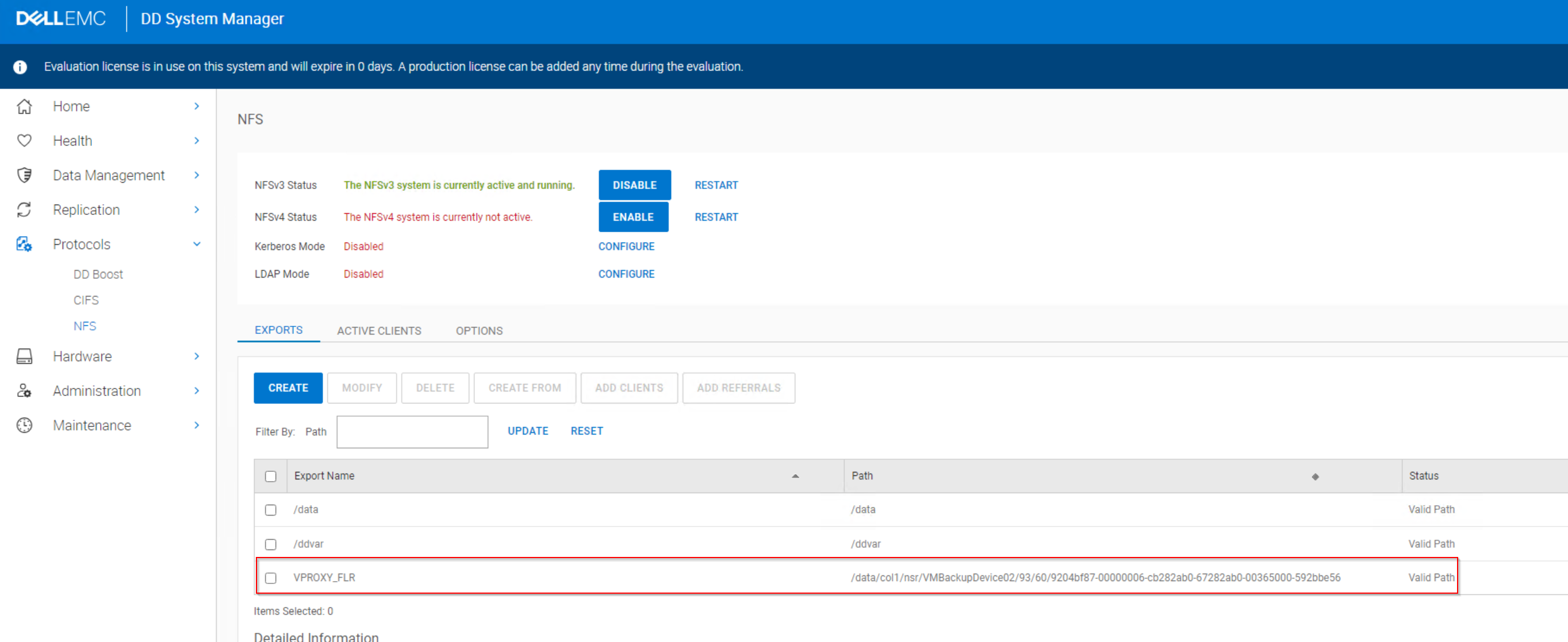
2. Gå till Protokoll –> NFS.
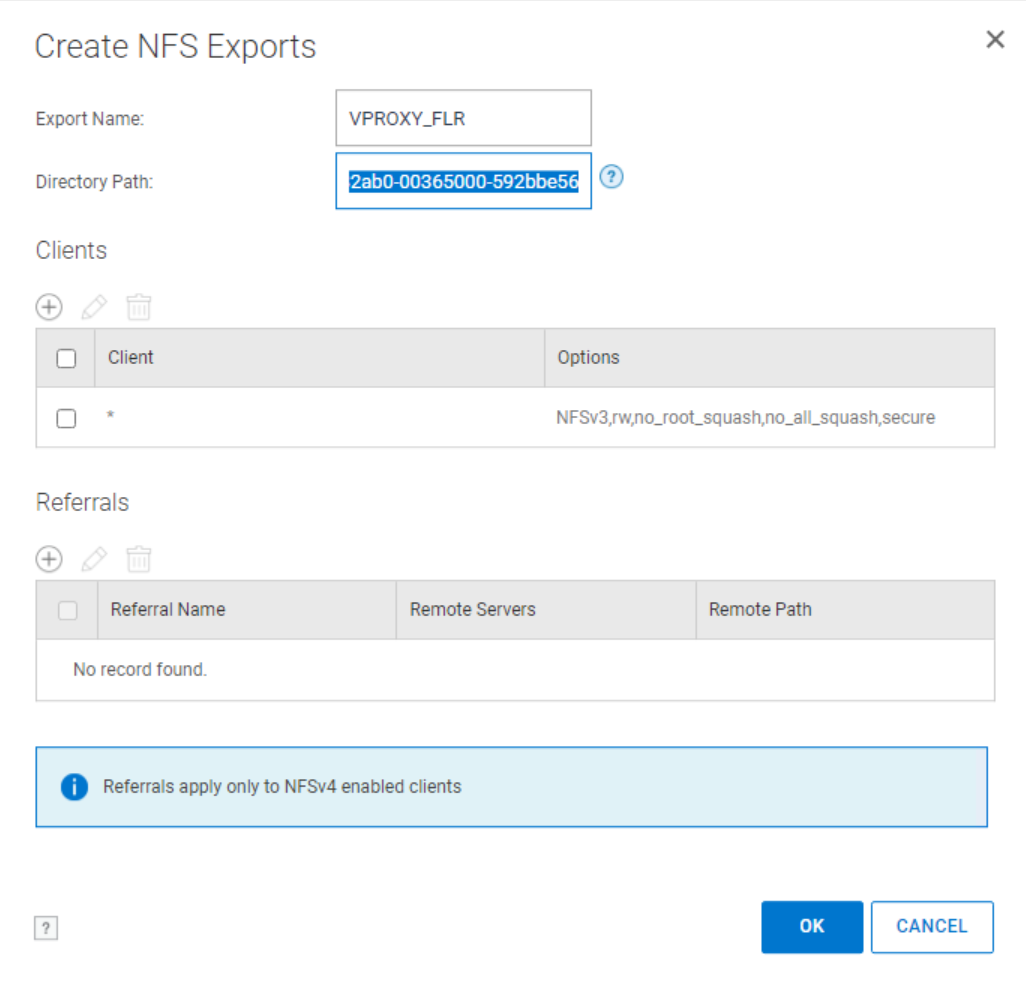
3. Skapa en ny NFS-export.
Exportera namn: Ange ett namn som du väljer.
Katalogsökväg: Ange sökvägen till den sparade uppsättningsmappen som samlades in i steg 2,C.
Klienter: Klicka på + och ange * för klienterna. Du kan välja en mer restriktiv klientlista, till exempel ESXi-värdens IP-adress. Det kan dock vara enklare för testningen att ange *.
Skapa VMware-datalager och lägga till disken i VM
1. Logga in på vSphere-webbklienten med en användare med administratörsbehörighet, till exempel: administrator@vsphere.local
2. Gå till fliken datalager.
3. Under Åtgärder klickar du på Lagring –>Nytt datalager.
4. Välj NFS.
5. Välj NFSv3.
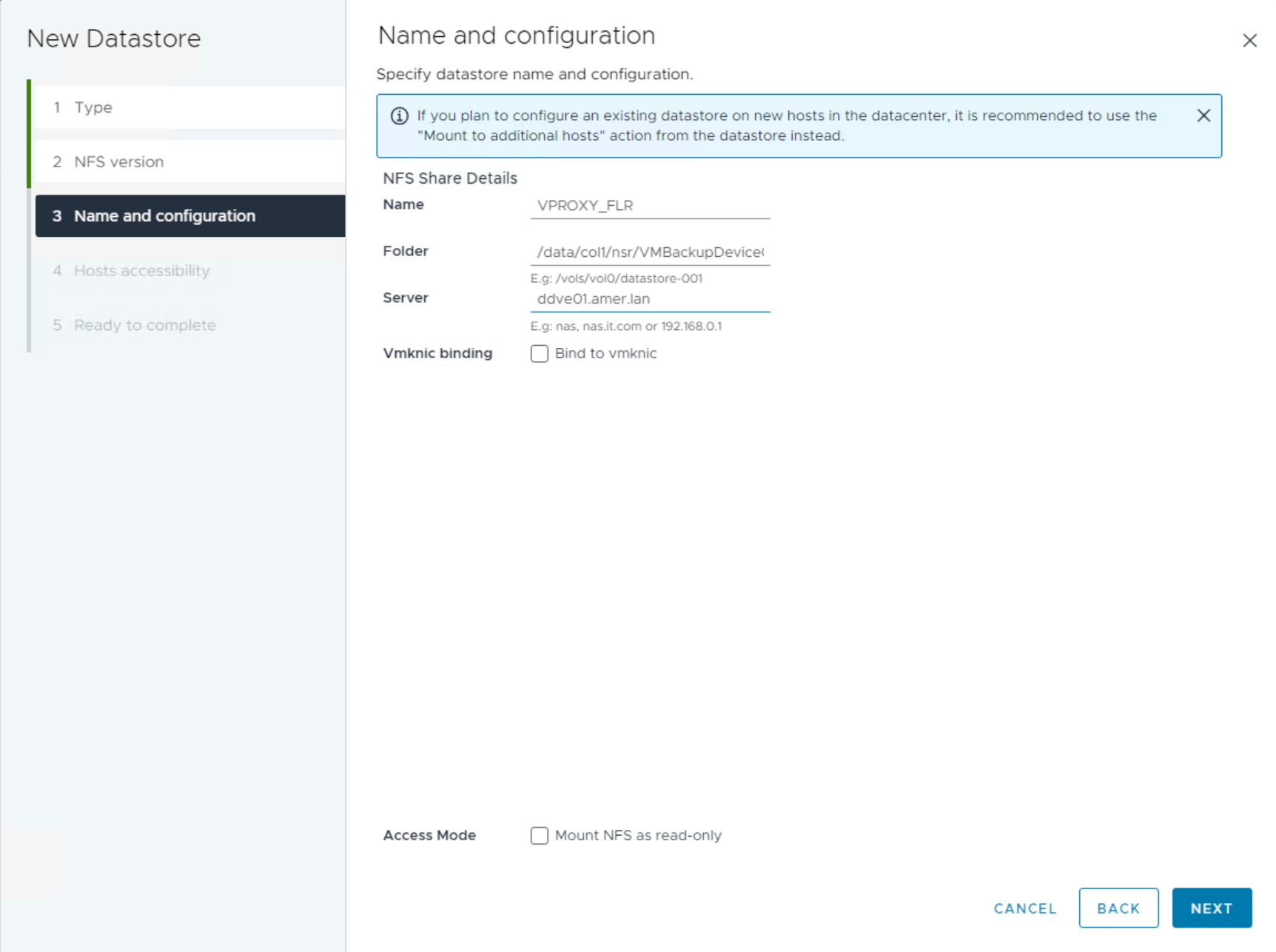
6. Ange information om NFS-resursen:
Name: NFS-resursnamnet
Sökväg: Exportsökvägen
Server: IP-adressen eller det matchbara värdnamnet för Data Domain
7. På fliken Värdtillgänglighet väljer du den ESXi-värd som den virtuella måldatorn (VM som används för att kopiera data) finns på.
8. Bekräfta inställningarna och klicka på Slutför.
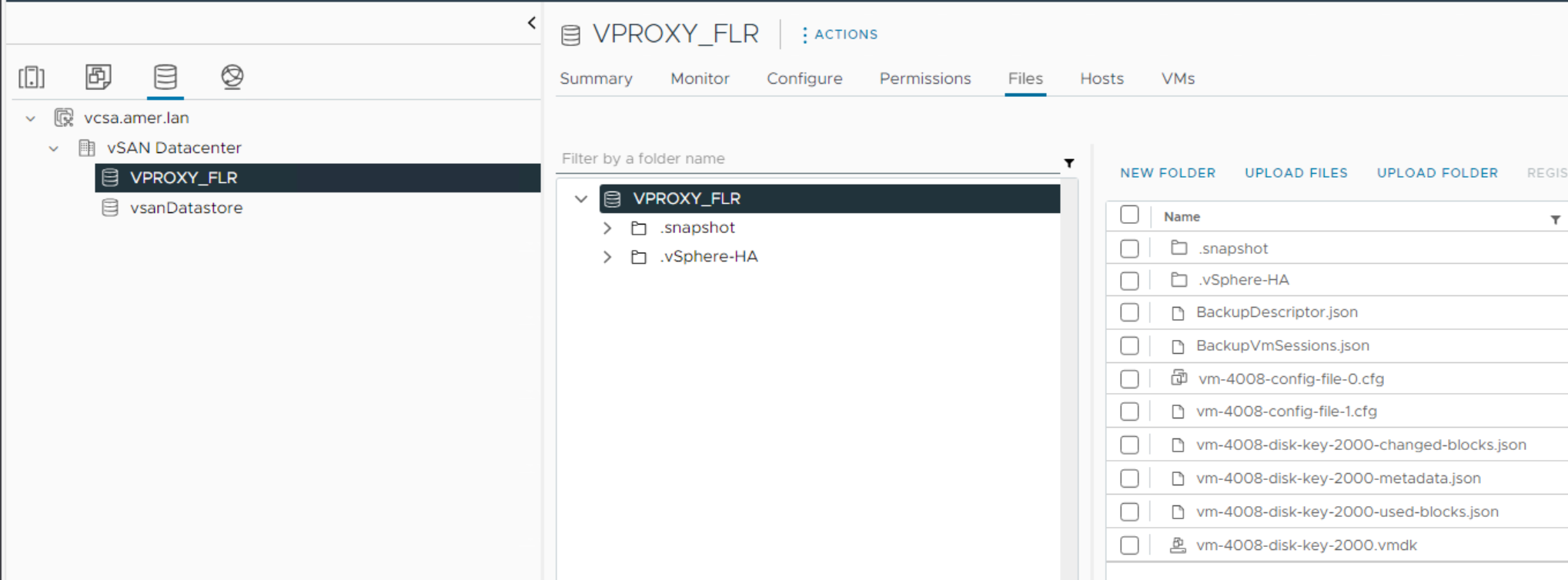
Monteringsåtgärden bör slutföras och du kan granska VM-filerna:
9. Lägg till disken på den virtuella måldator som du vill använda för att återställa filerna till:
Obs! Vi rekommenderar att du monterar den här disken på en annan virtuell dator än den virtuella produktionskällan.
A. Högerklicka på VM och klicka på Redigera inställningar.
B. Välj Lägg till ny enhet –>Befintlig hårddisk.
C. Välj NFS-datalagringen och välj den VMDK som innehåller de data som behövs för återställningen.
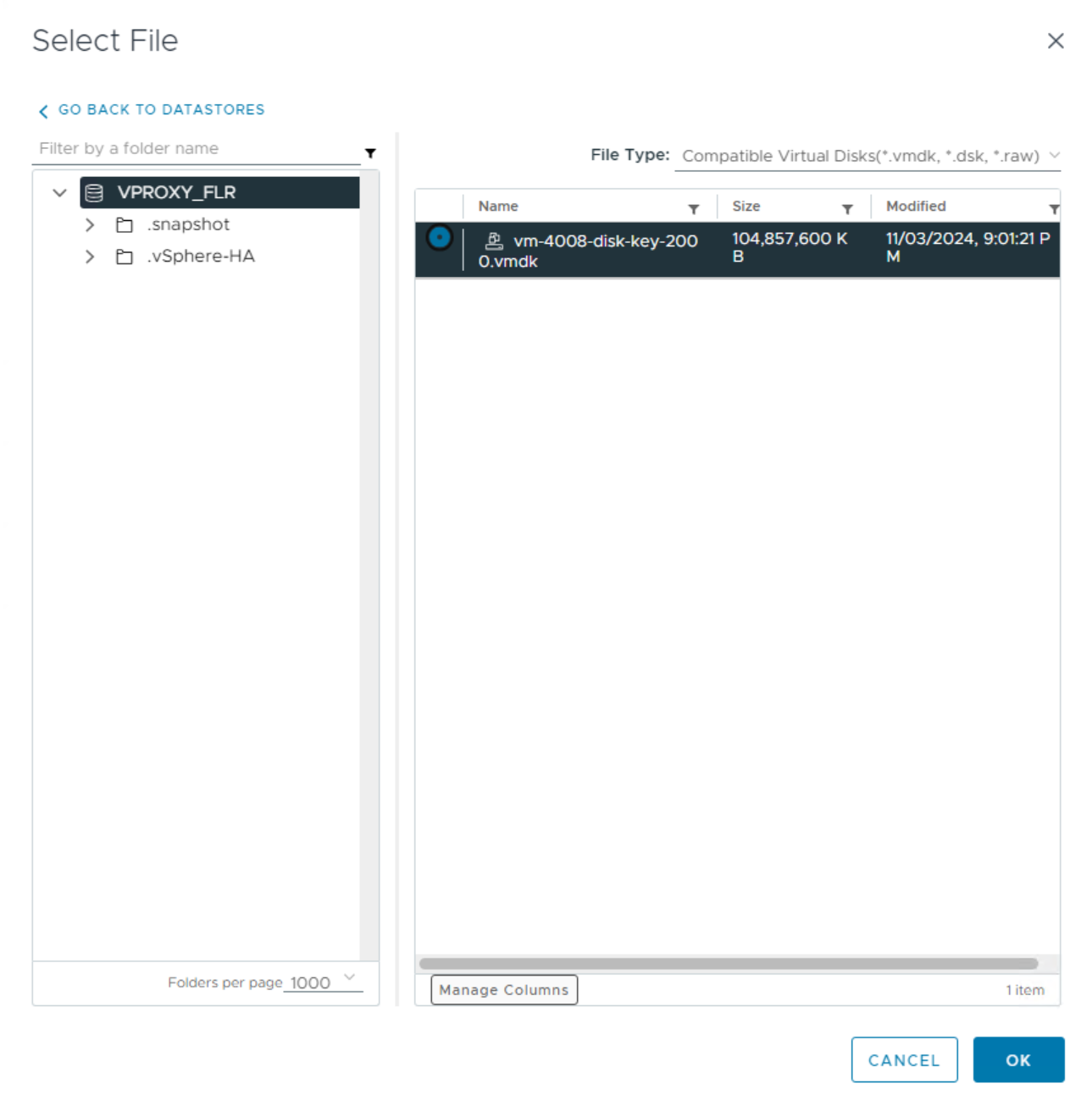
10. Klicka på OK och övervaka slutförandestatus i fönstret Uppgifter och händelser.
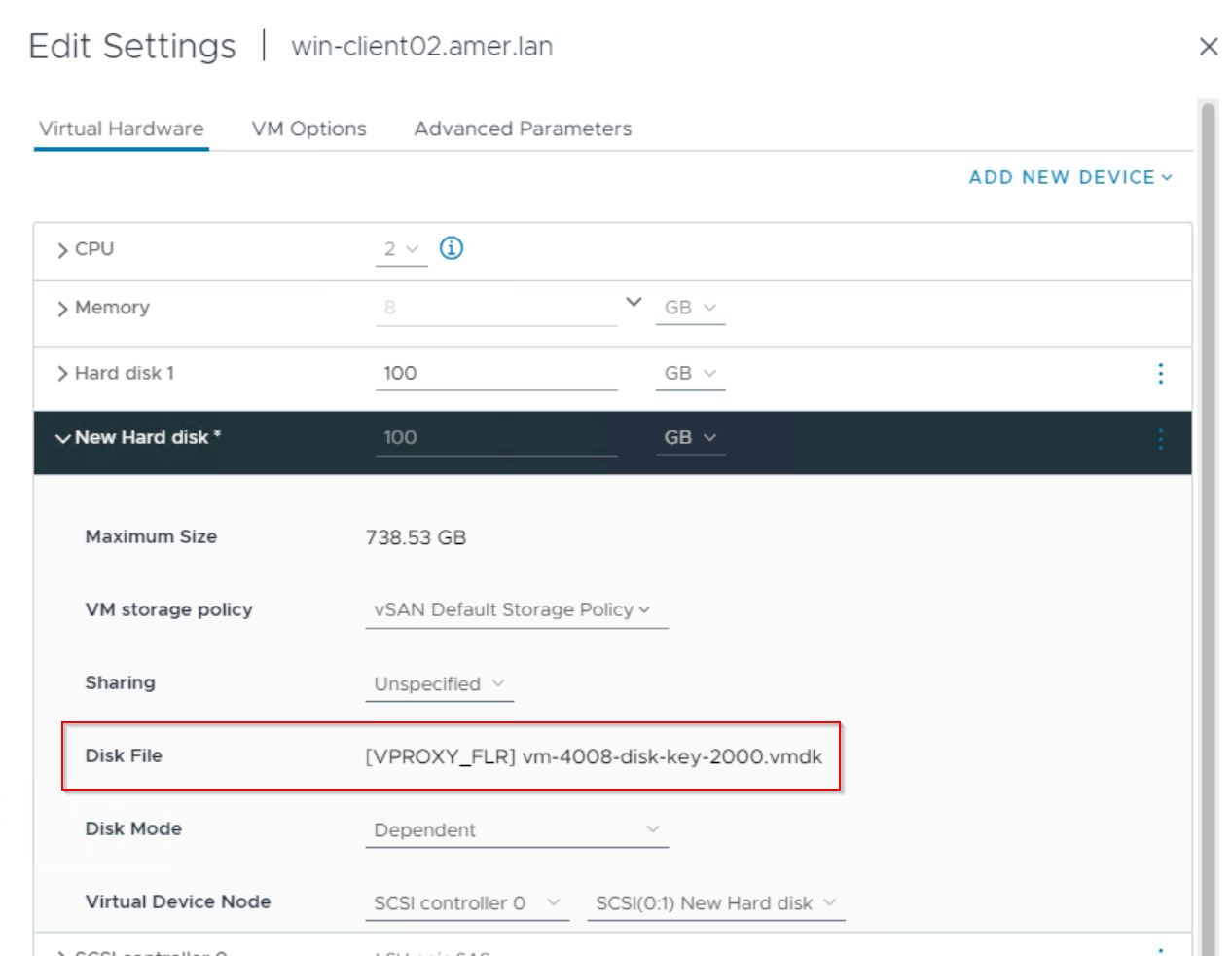
11. Du ser att disken har lagts till på den virtuella datorn och finns i NFS-datalagringen:
Hantera disken från VM-operativsystemet
1. Logga in på den VM där disken lades till med administratörskontot system\domän.
2. Öppna Diskhantering.
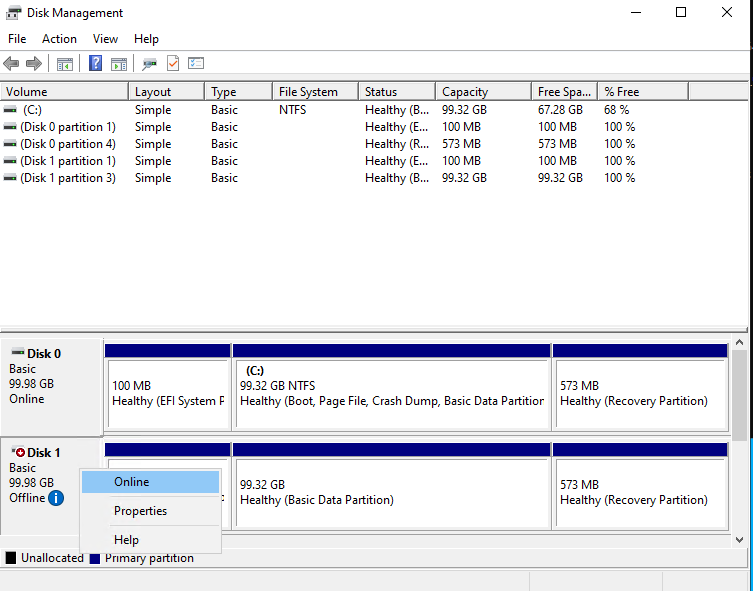
3. Den tillagda disken kan visas "Offline". Högerklicka på disken och välj Online:
4. Högerklicka på disken igen och välj Ändra enhetsbeteckning och sökvägar.
5. Tilldela en enhetsbeteckning och klicka på OK.
6. Enheten bör nu visas från Utforskaren i Windows:
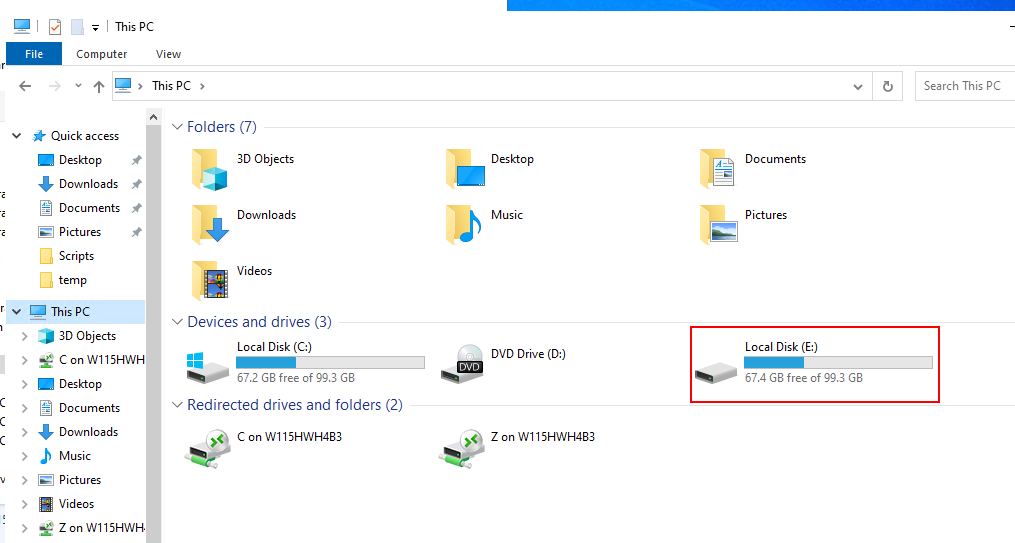
Du kan kopiera nödvändiga data från NFS-disken till det lokala filsystemet.
Rensning efter återställningsåtgärder:
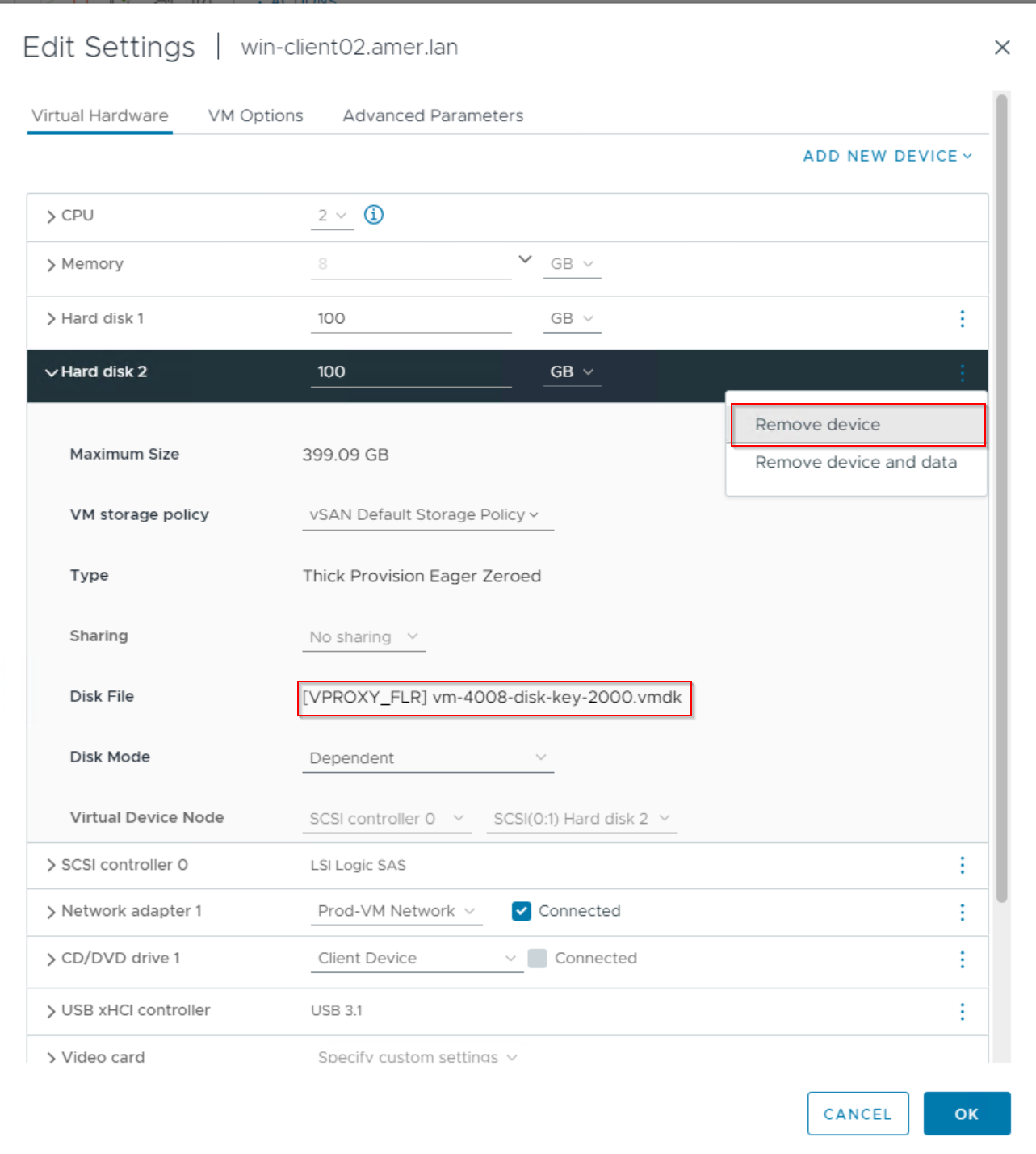
1. Högerklicka på den virtuella datorn och ta bort NFS-disken:
VIKTIGT! Ta INTE bort enhet och data, detta kan ta bort .vmdk från sparauppsättningen. Använd alternativet Ta bort enhet för att koppla från disken från den virtuella datorn, men inte ta bort några data. Använd sökvägen till diskfilen för att bekräfta att disken kommer från det tillfälliga NFS-datalagret och inte en befintlig VM-disk.
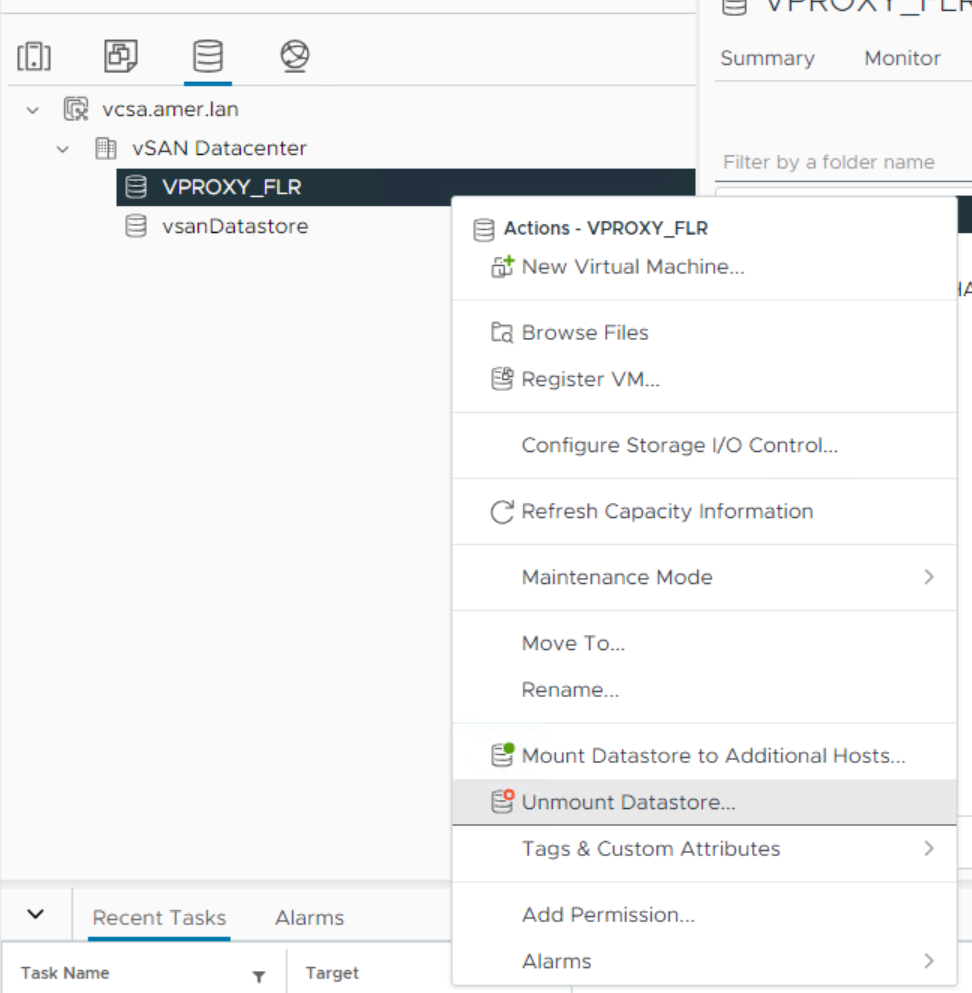
2. Gå till fliken Datalager och demontera NFS-datalagret. Se till att demontera det från någon av ESXi-värdarna som det monterades på:
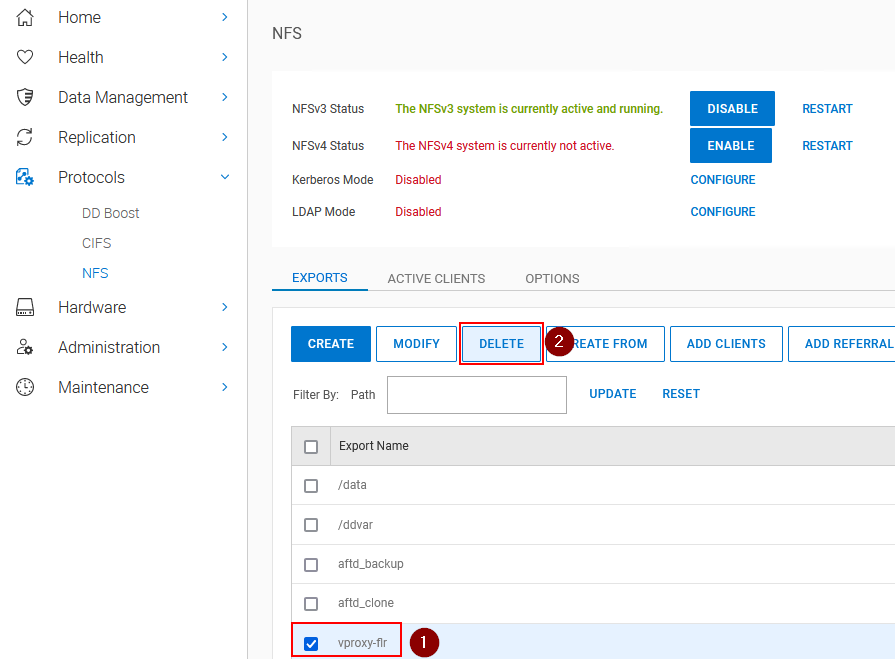
3. Ta bort NFS-exporten på DD:
Command-raden:
Från en sysadmin-prompt på DD-körningen:
nfs export destroy EXPORT_NAME
Exempel:
sysadmin@ddve01# nfs export destroy VPROXY_FLR
NFS export(s) destroyed.
sysadmin@ddve01#
Data Domain-webbgränssnitt:
Ta bort NFS-exporten från webbgränssnittet för Data Domain-hantering:
Affected Products
NetWorkerProducts
NetWorker Family, NetWorker SeriesArticle Properties
Article Number: 000224596
Article Type: How To
Last Modified: 14 Apr 2026
Version: 10
Find answers to your questions from other Dell users
Support Services
Check if your device is covered by Support Services.