Jak zmienić licencje PowerProtect Data Domain Virtual Edition DDVE z wersji obsługiwanej na nieobsługiwaną.
Summary: Ten artykuł bazy wiedzy zawiera instrukcje dotyczące zmiany aktywacji licencji dla Power Protect Data Domain Virtual Edition w Software Licensing Central (SLC) z wersji obsługiwanej na nieobsługiwaną. ...
This article applies to
This article does not apply to
This article is not tied to any specific product.
Not all product versions are identified in this article.
Instructions
Uwaga: Użytkownicy zewnętrzni, którzy zamierzają uzyskać dostęp do licencji lub zarządzać nimi w narzędziu Digital Locker lub Software Licensing Central (SLC) [https://licensing.emc.com/#/homepage], muszą zarejestrować konto pomocy technicznej w systemie https://www.dell.com/support.
Instrukcje tworzenia konta:
START - Inicjowanie ponownego hostowania/przenoszenia licencji z portalu Software License Central:
Rozpocznij od zalogowania się do portalu Software License Central [licensing.emc.com/#/homepage] przy użyciu danych konta zarejestrowanego użytkownika.
Krok 1 - Po przejściu do portalu. Wyszukaj istniejące licencje za pomocą opcji Identyfikator blokowania>>
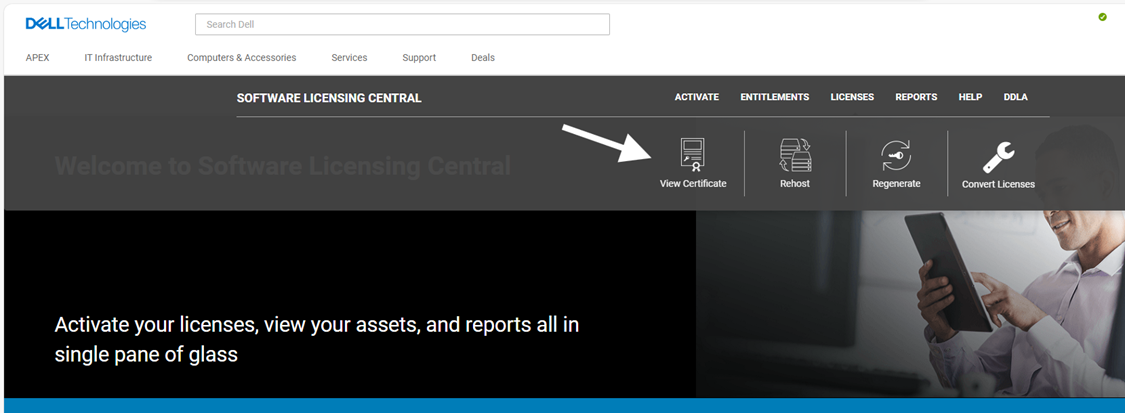
certyfikatu w widoku licencjiKrok 2 — wprowadź nazwę hosta DDVE i adres IP serwera licencji, na którym licencje są obecnie aktywowane i muszą zostać przeniesione.
Nie wiesz, jak zlokalizować adres IP serwera licencji lub identyfikator blokowania węzła? (Sprawdź, jak to zrobić w https://licensing.emc.com/#/lockingIdFaq/34)

Krok 3 – Wybierz typ Rehost lub Transfer à Existing DDVE lub New DDVE
Wybierz opcję A – Jeśli muszę przejść do licencji na już istniejące DDVE.
Krok 4 - Wprowadź ilość, którą chcesz ponownie hostować (musi być mniejsza lub równa kolumnie "Dostępne ze źródła") i wszelkie wymagane szczegóły maszyny, a następnie kliknij przycisk DALEJ: KTÓRY NAPISZE RECENZJĘ.
W przeciwnym razie możesz wybrać opcję "Rehost All", aby automatycznie wstępnie wypełnić wszystkie ilości.
Uwaga: Szczegóły maszyny są dynamiczne i będą wymagały tylko informacji związanych z produktami, które są ponownie hostowane
Wprowadź ilość uprawnień, które muszą zostać ponownie hostowane, jak pokazano poniżej, i przejdź do wyboru typu środowiska UNSERVED.

Krok 5 — wprowadź nową nazwę DDVE i identyfikator blokowania węzła, na których mają zostać przeniesione lub przeniesione istniejące licencje.
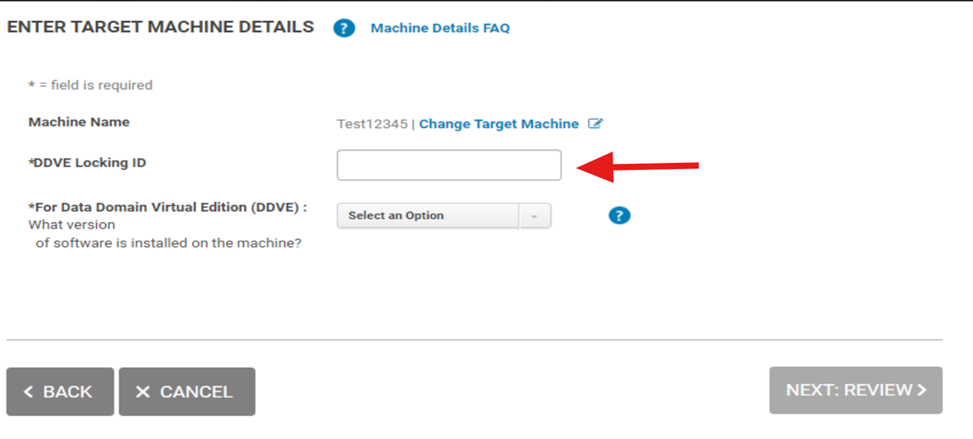
Krok 6 - Pamiętaj, aby dokładnie przejrzeć swoje wybory. Po kliknięciu przycisku DALEJ: PONOWNE HOSTOWANIE PRODUKTÓW System generuje klucze licencyjne.

Krok 7 - Ta strona potwierdza, że proces Rehost został zakończony, a licencje zostały zmienione z Served na Unserved,
Krok 8 -Zakończone - Kliknij HOME, aby powrócić do strony głównej SLC lub REHOST ANOTHER MACHINE, aby ponownie hostować inną maszynę.
Instrukcje tworzenia konta:
1. Przejdź do https://www.dell.com/support i skorzystaj z funkcji "Utwórz konto" znajdującej się w menu rozwijanym logowania.
2. Postępuj zgodnie z instrukcjami rejestracji online. Upewnij się, że wypełniłeś wszystkie wymagane pola i podaj służbowy adres e-mail.
3. W zależności od Twojej organizacji może pojawić się prośba o podanie dodatkowych informacji, które pomogą nam skonfigurować konto.
4. Jeśli potrzebujesz dostępu do treści i narzędzi EMC, zostaniesz poproszony o dokończenie rejestracji po przejściu do support.emc.com lub części witryny firmy Dell EMC, takiej jak MyService360.
Aby ograniczyć opóźnienia w konfiguracji konta, należy podać pełną nazwę i adres firmy, a także wszelkie inne istotne informacje, takie jak numer seryjny produktu.
Użytkownicy wewnętrzni, którzy wymagają dostępu do Software Licensing Central (SLC) [https://licensing.emc.com/#/homepage], powinni przesłać wewnętrzne zgłoszenie MyAccess, aby uzyskać dostęp do portalu.
START - Inicjowanie ponownego hostowania/przenoszenia licencji z portalu Software License Central:
Rozpocznij od zalogowania się do portalu Software License Central [licensing.emc.com/#/homepage] przy użyciu danych konta zarejestrowanego użytkownika.
Krok 1 - Po przejściu do portalu. Wyszukaj istniejące licencje za pomocą opcji Identyfikator blokowania>>
certyfikatu w widoku licencjiKrok 2 — wprowadź nazwę hosta DDVE i adres IP serwera licencji, na którym licencje są obecnie aktywowane i muszą zostać przeniesione.
Nie wiesz, jak zlokalizować adres IP serwera licencji lub identyfikator blokowania węzła? (Sprawdź, jak to zrobić w https://licensing.emc.com/#/lockingIdFaq/34)
Krok 3 – Wybierz typ Rehost lub Transfer à Existing DDVE lub New DDVE
Wybierz opcję A – Jeśli muszę przejść do licencji na już istniejące DDVE.
- Wyszukaj istniejące licencje w opcji Search Machine i wybierz przycisk Next
- Utwórz nowy komputer z nowym identyfikatorem blokady, na który mają zostać przeniesione licencje.
Krok 4 - Wprowadź ilość, którą chcesz ponownie hostować (musi być mniejsza lub równa kolumnie "Dostępne ze źródła") i wszelkie wymagane szczegóły maszyny, a następnie kliknij przycisk DALEJ: KTÓRY NAPISZE RECENZJĘ.
W przeciwnym razie możesz wybrać opcję "Rehost All", aby automatycznie wstępnie wypełnić wszystkie ilości.
Uwaga: Szczegóły maszyny są dynamiczne i będą wymagały tylko informacji związanych z produktami, które są ponownie hostowane
Wprowadź ilość uprawnień, które muszą zostać ponownie hostowane, jak pokazano poniżej, i przejdź do wyboru typu środowiska UNSERVED.
Krok 5 — wprowadź nową nazwę DDVE i identyfikator blokowania węzła, na których mają zostać przeniesione lub przeniesione istniejące licencje.
Krok 6 - Pamiętaj, aby dokładnie przejrzeć swoje wybory. Po kliknięciu przycisku DALEJ: PONOWNE HOSTOWANIE PRODUKTÓW System generuje klucze licencyjne.
Krok 7 - Ta strona potwierdza, że proces Rehost został zakończony, a licencje zostały zmienione z Served na Unserved,
- Pobierz plik licencji za pomocą opcji Zapisz plik.
- Jeśli chcesz tylko wyświetlić, wybierz opcję wyświetl klucz licencyjny.
Krok 8 -Zakończone - Kliknij HOME, aby powrócić do strony głównej SLC lub REHOST ANOTHER MACHINE, aby ponownie hostować inną maszynę.
Article Properties
Article Number: 000225751
Article Type: How To
Last Modified: 07 Jun 2024
Version: 1
Find answers to your questions from other Dell users
Support Services
Check if your device is covered by Support Services.