PowerEdge: Bruke Dell SUU til å oppdatere fastvare og drivere
Summary: Dell Server Update Utility (SUU) gjør det mulig å oppdatere fastvare- og operativsystemdrivere på Dell PowerEdge-servere. Denne artikkelen oppsummerer fremgangsmåten for å laste ned verktøyet og bruke det til å oppdatere komponenter på en Windows Server-målserver. ...
This article applies to
This article does not apply to
This article is not tied to any specific product.
Not all product versions are identified in this article.
Instructions
Innholdsfortegnelse
- Oversikt over Dell Server Update-verktøyet
- Last ned Dell Server Update-verktøyet
- Bruk Dell Server-oppdateringsverktøyet til å oppdatere en Dell PowerEdge-server
Oversikt over Dell Server Update-verktøyet
Du kan laste ned Dell Server Update Utility (SUU) fra support.dell.com og bruke den til å oppdatere fastvare for BIOS, iDRAC og andre komponenter og operativsystemdrivere.
SUU er et lokalt én-til-én-verktøy. Dette betyr at du kan bruke den til å oppdatere bare den lokale serveren du har lastet den ned til.
SUU gjør det mulig for brukeren å sammenligne gjeldende versjoner av komponenter med versjonene som er tilgjengelige på mediet.
Brukeren kan deretter velge å oppgradere eller til og med nedgradere komponentene. SUU kan startes og brukes direkte fra Windows Server eller i Lifecycle Controller-plattformen.
Du finner mer informasjon om SUU-en og spesifikke bruksinstruksjoner i brukerveiledningen som du finner i koblingen nedenfor:
Dell Server Update Utility – gjeldende versjoner
Last ned Dell Server Update-verktøyet
- Gå til https://www.dell.com/support/home
- Under "Identifiser produktet eller søk etter kundestøtte" skriver du inn riktig modell eller service-ID
- Under kategorien "Drivers & Downloads" velger du operativsystemet og kategorien "Systems Management"
- Klikk for å utvide Dell Server Update Utility, og klikk deretter på "Download" for å starte nedlastingen av ISO-filen
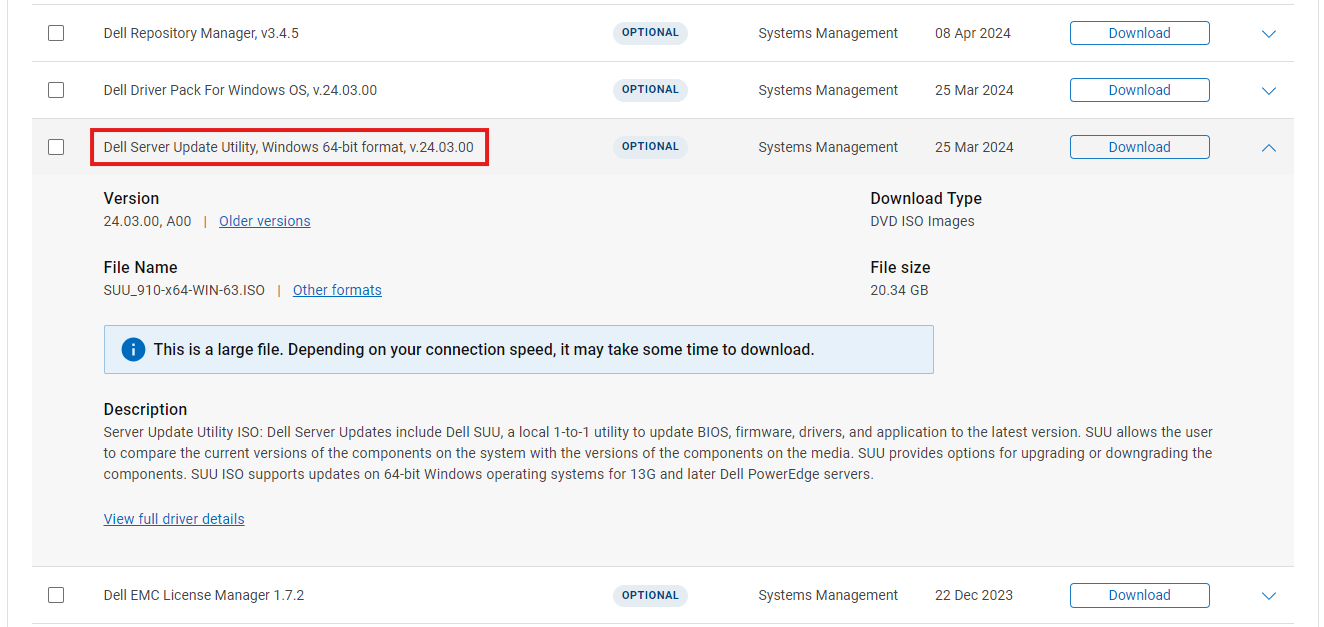
Figur 1: Nedlastingsside
Bruk Dell Server-oppdateringsverktøyet til å oppdatere en Dell PowerEdge-server
Merk: ISO-filen som ble lastet ned i forrige seksjon, kan ikke startes opp. Den må monteres i Windows eller gjøres tilgjengelig for brukergrensesnittet for Lifecycle Controller.
Hvis ISO-en er montert i Windows Server:
- Bruk Windows Utforsker til å bla til stasjonsbokstaven som ISO-en er montert på, og dobbeltklikk på
suulauncher.exe - Se gjennom samsvarsrapporten, klikk for å sjekke de aktuelle oppdateringene, og klikk deretter på "Apply"

Figur 2: Brukergrensesnitt for Dell Server Update utility i Windows
Hvis ISO-en er gjort tilgjengelig for brukergrensesnittet til livssykluskontrolleren ved å montere den i iDRACs virtuelle konsoll:
- Start serveren, og trykk på F10 under POST for å åpne Lifecycle Controller-menyen
- Klikk på "Firmware Update", og velg deretter "Launch Firmware Update"
- Velg "Local Drive (CD / DVD / USB)" i delen repositoriumplassering
- Se gjennom klikket for å sjekke de aktuelle oppdateringene, og klikk på "Apply"

Figur 3: Brukergrensesnitt for Dell Server Update utility i Lifecycle Controller
Se demonstrasjonsvideoen nedenfor for å få en oversikt over verktøyet og bruken av det.
Se demonstrasjonsvideoen nedenfor for å få en oversikt over verktøyet og bruken av det.
Affected Products
PowerEdge XR2, Poweredge C4140, PowerEdge C6420, PowerEdge C6520, PowerEdge C6525, PowerEdge C6615, PowerEdge C6620, PowerEdge FC640, PowerEdge HS5610, PowerEdge HS5620, PowerEdge M640, PowerEdge M640 (for PE VRTX), PowerEdge R240, PowerEdge R250
, PowerEdge R260, PowerEdge R340, PowerEdge R350, PowerEdge R360, PowerEdge R440, PowerEdge R450, PowerEdge R540, PowerEdge R550, PowerEdge R640, PowerEdge R6415, PowerEdge R650, PowerEdge R650xs, PowerEdge R6515, PowerEdge R6525, PowerEdge R660, PowerEdge R660xs, PowerEdge R6615, PowerEdge R6625, PowerEdge R740, PowerEdge R740XD, PowerEdge R740XD2, PowerEdge R7415, PowerEdge R7425, PowerEdge R750, PowerEdge R750XA, PowerEdge R750xs, PowerEdge R7515, PowerEdge R7525, PowerEdge R760, PowerEdge R760XA, PowerEdge R760xd2, PowerEdge R760xs, PowerEdge R7615, PowerEdge R7625, PowerEdge R840, PowerEdge R860, PowerEdge R940, PowerEdge R940xa, PowerEdge R960, PowerEdge T140, PowerEdge T150, PowerEdge T160, PowerEdge T340, PowerEdge T350, PowerEdge T360, PowerEdge T440, PowerEdge T550, PowerEdge T560, PowerEdge T640, PowerEdge XE2420, PowerEdge XE7100, PowerEdge XE7420, PowerEdge XE7440, PowerEdge XE8545, PowerEdge XE8640, PowerEdge XE9640, PowerEdge XE9680, PowerEdge XR11, PowerEdge XR12, PowerEdge XR4000r, PowerEdge XR4000w, PowerEdge XR4510c, PowerEdge XR4520c, PowerEdge XR5610, PowerEdge XR7620, PowerEdge XR8610t, PowerEdge XR8620t
...
Products
Servers, PowerEdge R720XD, PowerEdge R730, PowerEdge R730xd, PowerEdge R7515, PowerEdge R7525, PowerEdge R760, PowerEdge R760XA, PowerEdge R760xd2, PowerEdge R760xs, PowerEdge R7615, PowerEdge R7625, PowerEdge R805, PowerEdge R810, PowerEdge R815
, PowerEdge R820, PowerEdge R830, PowerEdge R840, PowerEdge R860, PowerEdge R900, PowerEdge R905, PowerEdge R910, PowerEdge R920, PowerEdge R930, PowerEdge R940, PowerEdge R940xa, PowerEdge R960
...
Article Properties
Article Number: 000226185
Article Type: How To
Last Modified: 23 Jun 2026
Version: 7
Find answers to your questions from other Dell users
Support Services
Check if your device is covered by Support Services.