Live Optics | Microsoft SQL | Dokončení kolekce SQL Serveru
Summary: Tento článek popisuje, jak spustit kolekci Microsoft SQL Server.
This article applies to
This article does not apply to
This article is not tied to any specific product.
Not all product versions are identified in this article.
Instructions
Pokyny
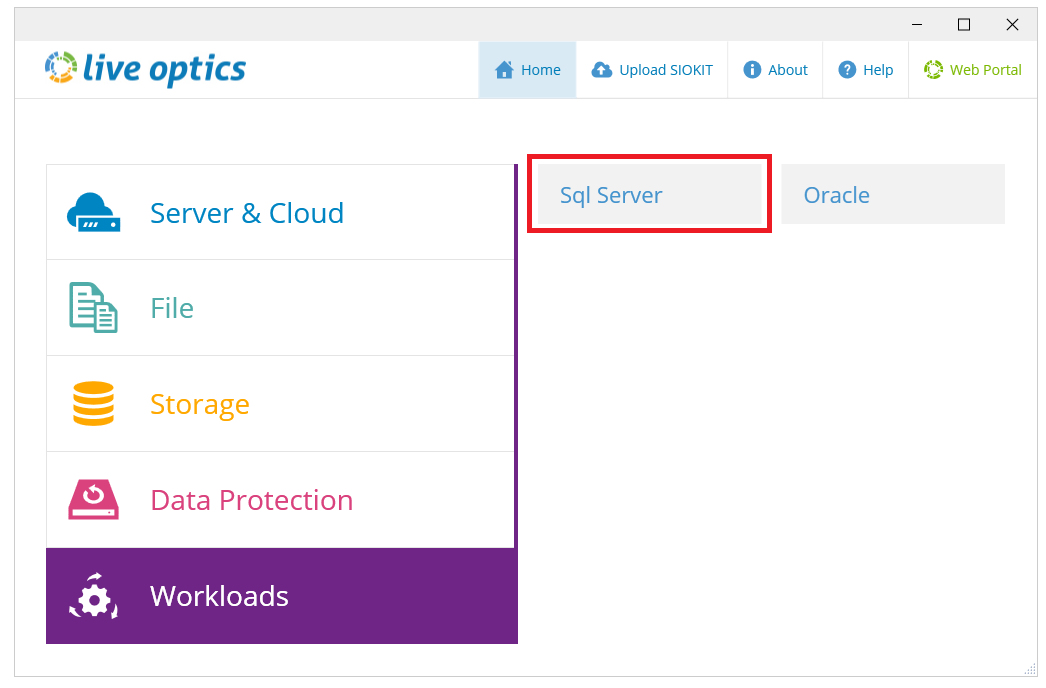
- Otevřete kolektor Live Optics a vyberte možnost Úlohy. V seznamu typů prostředků zvolte SQL Server.
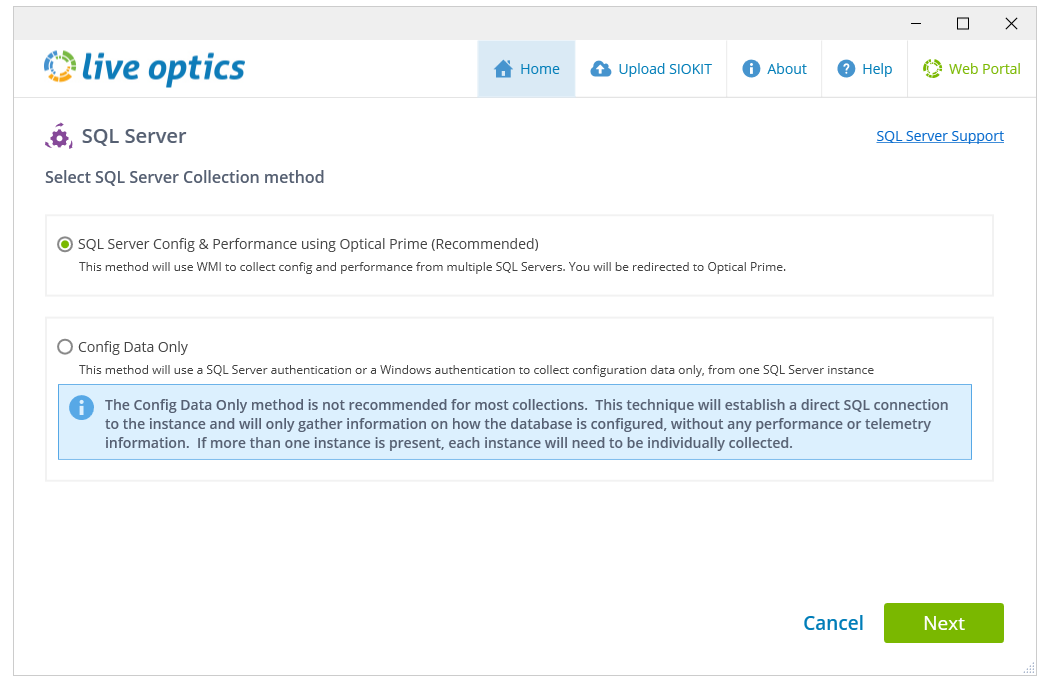
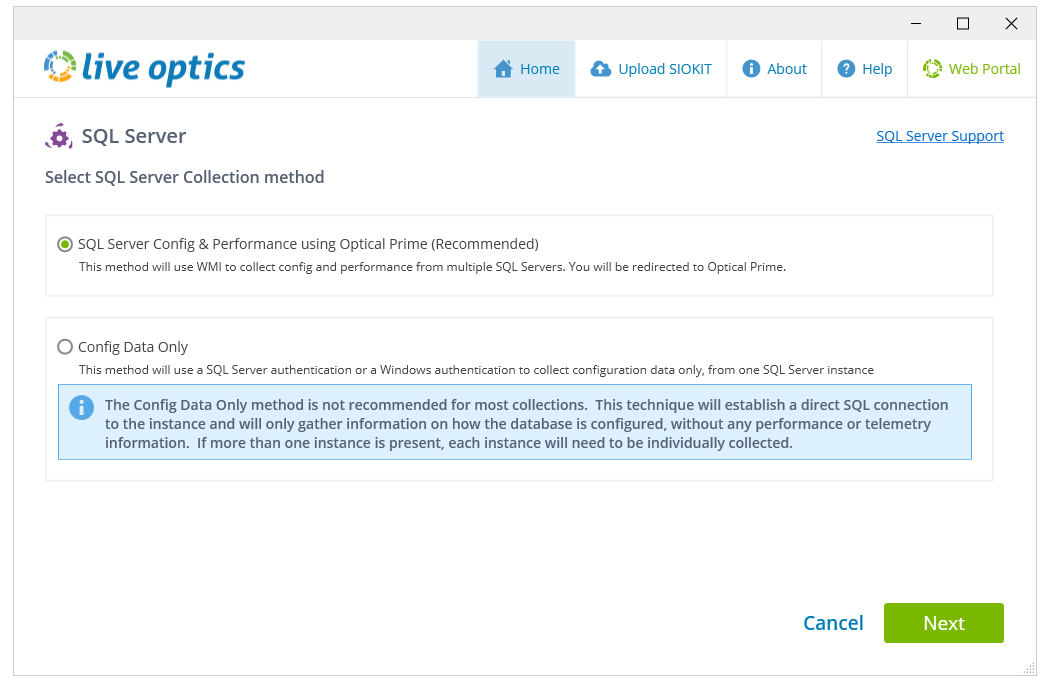
- Následující obrazovka zobrazuje dva způsoby kolekce, ze kterých si můžete vybrat:
-
- SQL Server Config & Performance using Optical Prime (doporučeno) – tato možnost poskytuje nejpodrobnější výsledky a měla by být použita pro všechny kontroly.
- Config Data Only – tuto možnost je možné používat pouze jako zálohu v případě problému s připojením WMI. Neshromažďují se data o výkonu a poskytují se pouze základní výsledky konfigurace.
-
Možnost 1 – konfigurace a výkon serveru SQL s využitím funkce Optical Prime
- Vyberte možnost SQL Server Config & Performance using Optical Prime.
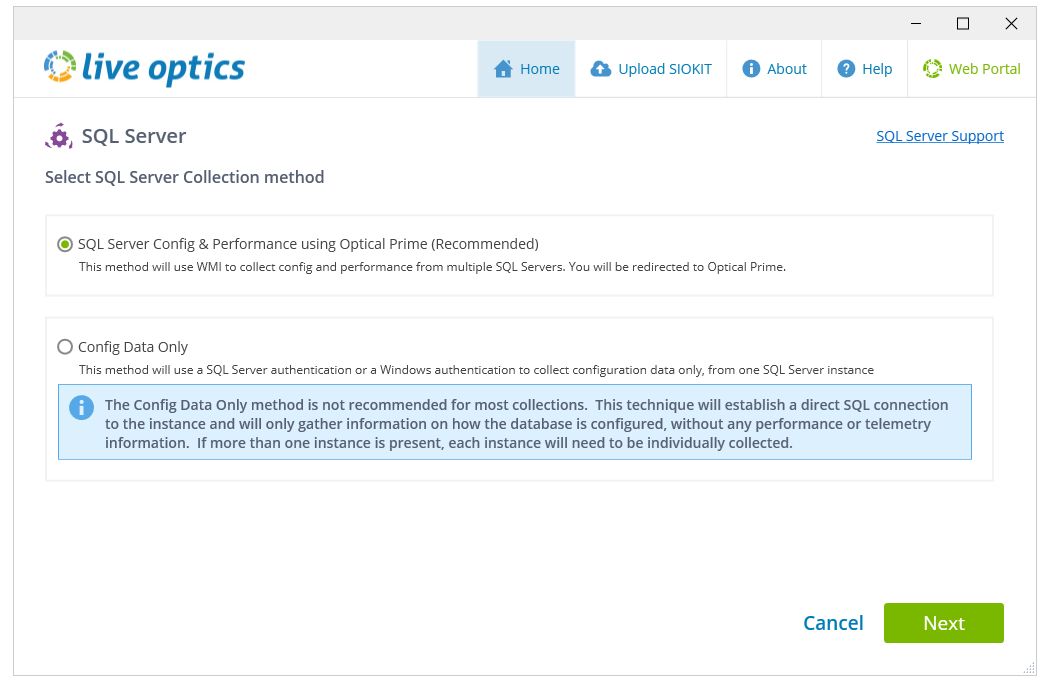
- Na obrazovce Možnosti nahrávání je ve výchozím nastavení vybrána možnost Navázat zabezpečené připojení (HTTPS) k webové službě Live Optics. Klikněte na tlačítko Další.
- Na následující obrazovce zadejte název projektu a klikněte na tlačítko Další.
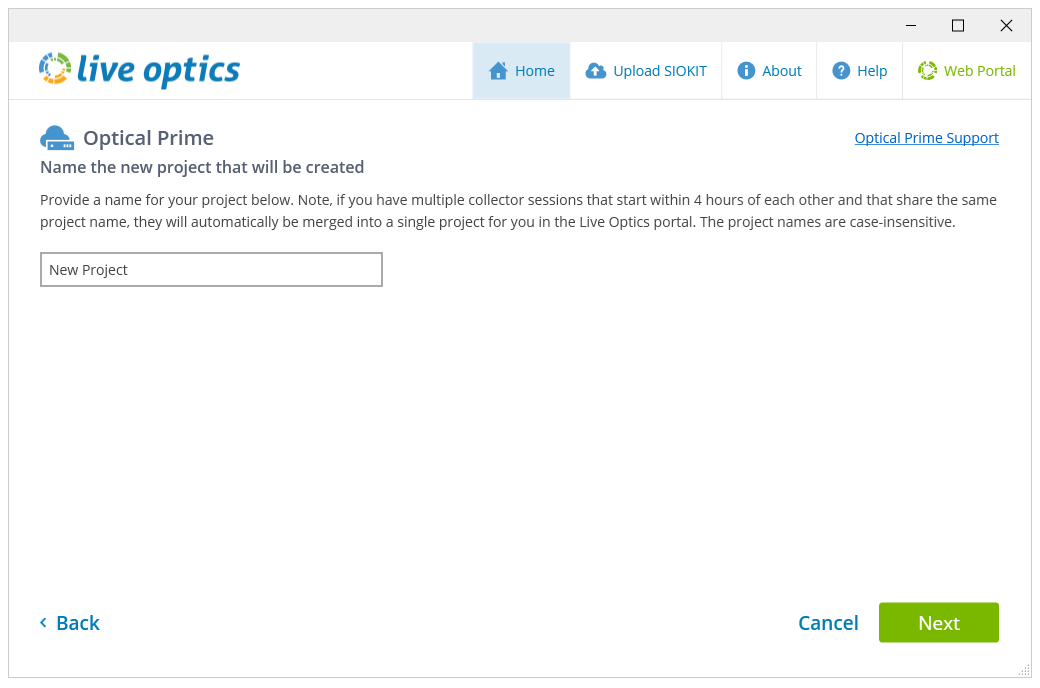
- Šifrovaný soubor SIOKIT se vytvoří při každém spuštění kolekce a slouží jako záloha v případě problému se síťovým připojením mezi kolektorem Live Optics a webovou službou Live Optics. Výsledky kontroly je nutné ručně nahrát na webový portál Live Optics. Pokud chcete, můžete změnit název souboru na této obrazovce a poté pokračovat kliknutím na Další.
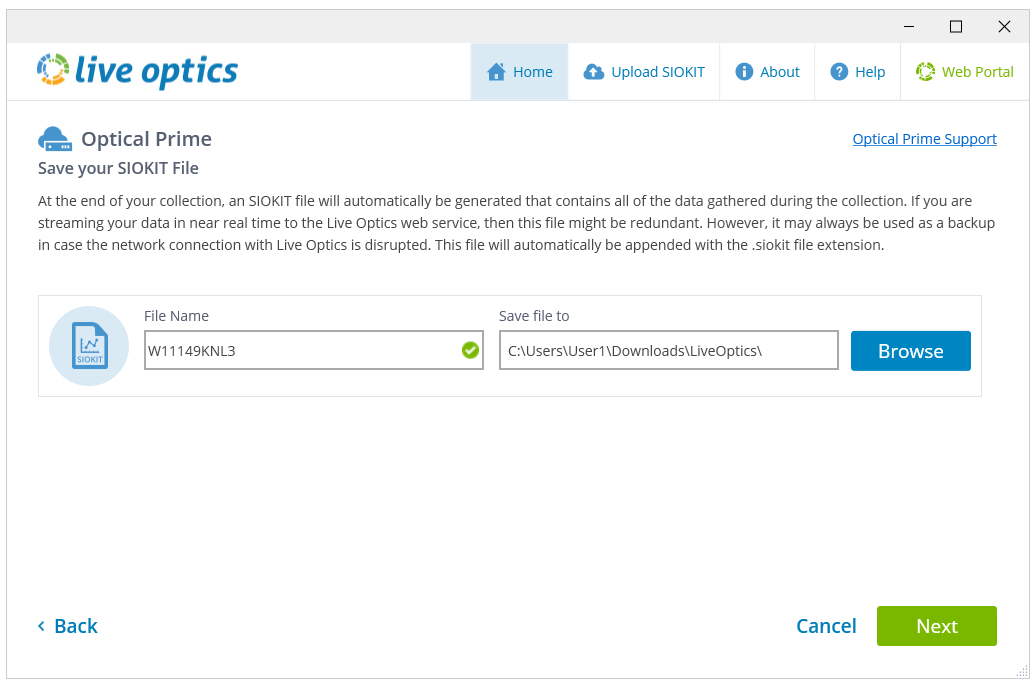
- Na následující obrazovce si můžete vybrat, zda chcete použít předchozí nastavení konfigurace skenování (pokud již bylo dříve spuštěno skenování optického primárního) nebo resetovat a přidat nové cíle ke skenování.
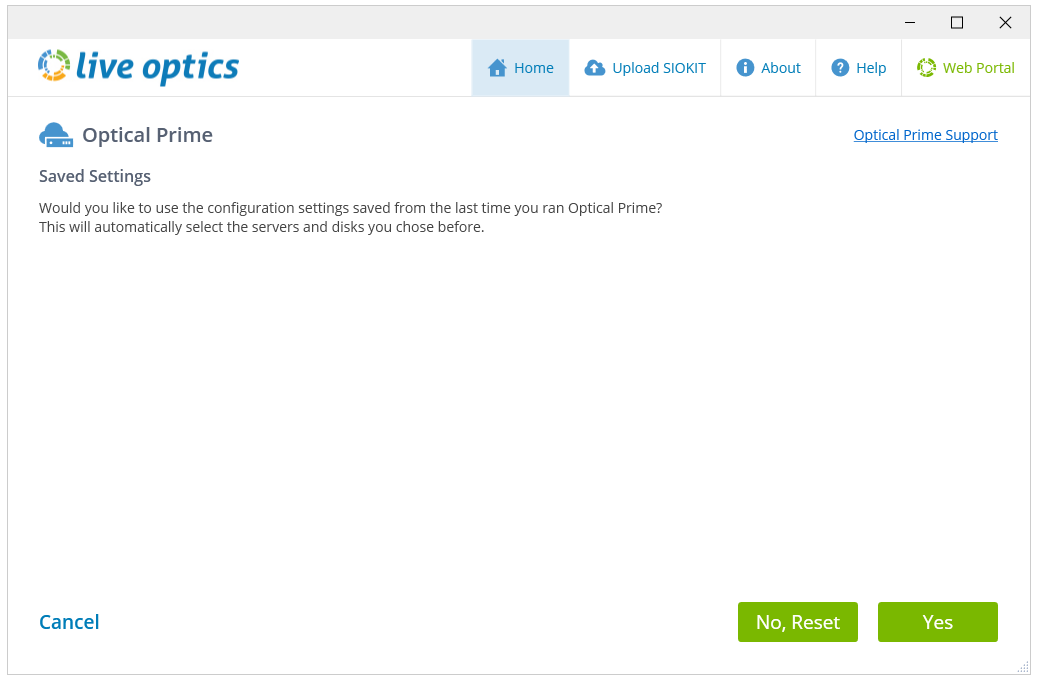
- Na následující obrazovce je několik možností shromažďování dat:
-
- Přidat vzdálený server – Shromažďuje data o konfiguraci a výkonu ze serverů na dálku. Tuto možnost použijte, chcete-li vzdáleně přidat Microsoft SQL Server.
- Add Local System (Přidat místní systém) – kontrola místního počítače, který je hostitelem kolektoru technologie Live Optics. Tato možnost se obvykle používá ke shromažďování dat o konfiguraci a výkonu z jednoho serveru, kde vzdálené shromažďování není možné.
- Prohledat Active Directory – kontroluje Active Directory pouze pro systémy Windows. Pokud jsou ve službě Active Directory zaregistrovány systémy jiné značky než Windows, nejsou kontrolovány a je nutné je přidat ručně.
- Import seznamu serverů – Skenuje více fyzických nebo virtuálních hostitelů přímo pomocí importovaného textového souboru obsahujícího IP adresy.
Můžete se také rozhodnout změnit dobu trvání shromažďování dat. Doba trvání se pohybuje od 10 minut do 7 dnů. Ve výchozím nastavení je vybrána možnost 24 hodin.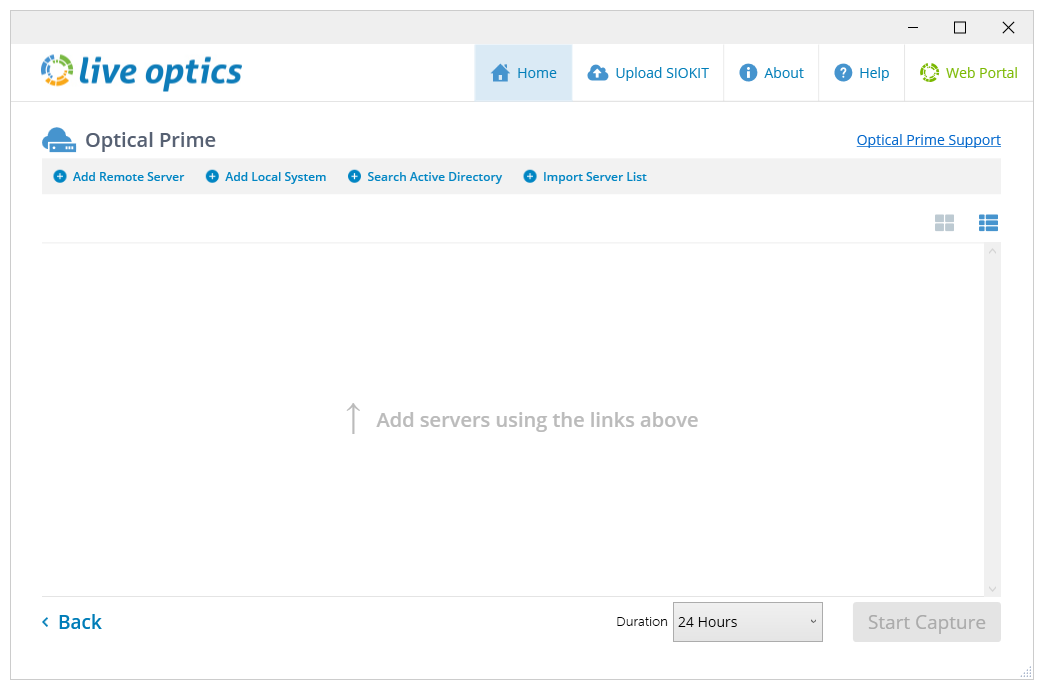
-
- Přidejte zvolené servery a kliknutím na možnost Start Capture zahajte sběr dat. Následující obrazovka zobrazuje stav při spuštění kolektoru. Sběr dat v reálném čase můžete zobrazit na řídicím panelu Live Optics kliknutím na odkaz vedle tlačítka Stop.
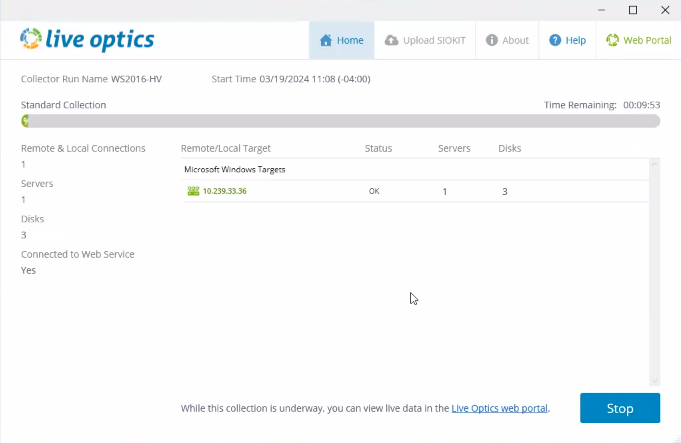
POZNÁMKA: Když je spuštěný kolektor Live Optics, nelze se odhlásit ani restartovat hostitelský počítač. Tím se ukončí běh kolektoru a může dojít k chybám ve shromážděných datech. Doporučuje se, aby byl počítač se spuštěným kolektorem Live Optics během dokončování shromažďování uzamčen.
- Po dokončení shromažďování se zobrazí následující obrazovka:
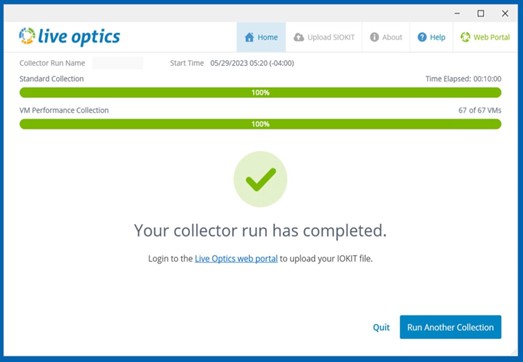
- Kliknutím na tlačítko Quit zavřete kolektor nebo kliknutím na možnost Run Another Collection spusťte nové spuštění kolektoru Live Optics.
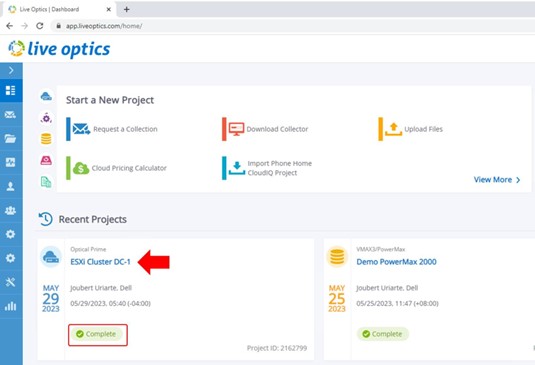
- Výsledky sběru se automaticky odesílají do webové služby Live Optics a je možné si je ihned prohlédnout. Chcete-li zobrazit výsledky svých projektů, přihlaste se k webovému portálu Live Optics a vyberte projekt ze seznamu posledních projektů zobrazeného na hlavním řídicím panelu.
- Následující obrazovka obsahuje podrobnou konfiguraci, výkon a další data v užitečných grafech a tabulkách.
POZNÁMKA: Zvýrazněná karta SQL Server se zobrazí jenom u projektů, které byly streamovány na webový portál Live Optics pomocí možnosti Navázat zabezpečené připojení (HTTPS) k webové službě Live Optics.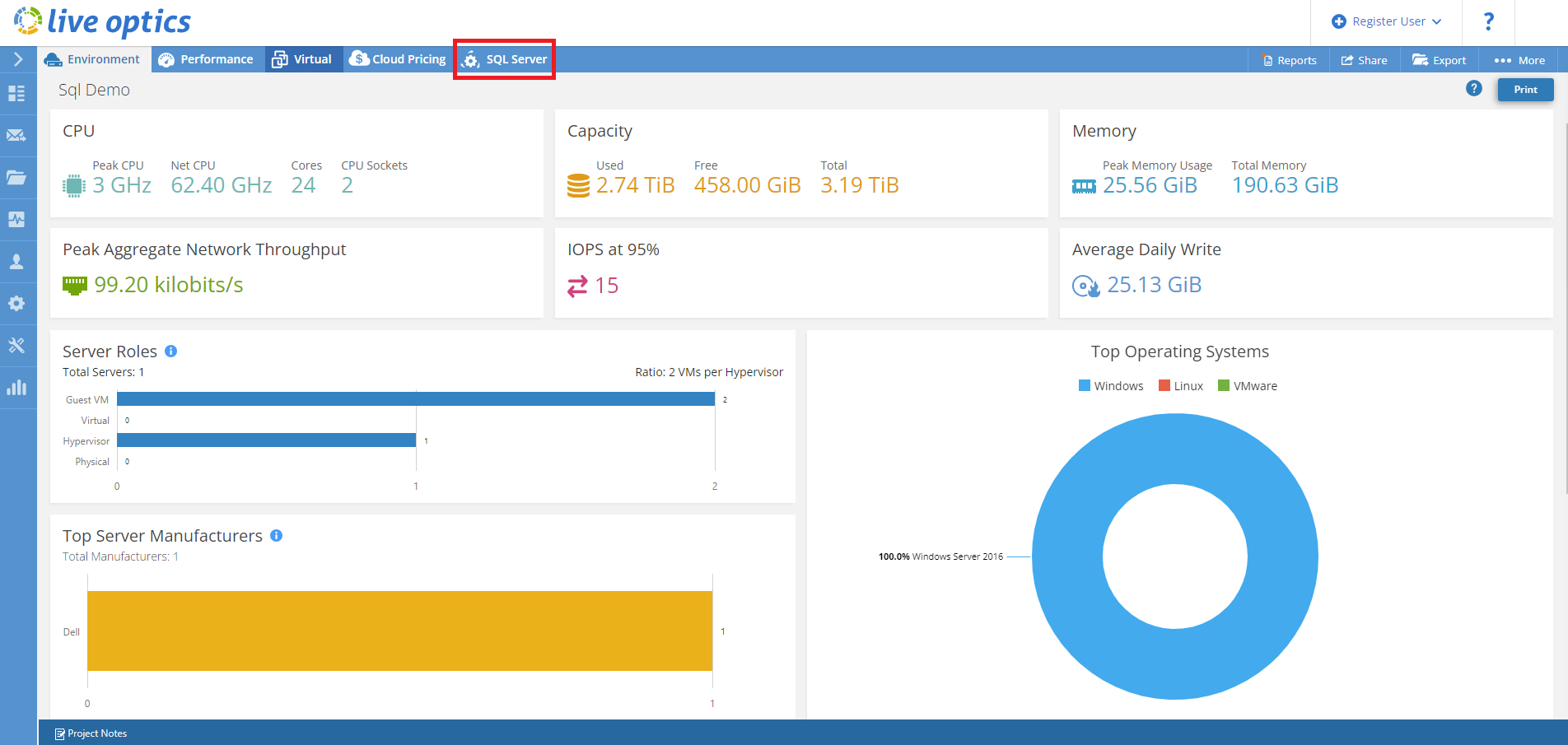
Možnost 2 – Pouze konfigurační data
- Na obrazovce Možnosti nahrání vyberte možnost Config Data Only a klikněte na tlačítko Next.
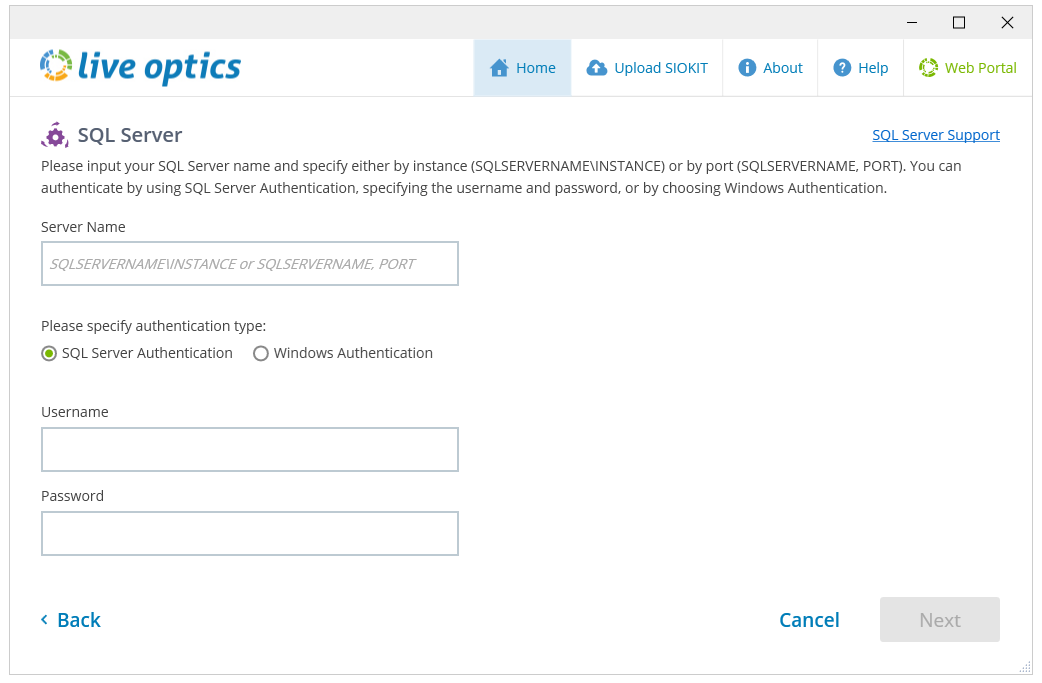
- Na následující obrazovce zadejte název SQL Server, uživatelské jméno a heslo nebo zvolte Ověřování systému Windows. Chcete-li spustit úspěšnou kolekci konfigurací SQL Server, musíte mít pro každou instanci SQL Server povolené oprávnění ZOBRAZIT STAV SERVERU. Kliknutím na tlačítko Další se připojte k instanci SQL Server.
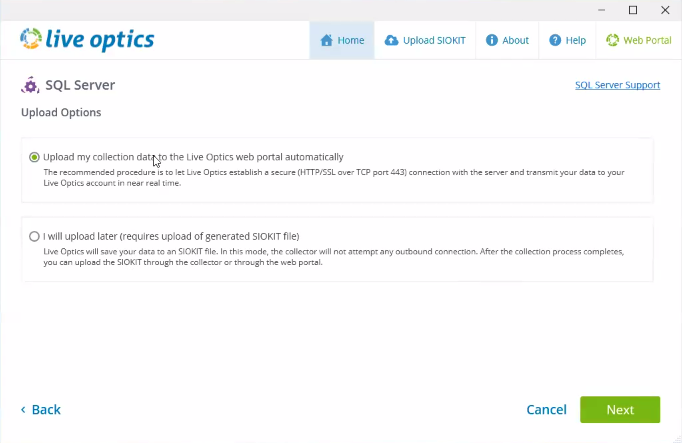
- Na obrazovce Možnosti nahrání vyberte upřednostňovanou metodu nahrání a klikněte na tlačítko Další.
- Ve výchozím nastavení je vybrána možnost Odeslat data sbírky na webový portál Live Optics automaticky.
- I will upload later (vyžaduje nahrání vygenerovaného souboru SIOKIT) se používá tam, kde není k dispozici připojení k internetu. Místo toho se vytvoří šifrovaný soubor SIOKIT a uloží se místně. Ty je nutné později ručně nahrát do webové služby Live Optics.
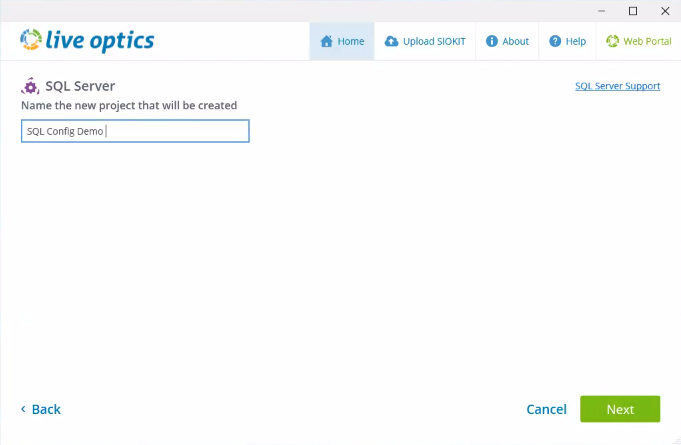
- Zadejte název projektu a klikněte na tlačítko Další.
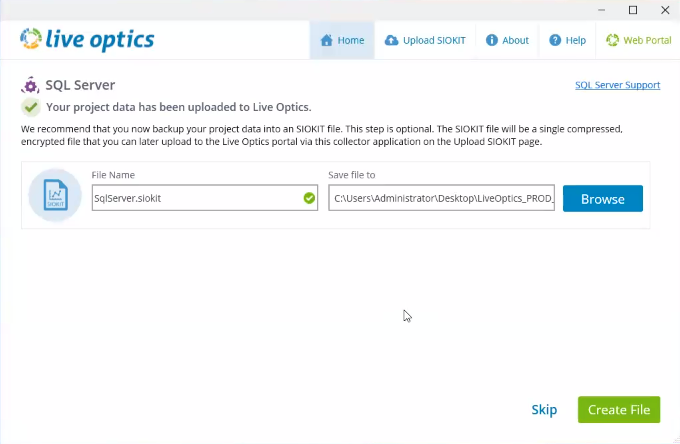
- Lze také vytvořit záložní soubor SIOKIT. Zadejte název a klikněte na možnost Vytvořit soubor nebo klikněte na možnost Přeskočit a pokračujte bez vytvoření souboru SIOKIT.
- Po dokončení shromažďování se zobrazí následující obrazovka. Kliknutím na tlačítko Quit zavřete kolektor nebo kliknutím na možnost Run Another Collection spusťte nové spuštění kolektoru Live Optics.
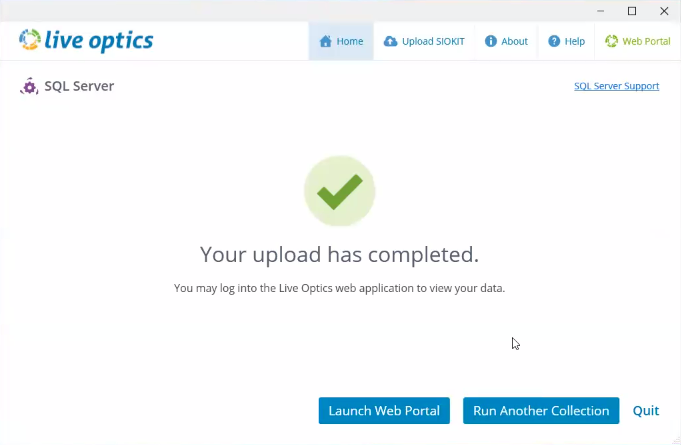
- Pokud jste zvolili:
- Automaticky nahrát data o sběru na webový portál Live Optics – výsledky sběru se automaticky odešlou do webové služby Live Optics a je možné si je ihned prohlédnout.
- Nahraji později (vyžaduje nahrání vygenerovaného souboru SIOKIT) – sběr byl zaznamenán v souboru SIOKIT, který je nutné nahrát do webové služby Live Optics, aby se výsledky zobrazily.
POZNÁMKA: K nahrávání souborů SIOKIT doporučujeme používat kolektor Live Optics, protože při nahrávání souborů SIOKIT pomocí portálu Live Optics platí omezení velikosti souboru na 750 MB.
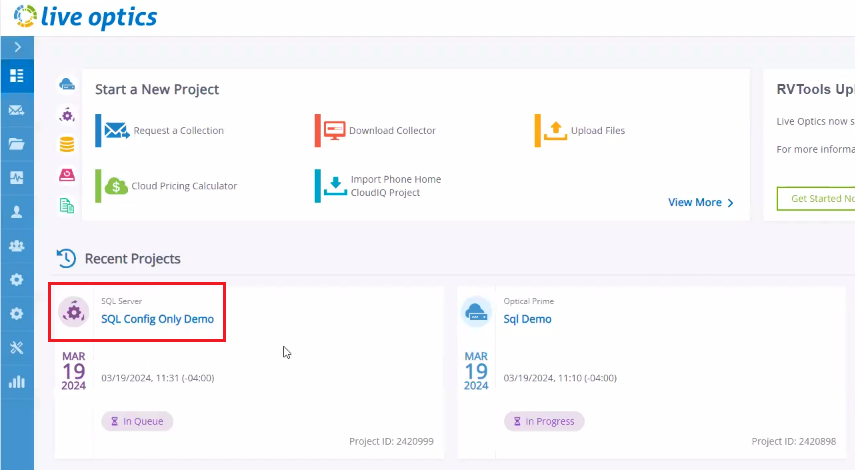
- Chcete-li zobrazit výsledky projektu, přihlaste se k webovému portálu Live Optics a vyberte projekt ze seznamu posledních projektů zobrazeného na hlavním panelu.
Additional Information
V případě jakýchkoli dotazů se obraťte na podporu Live Optics na adrese liveoptics.support@dell.com.
Affected Products
LiveOpticsArticle Properties
Article Number: 000230706
Article Type: How To
Last Modified: 04 Apr 2025
Version: 3
Find answers to your questions from other Dell users
Support Services
Check if your device is covered by Support Services.