Live Optics |Microsoft SQL |完成 SQL Server 集合
Summary: 本文介绍如何运行 Microsoft SQL Server 集合。
This article applies to
This article does not apply to
This article is not tied to any specific product.
Not all product versions are identified in this article.
Instructions
说明
- 打开 Live Optics 收集器并选择工作负载。从资产类型列表中选择 SQL Server。
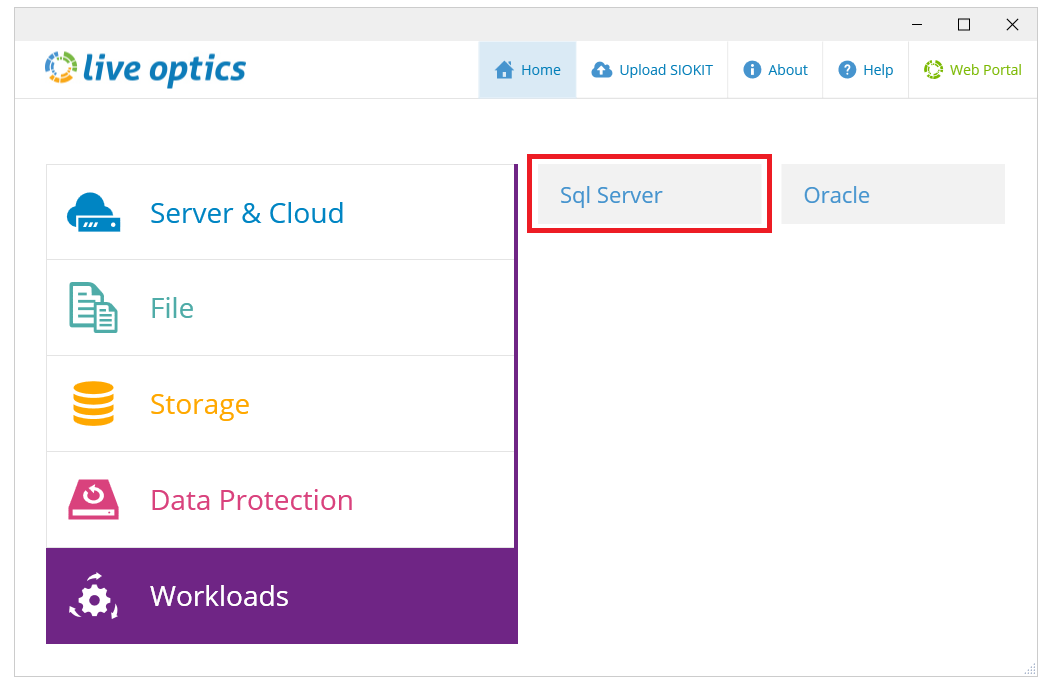
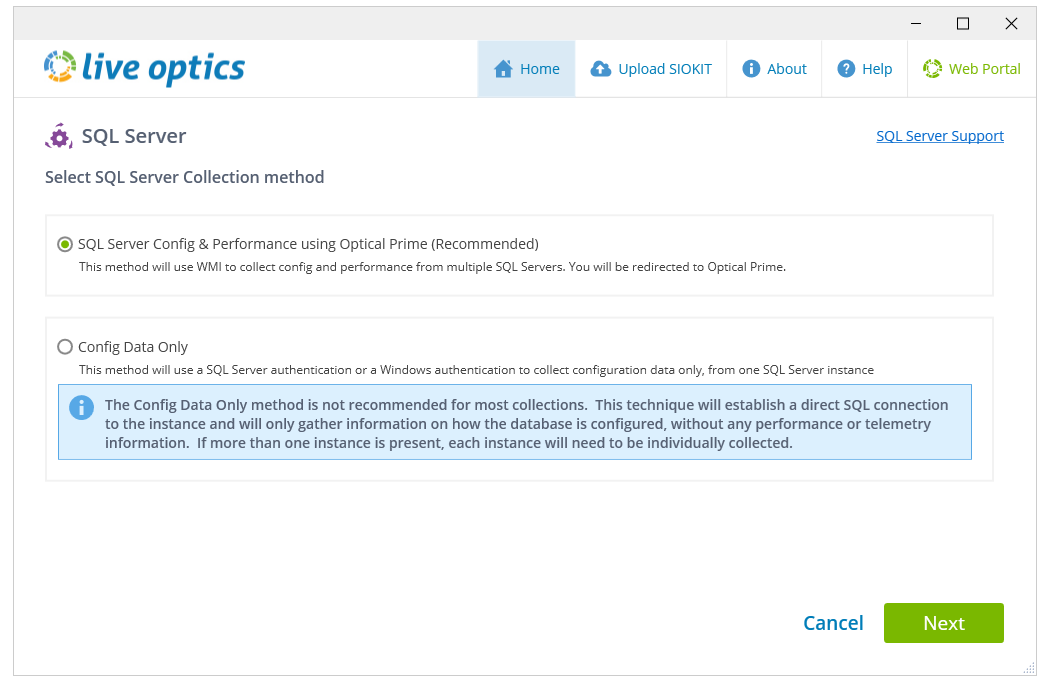
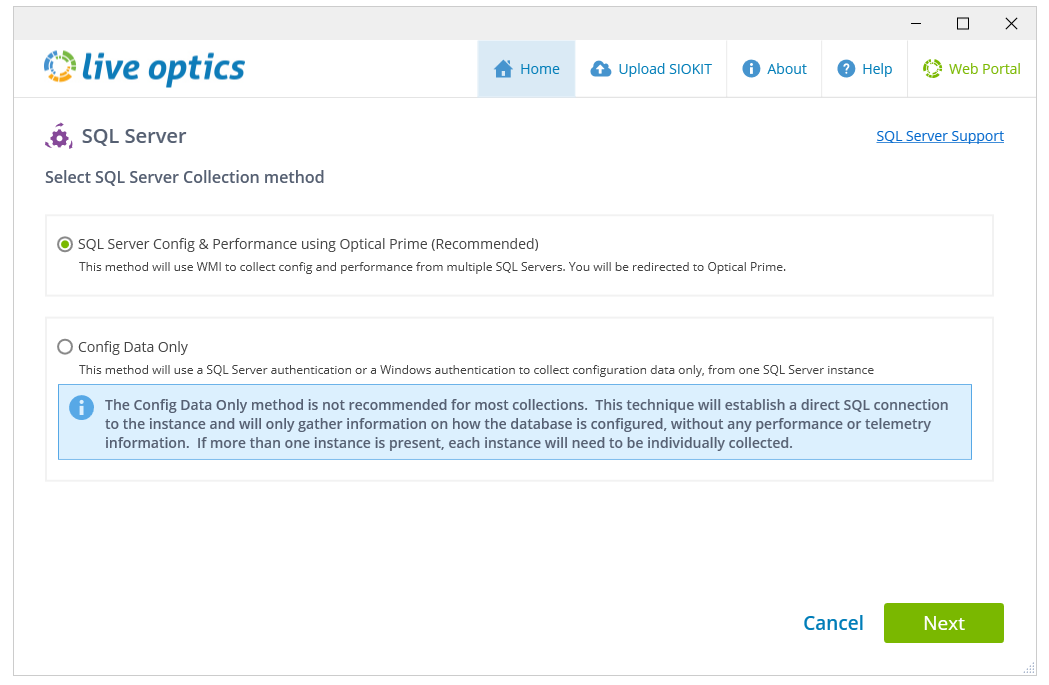
- 以下屏幕显示两种收集方法供您选择:
-
- 使用Optical Prime的SQL Server Config & Performance(推荐) - 此选项可提供最详细的结果,应用于所有扫描。
- Config Data Only— 此选项仅应在 WMI 连接出现问题时用作备份。不收集性能数据,仅提供基本配置结果。
-
选项1 - 使用Optical Prime的SQL Server配置和性能
- 选择 SQL Server Config & Performance using Optical Prime。

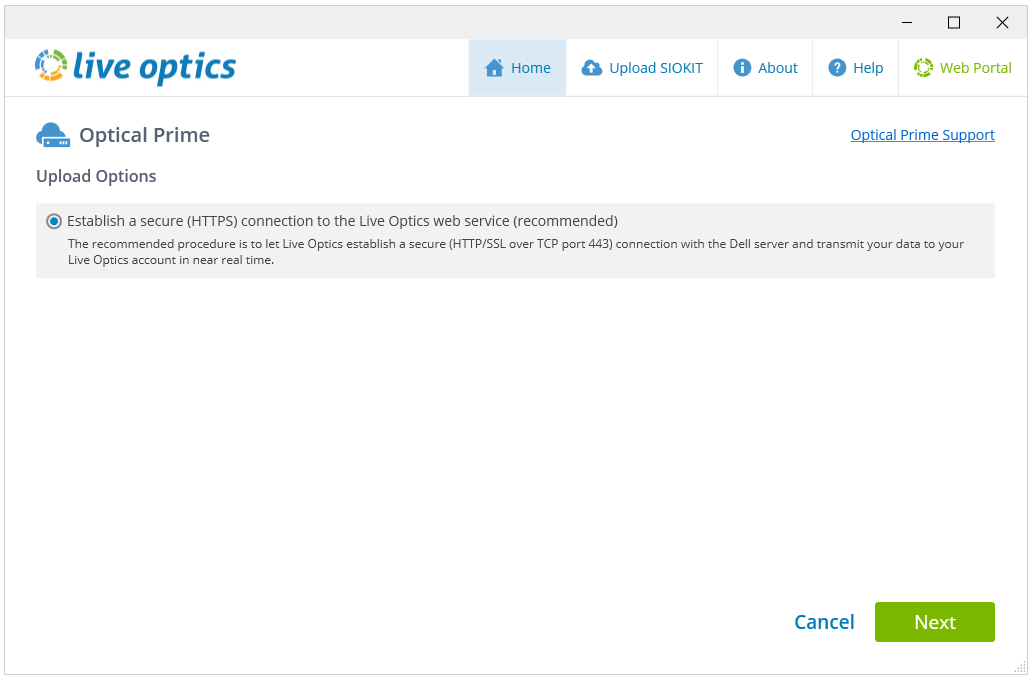
- 在上传选项屏幕上,默认选择建立与 Live Optics Web 服务的安全 (HTTPS) 连接。单击Next(下一步)。
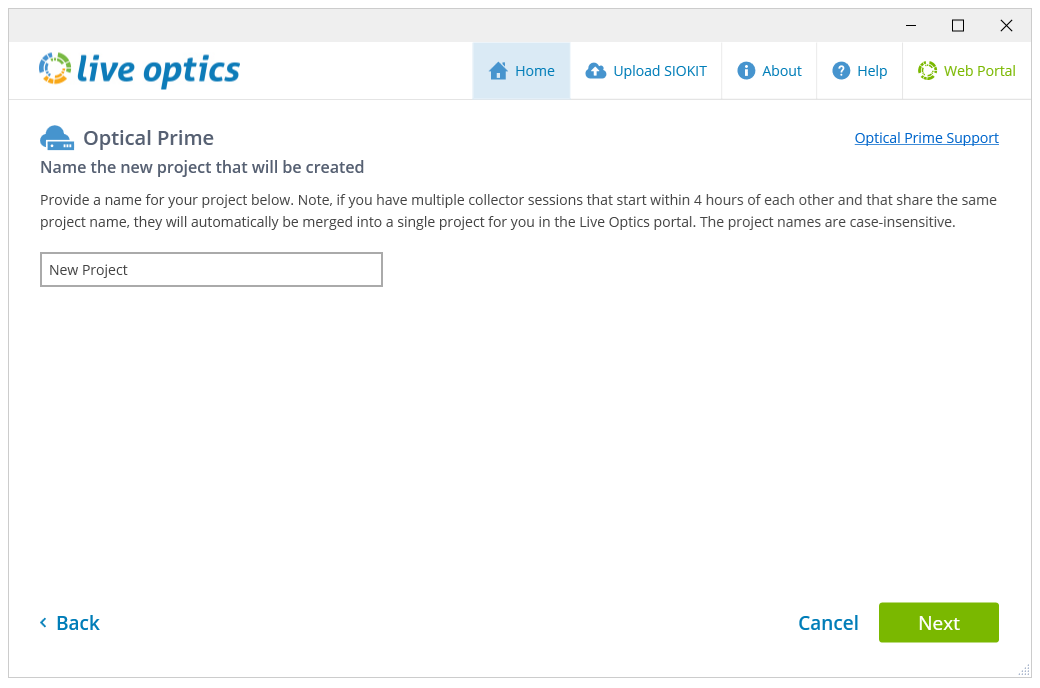
- 在以下屏幕上,输入项目名称,然后单击下一步。
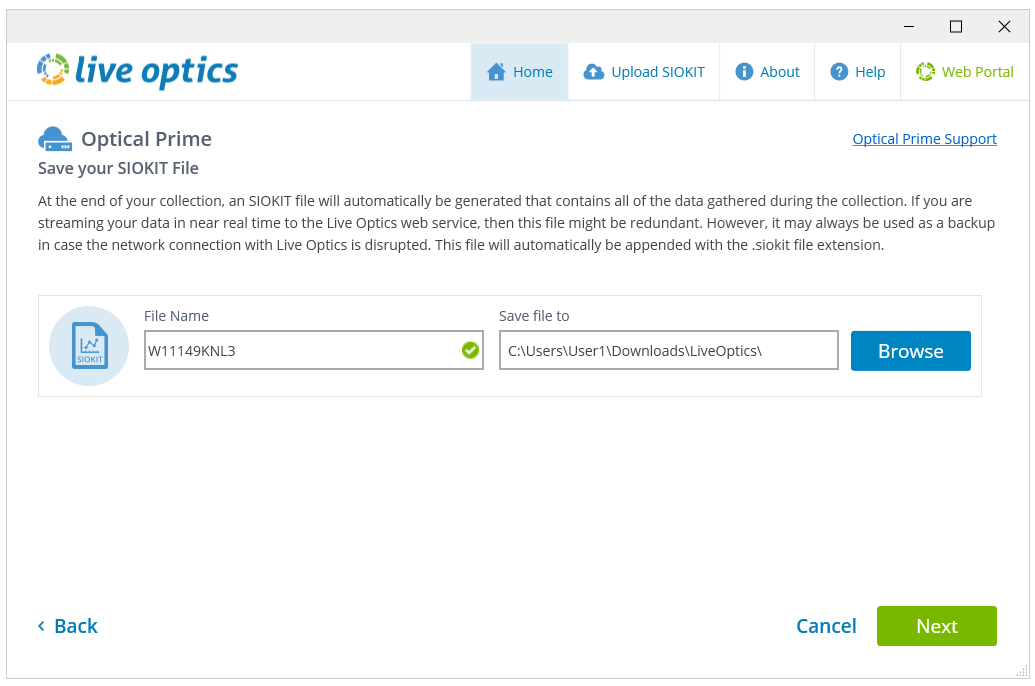
- 每次完成收集运行时都会创建一个加密的 SIOKIT 文件,并在 Live Optics 收集器和 Live Optics Web 服务之间出现网络连接问题时用作备份。您必须手动将其上传到 Live Optics Web 门户才能查看扫描结果。如果需要,您可以在此屏幕上更改文件名,然后单击下一步继续。
- 在以下屏幕上,您可以选择是否要使用以前的扫描配置设置(如果之前已运行过 Optical Prime 扫描)或重置并添加要扫描的新目标。

- 以下屏幕上是多个数据收集选项:
-
- 添加远程服务器 — 从服务器远程收集配置和性能数据。使用此选项远程添加 Microsoft SQL Server。
- Add Local System — 扫描托管 Live Optics 收集器的本地计算机。此选项通常用于从无法远程收集的单个服务器收集配置和性能数据。
- 搜索 Active Directory – 仅扫描 Active Directory 中的 Windows 系统。如果存在在 Active Directory 中注册的非 Windows 系统,则不会扫描它们,必须手动添加它们。
- 导入服务器列表 — 使用导入的包含 IP 地址的文本文件直接扫描多个物理或虚拟主机。
您还可以选择更改数据收集的持续时间。持续时间从 10 分钟到 7 天不等。默认情况下,24 小时处于选中状态。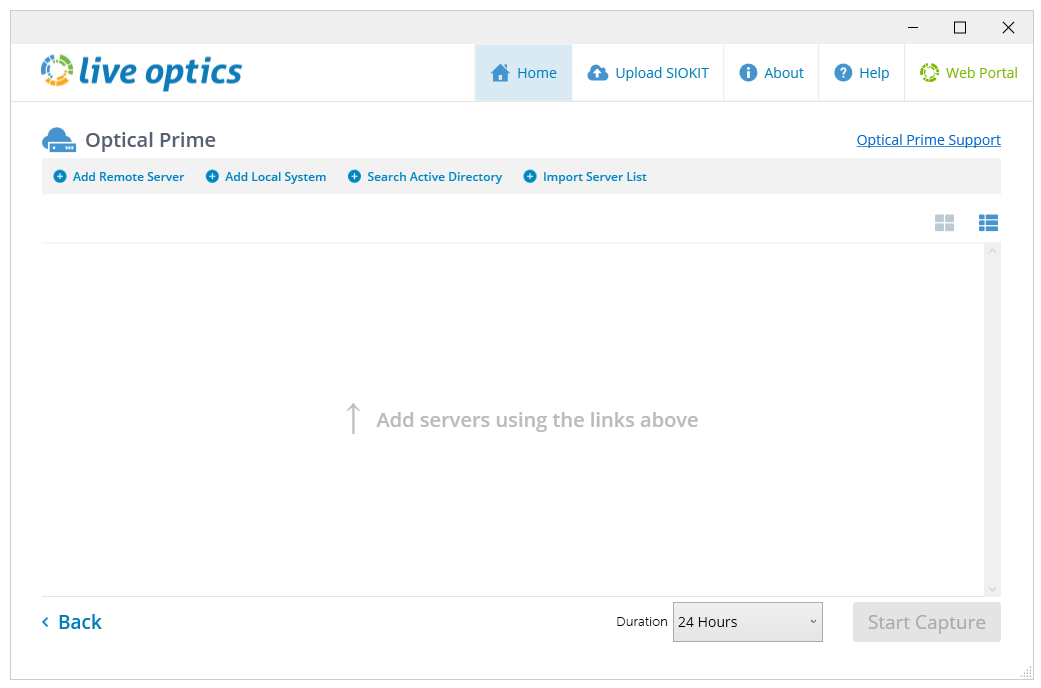
-
- 添加您选择的服务器,然后单击“开始捕获”以开始数据收集。以下屏幕显示收集器运行的状态。您可以通过单击停止按钮旁边的链接,在 Live Optics 控制面板中查看实时数据收集。

提醒:当 Live Optics 收集器正在运行时,您无法注销或重新启动主机。这样做会终止收集器运行,并可能导致收集的数据出错。建议在完成收集时锁定运行 Live Optics 收集器的计算机。
- 收集完成后,将显示以下屏幕:
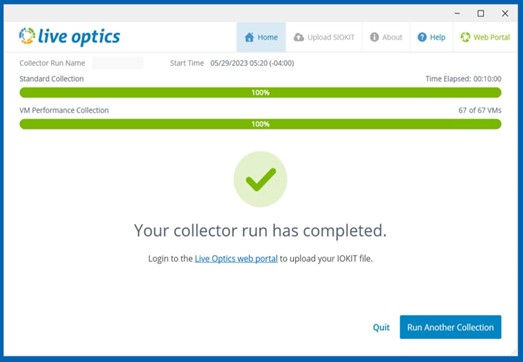
- 单击退出以关闭收集器,或单击运行另一个收集以启动新的 Live Optics 收集器运行。
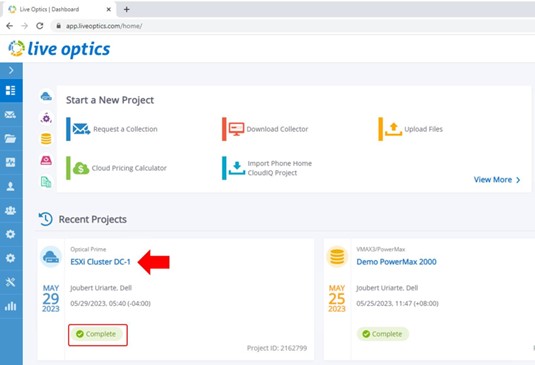
- 您的收集结果会自动发送到 Live Optics Web 服务,您可以立即查看。要查看您的项目结果,请登录 Live Optics Web 门户,然后从主控制面板上显示的“最近的项目”列表中选择您的项目。
- 以下屏幕以有用的图形和表格形式提供详细的配置、性能和其他数据。
提醒:突出显示的 SQL Server 选项卡仅针对已使用与 Live Optics Web 服务建立安全 (HTTPS) 连接选项流式传输到 Live Optics Web 门户的项目显示。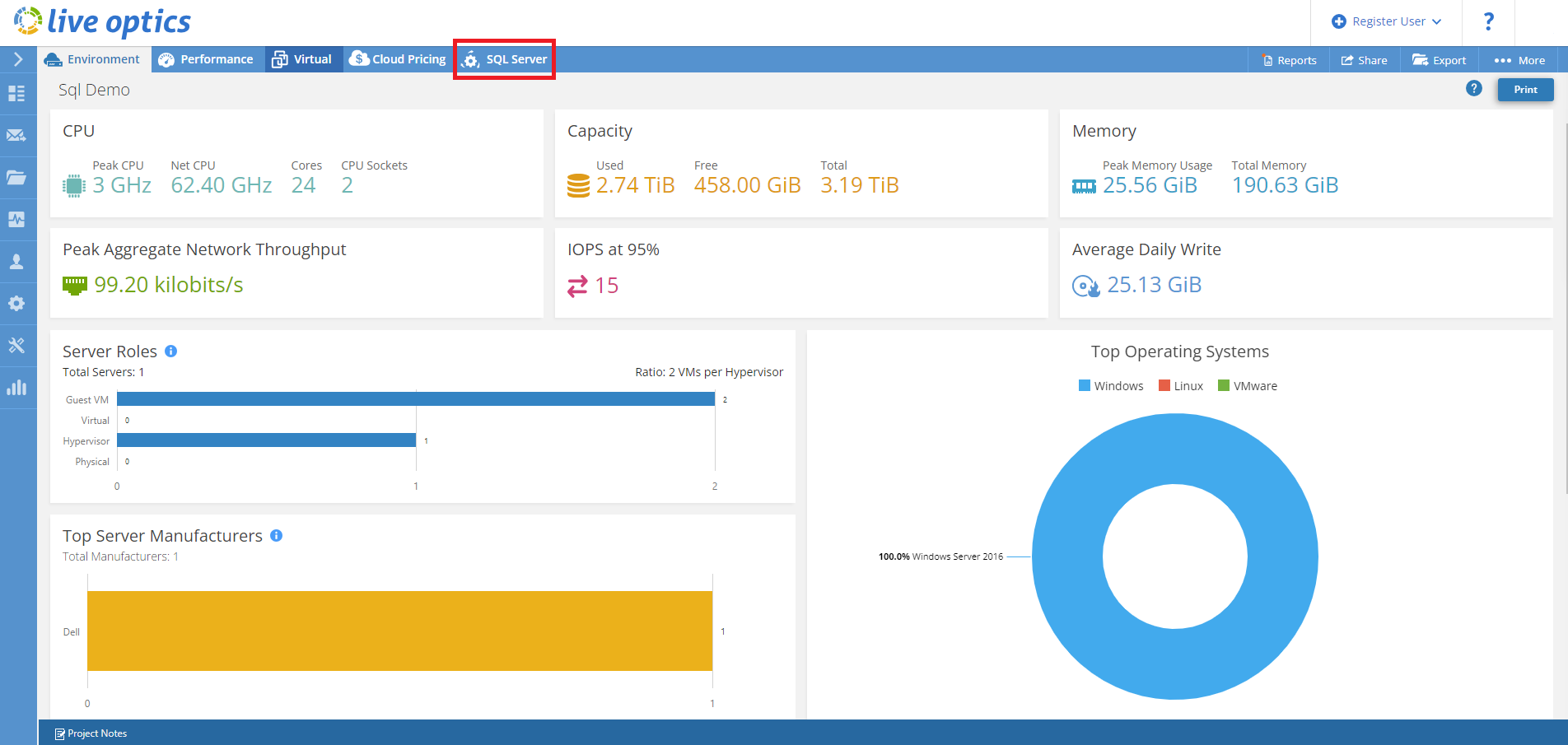
选项 2 - 仅配置数据
- 在上载选项屏幕上,选择仅配置数据,然后单击下一步。
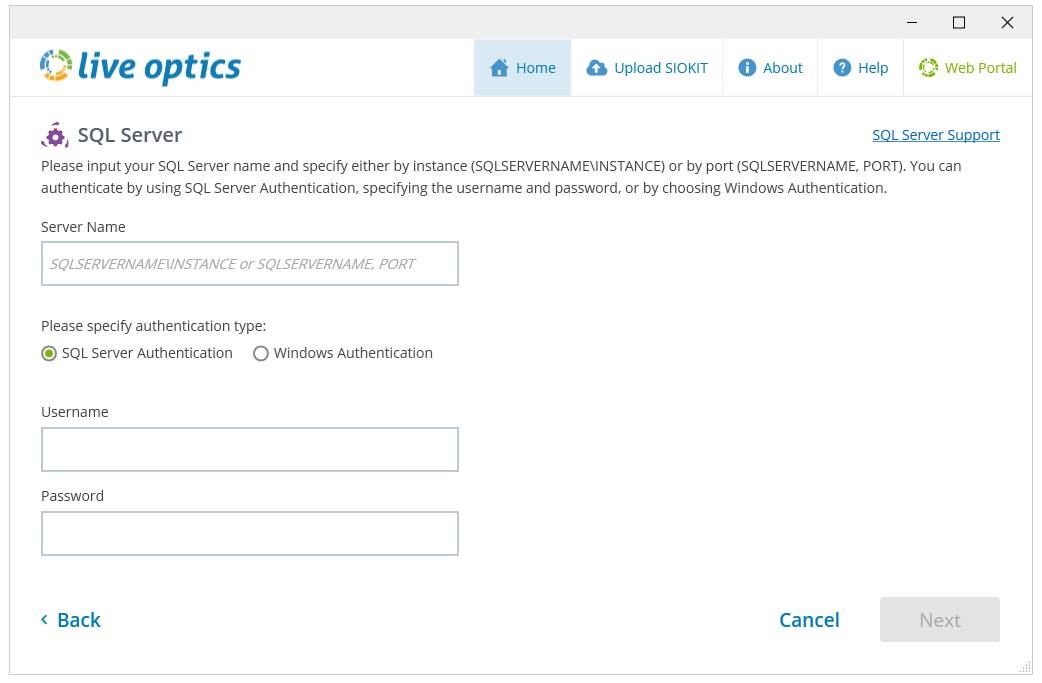
- 在以下屏幕上,输入 SQL Server 名称、用户名和密码,或选择 Windows 身份验证。若要成功运行 SQL Server 配置集合,必须在每个 SQL Server 实例上启用 VIEW SERVER STATE 权限。单击Next连接到 SQL Server 实例。
- 在上传选项屏幕上,选择首选上传方法,然后单击下一步。
- 默认情况下,“自动将我的收集数据上传到 Live Optics”Web 门户处于选中状态。
- I will upload later(需要上传生成的 SIOKIT 文件)在互联网连接不可用的情况下使用。而是创建加密的 SIOKIT 文件并将其保存在本地。稍后必须手动将其上传到 Live Optics Web 服务。

- 输入项目的名称,然后单击 下一步。

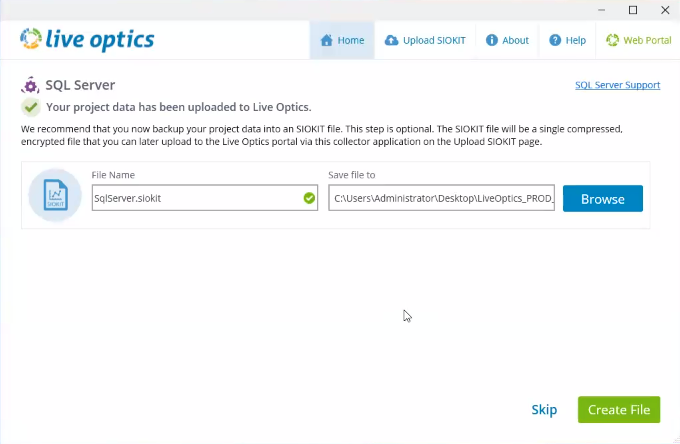
- 还可以创建 SIOKIT 备份文件。输入名称并单击Create File ,或单击Skip继续而不创建 SIOKIT 文件。
- 收集完成后,将显示以下屏幕。单击退出以关闭收集器,或单击运行另一个收集以启动新的 Live Optics 收集器运行。
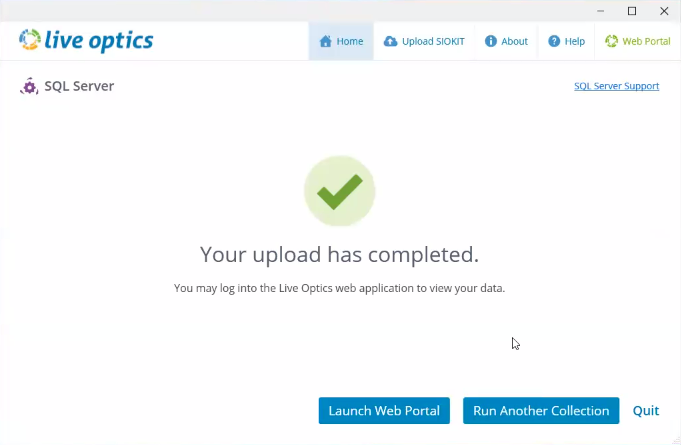
- 如果选择:
- 自动将我的收集数据上传到 Live Optics Web 门户 — 您的收集结果将自动发送到 Live Optics Web 服务,您可以立即查看。
- 我稍后将上传(需要上传生成的 SIOKIT 文件) — 您的收集运行是在 SIOKIT 文件中捕获的,必须将其上传到 Live Optics Web 服务才能查看您的结果。
提醒:建议您使用 Live Optics 收集器上传 SIOKIT 文件,因为使用 Live Optics 门户上传 SIOKIT 文件时,文件大小限制为 750 MB。
- 要查看您的项目结果,请登录 Live Optics Web 门户,然后从主控制面板上显示的“最近的项目”列表中选择您的项目。

Additional Information
如有任何问题,请通过 liveoptics.support@dell.com 联系 Live Optics 支持。
Affected Products
LiveOpticsArticle Properties
Article Number: 000230706
Article Type: How To
Last Modified: 04 Apr 2025
Version: 3
Find answers to your questions from other Dell users
Support Services
Check if your device is covered by Support Services.