Live Optics | Microsoft SQL | SQL Server -kokoelman täydentäminen
Summary: Tässä artikkelissa kuvataan, miten Microsoft SQL Server -kokoelma suoritetaan.
This article applies to
This article does not apply to
This article is not tied to any specific product.
Not all product versions are identified in this article.
Instructions
Ohjeita
- Avaa Live Optics -keräystoiminto ja valitse Työkuormat. Valitse resurssityyppien luettelosta SQL Server.

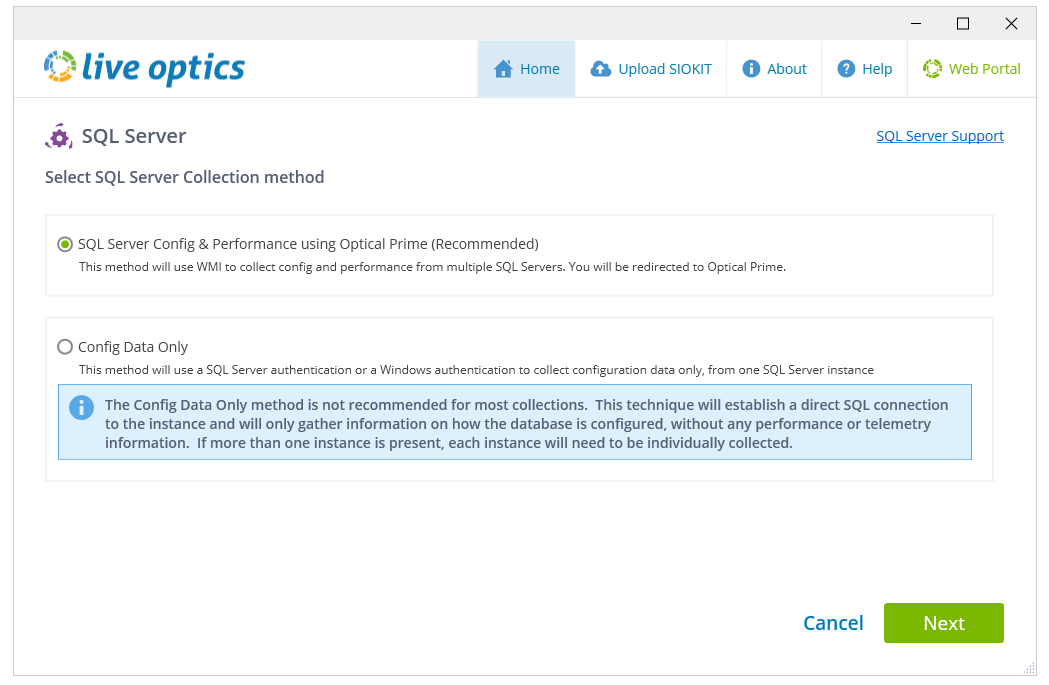
- Seuraavassa näytössä näkyy kaksi keräystapaa, joista voit valita:
-
- SQL Server Config > Performance using Optical Prime (suositus) – Tämä asetus antaa yksityiskohtaisimmat tulokset, ja sitä tulisi käyttää kaikissa tarkistuksissa.
- Vain määritystiedot – Tätä vaihtoehtoa tulee käyttää varmuuskopiona vain, jos WMI-yhteydessä on ongelma. Suorituskykytietoja ei kerätä, ja vain perusmääritystulokset näytetään.
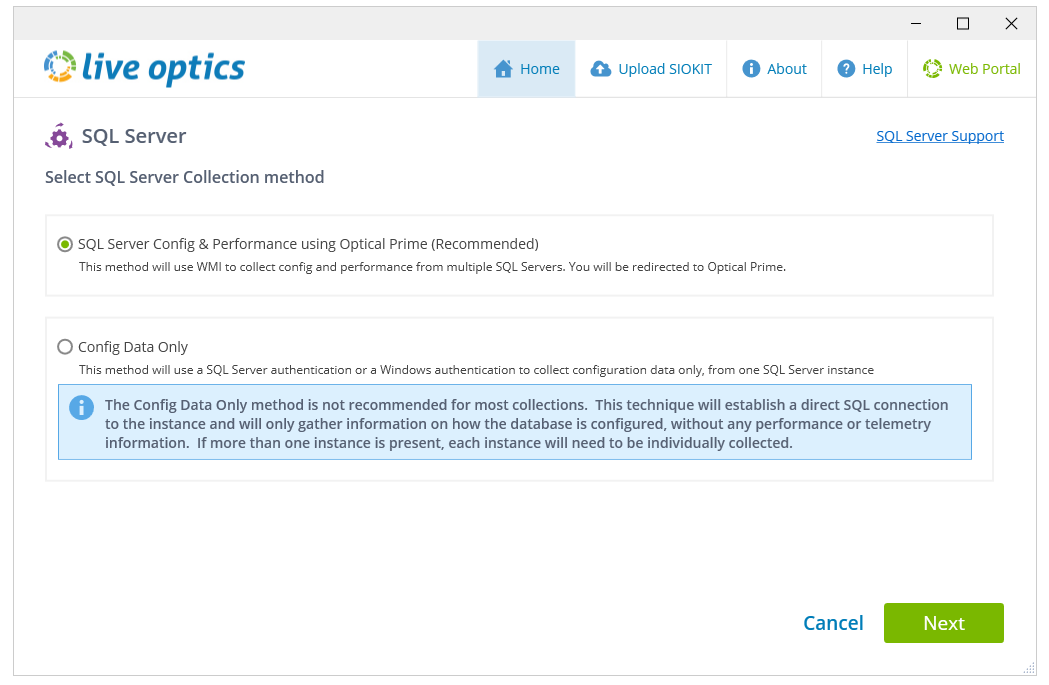
-
Vaihtoehto 1 - SQL Serverin kokoonpano ja suorituskyky Optical Primen avulla
- Valitse SQL Server Config &; Performance Optical Prime -toiminnolla.
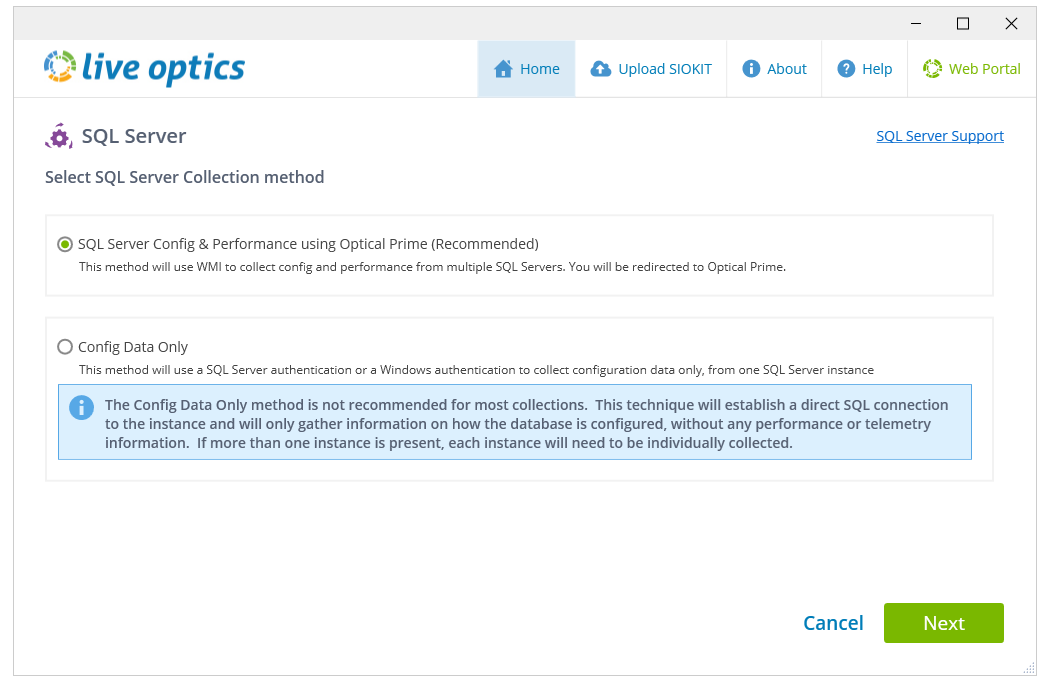
- Upload Options (Lähetysasetukset) -näytössä on oletusarvoisesti valittuna Muodosta suojattu (HTTPS) yhteys Live Optics -verkkopalveluun. Valitse Seuraava.
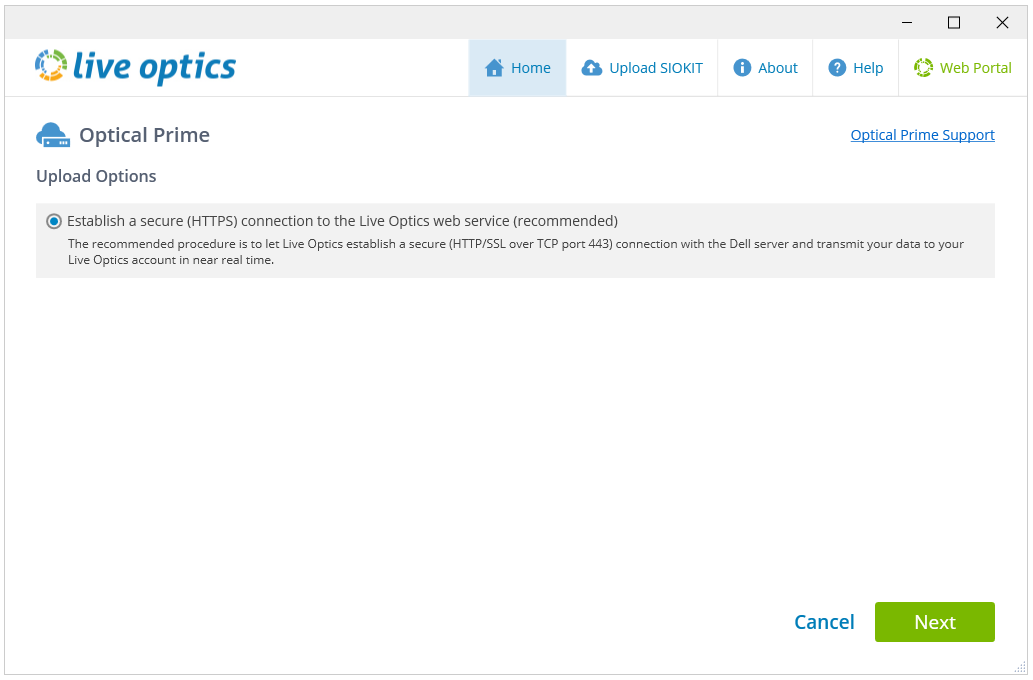
- Kirjoita seuraavassa näytössä projektin nimi ja valitse Seuraava.
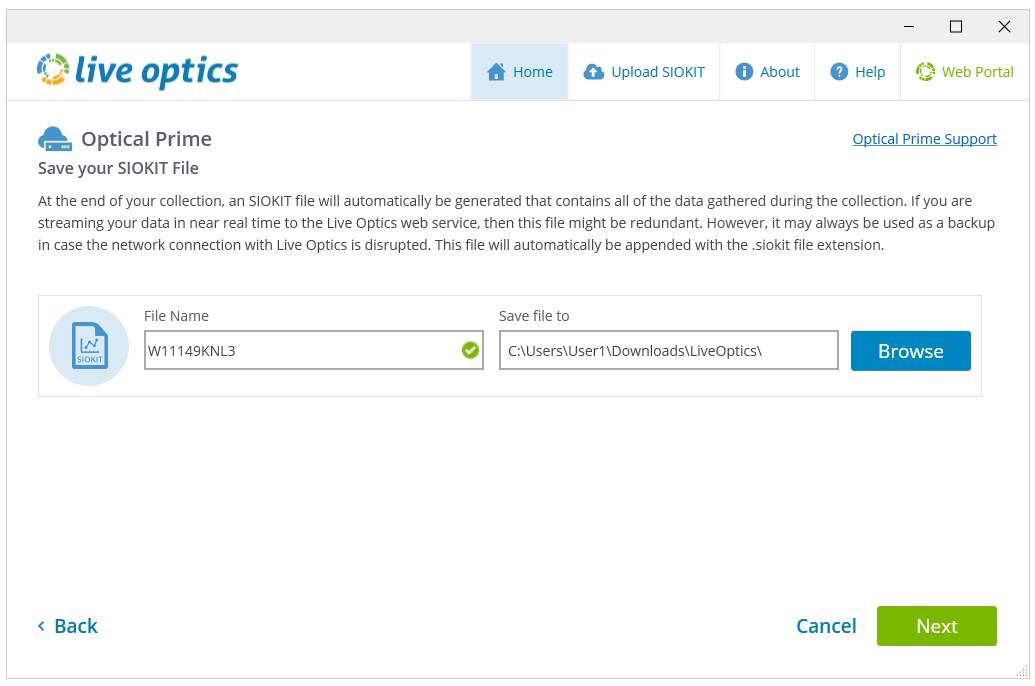
- Salattu SIOKIT-tiedosto luodaan aina, kun keräysajo on valmis, ja sitä käytetään varmuuskopiona, jos Live Optics -keräimen ja Live Optics -verkkopalvelun välillä ilmenee verkkoyhteysongelma. Se on ladattava manuaalisesti Live Optics -verkkoportaaliin, jotta tarkistuksen tulokset voidaan nähdä. Voit muuttaa tiedostonimeä tässä näytössä, jos haluat, ja jatkaa sitten napsauttamalla Seuraava.
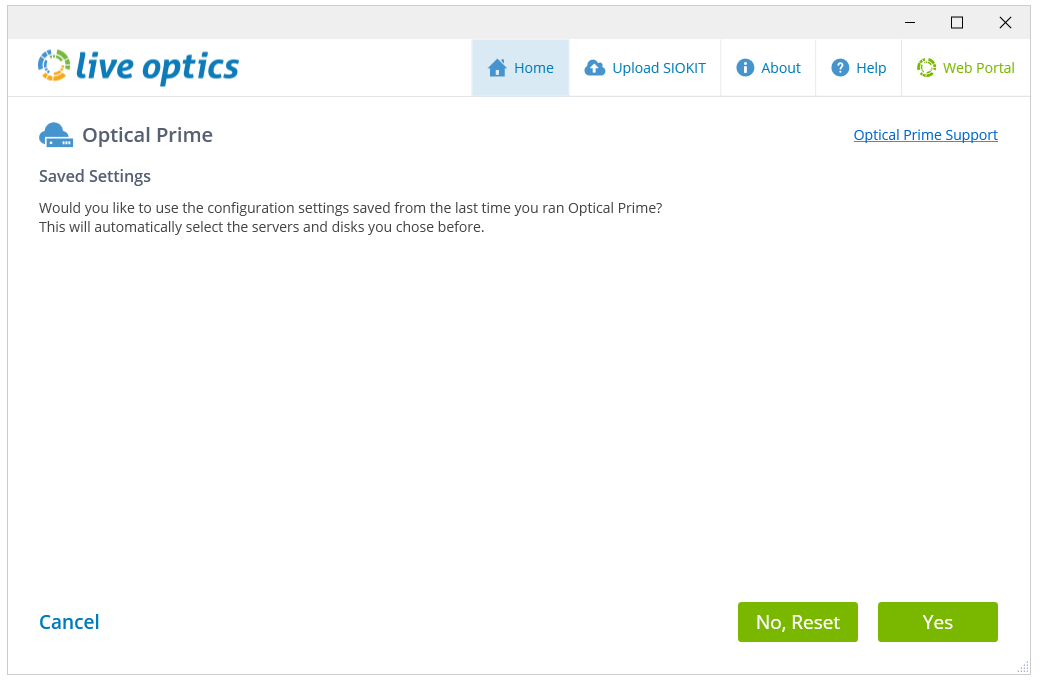
- Seuraavassa näytössä voit valita, haluatko käyttää aiempia skannausasetuksiasi (jos Optical Prime -skannaus on suoritettu aiemmin) vai nollata ja lisätä uusia kohteita skannattavaksi.
- Seuraavassa näytössä on useita tiedonkeruuvaihtoehtoja:
-
- Lisää etäpalvelin – kerää määritys- ja suorituskykytiedot palvelimista etänä. Tämän vaihtoehdon avulla voit lisätä Microsoft SQL Server -palvelimet etänä.
- Lisää paikallinen järjestelmä – Etsii paikallisen laitteen, jossa Live Optics -keräystoiminto sijaitsee. Tätä asetusta käytetään yleensä: kerää määritys- ja suorituskykytiedot yhdestä palvelimesta, jossa etäkeräys ei ole mahdollista.
- Hae Active Directorysta – Etsii Active Directorysta vain Windows-järjestelmiä. Jos Active Directoryyn on rekisteröity muita kuin Windows-järjestelmiä, niitä ei tarkisteta ja ne on lisättävä manuaalisesti.
- Tuo palvelinluettelo – Etsii useita fyysisiä tai virtuaalisia isäntiä suoraan käyttämällä tuotua tekstitiedostoa, joka sisältää IP-osoitteet.
Voit myös muuttaa tiedonkeruun kestoa. Kesto vaihtelee 10 minuutista 7 päivään. 24 tuntia on oletusarvoisesti valittu.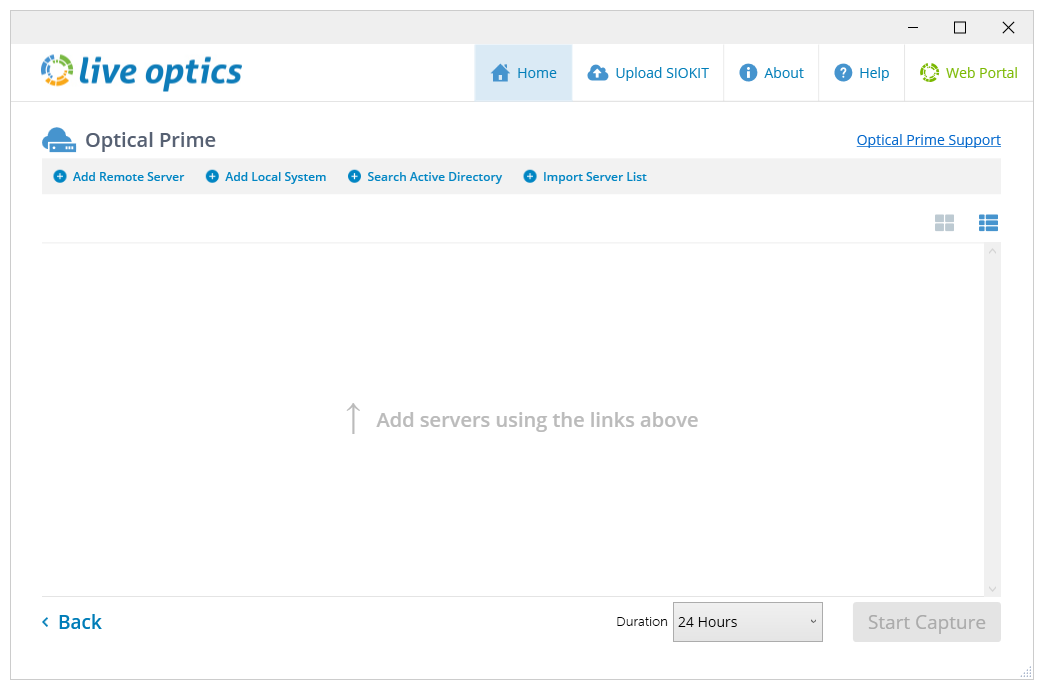
-
- Lisää valitsemasi palvelimet ja aloita tiedonkeruu napsauttamalla Aloita kaappaus. Seuraavassa näytössä näkyy keräystoiminnon tila. Voit tarkastella reaaliaikaista tiedonkeruuta Live Opticsin koontinäytössä napsauttamalla Stop-painikkeen vieressä olevaa linkkiä.
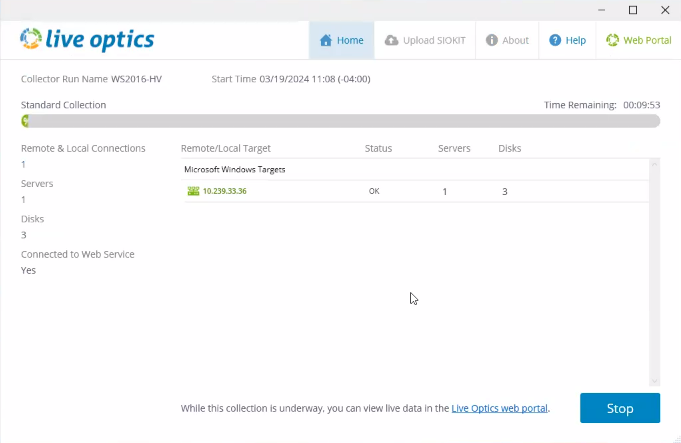
HUOMAUTUS: Kun Live Optics -keräystoiminto on käynnissä, isäntäkonetta ei voi kirjautua ulos tai käynnistää uudelleen. Tämä lopettaa keräystoiminnon ajon ja voi aiheuttaa virheitä kerättyihin tietoihin. Live Optics -keräystoimintoa käyttävä laite lukitaan keräyksen ajaksi.
- Kun kokoelma on valmis, näyttöön tulee seuraava näyttö:
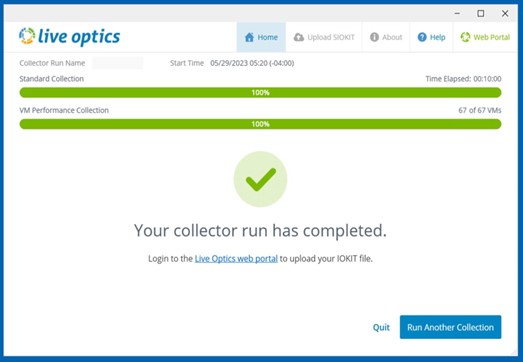
- Sulje keräystoiminto valitsemalla Lopeta tai aloita uusi Live Optics -keräys suorittamalla toinen kokoelma.
- Keräystulokset lähetetään automaattisesti Live Optics -verkkopalveluun, ja ne ovat nähtävissä välittömästi. Voit tarkastella projektien tuloksia kirjautumalla Live Optics -verkkoportaaliin ja valitsemalla projektin pääkoontinäytössä näkyvästä Viimeisimmät projektit -luettelosta.

- Seuraavassa näytössä on yksityiskohtaisia määrityksiä, suorituskykyä ja muita tietoja hyödyllisissä kaavioissa ja taulukoissa.
HUOMAUTUS: Korostettu SQL Server -välilehti näkyy vain projekteissa, jotka on virtautettu Live Optics -verkkoportaaliin käyttämällä Muodosta suojattu (HTTPS) yhteys Live Optics -verkkopalveluun -vaihtoehtoa.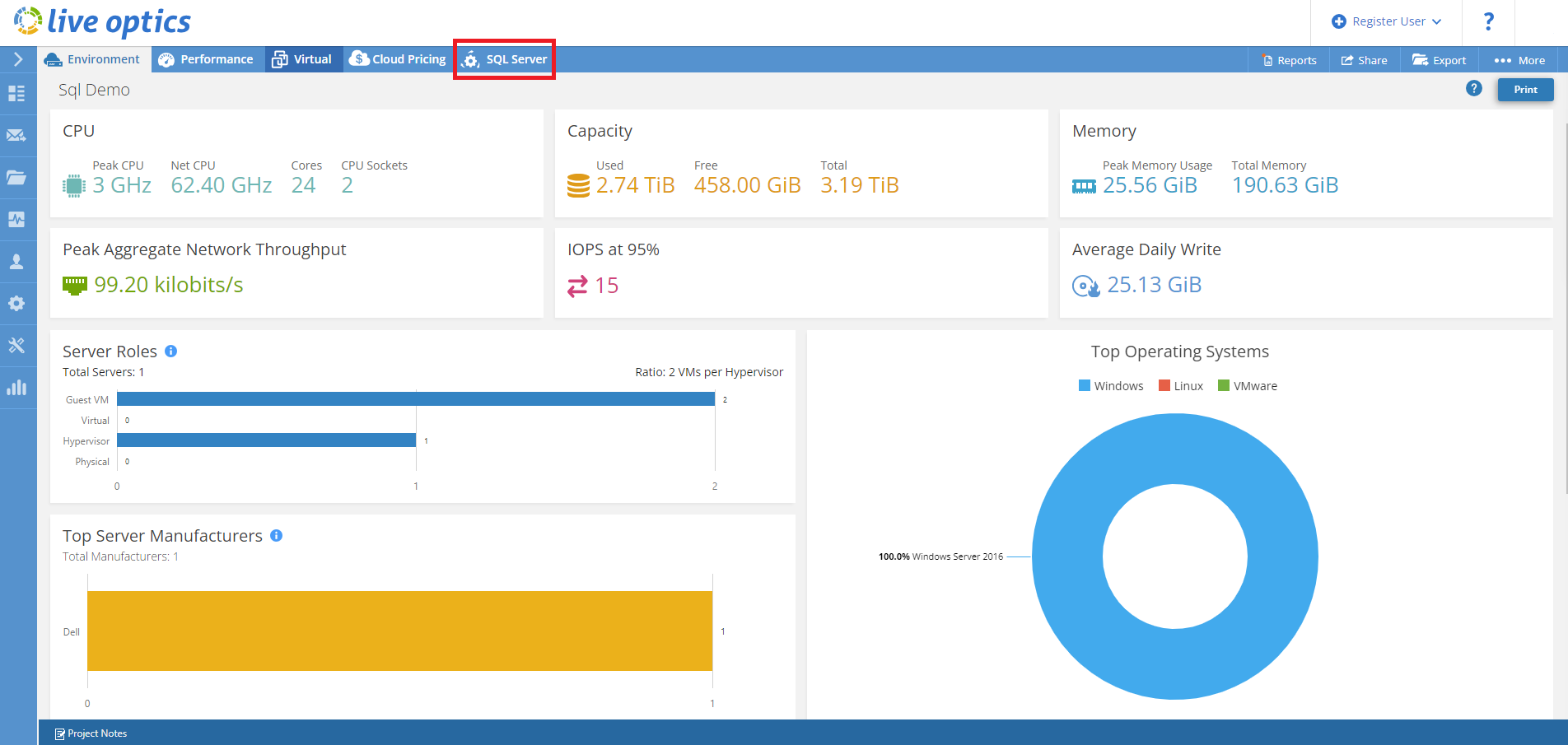
Vaihtoehto 2 – Vain määritysdata
- Valitse Upload Options (Lähetysasetukset) -näytössä Config Data Only ja valitse Next.
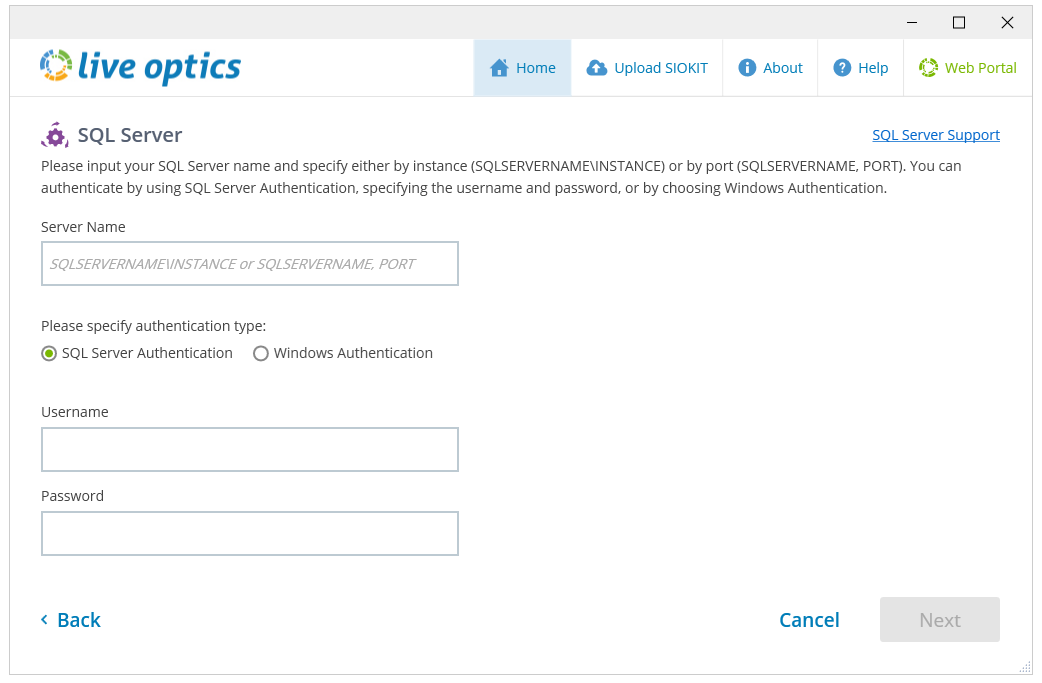
- Kirjoita seuraavassa näytössä SQL Server -nimi, käyttäjänimi ja salasana tai valitse Windows-todennus. Jotta SQL Server -määrityskokoelma onnistuu, VIEW SERVER STATE -käyttöoikeuden on oltava käytössä kussakin SQL Server -esiintymässä. Valitse Seuraava, jos haluat muodostaa yhteyden SQL Server -esiintymään.
- Valitse Upload Options (Latausasetukset) -näytössä haluamasi lataustapa ja valitse Next.
- Lataa keräystiedot Live Optics -verkkoportaaliin automaattisesti on oletusarvoisesti valittuna.
- Lataan myöhemmin (vaatii luodun SIOKIT-tiedoston lataamisen) käytetään, kun Internet-yhteyttä ei ole käytettävissä. Sen sijaan salattu SIOKIT-tiedosto luodaan ja tallennetaan paikallisesti. Tämä on ladattava manuaalisesti Live Optics -verkkopalveluun myöhemmin.

- Anna projektille nimi ja valitse Seuraava.

- SIOKIT-varmuuskopiotiedosto voidaan myös luoda. Kirjoita nimi ja napsauta Luo tiedosto tai napsauta Ohita jatkaaksesi luomatta SIOKIT-tiedostoa.
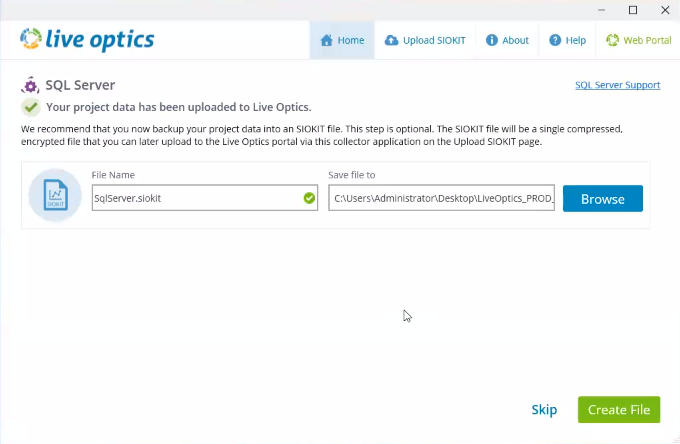
- Kun kokoelma on valmis, seuraava näyttö tulee näkyviin. Sulje keräystoiminto valitsemalla Lopeta tai aloita uusi Live Optics -keräys suorittamalla toinen kokoelma.
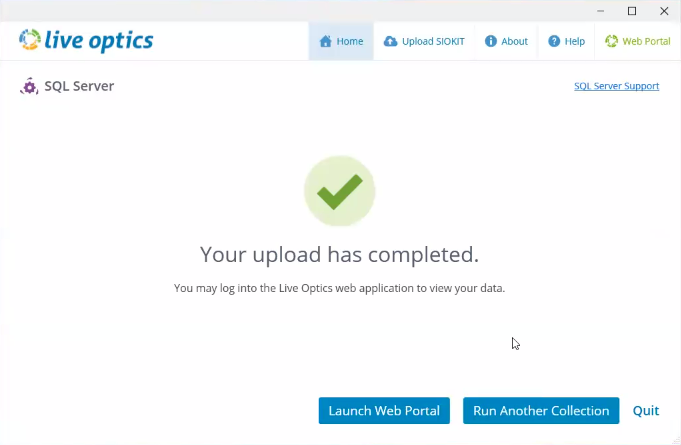
- Jos valitsit:
- Lataa keräystiedot Live Optics -verkkoportaaliin automaattisesti – keräystulokset lähetetään automaattisesti Live Optics -verkkopalveluun, ja ne ovat tarkasteltavissa välittömästi.
- Lataan myöhemmin (edellyttää luodun SIOKIT-tiedoston lataamista) – keräysajosi tallennettiin SIOKIT-tiedostoon, joka on ladattava Live Optics -verkkopalveluun tulosten tarkastelemiseksi.
HUOMAUTUS: Suosittelemme, että lataat SIOKIT-tiedostoja Live Optics -keräimen avulla, koska tiedostojen kokorajoitus on 750 Mt, kun käytät Live Optics -portaalia SIOKIT-tiedostojen lataamiseen.
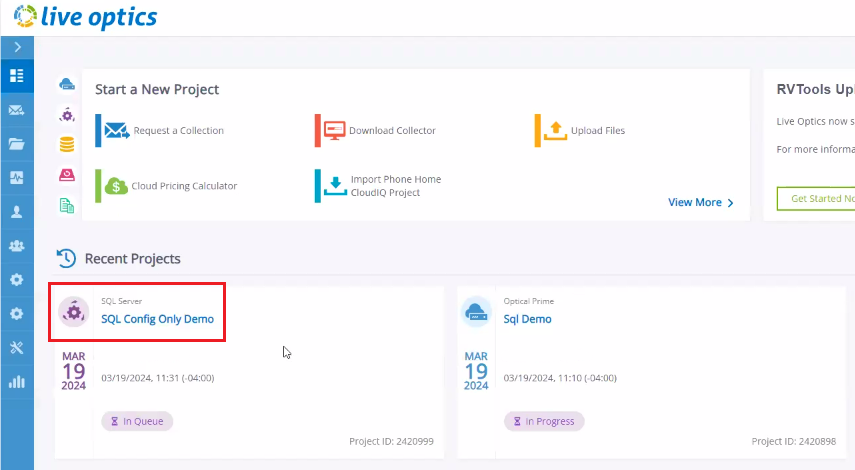
- Voit tarkastella projektin tuloksia kirjautumalla Live Optics -verkkoportaaliin ja valitsemalla projektin pääkoontinäytössä näkyvästä Viimeisimmät projektit -luettelosta.
Additional Information
Jos sinulla on kysyttävää, ota yhteys Live Optics -tukeen osoitteessa liveoptics.support@dell.com.
Affected Products
LiveOpticsArticle Properties
Article Number: 000230706
Article Type: How To
Last Modified: 04 Apr 2025
Version: 3
Find answers to your questions from other Dell users
Support Services
Check if your device is covered by Support Services.