Live-optik | Microsoft SQL | Fuldføre en SQL Server-samling
Summary: I denne artikel beskrives, hvordan du kører en Microsoft SQL Server-samling.
This article applies to
This article does not apply to
This article is not tied to any specific product.
Not all product versions are identified in this article.
Instructions
Instruktioner
- Åbn Live Optics-opkræveren, og vælg Arbejdsbelastninger. Vælg SQL Server på listen over aktivtyper.
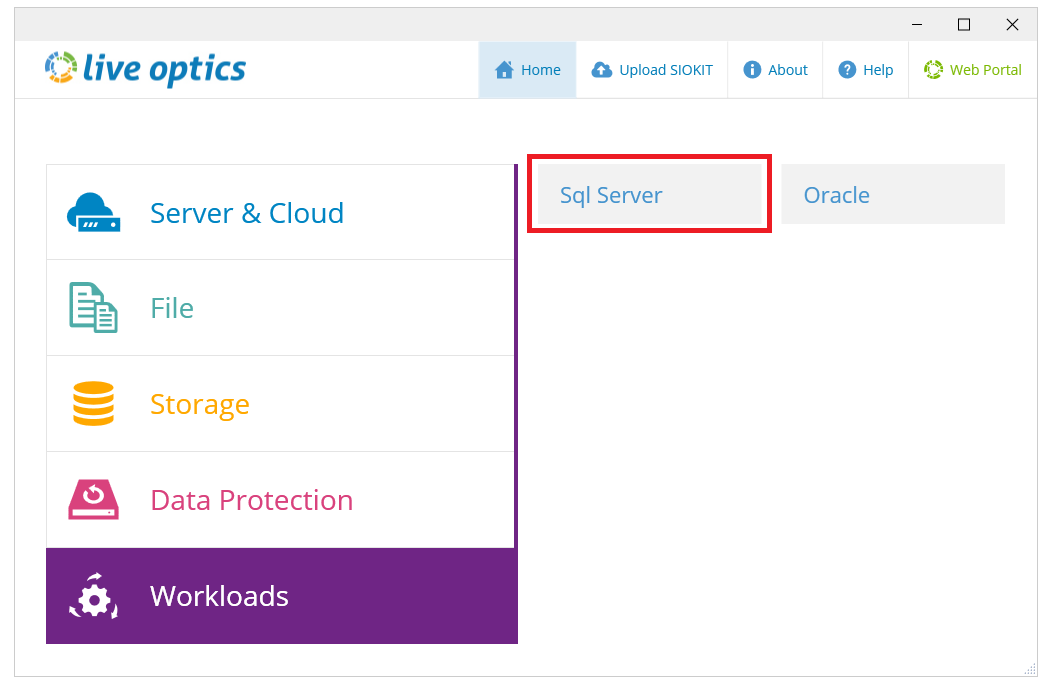
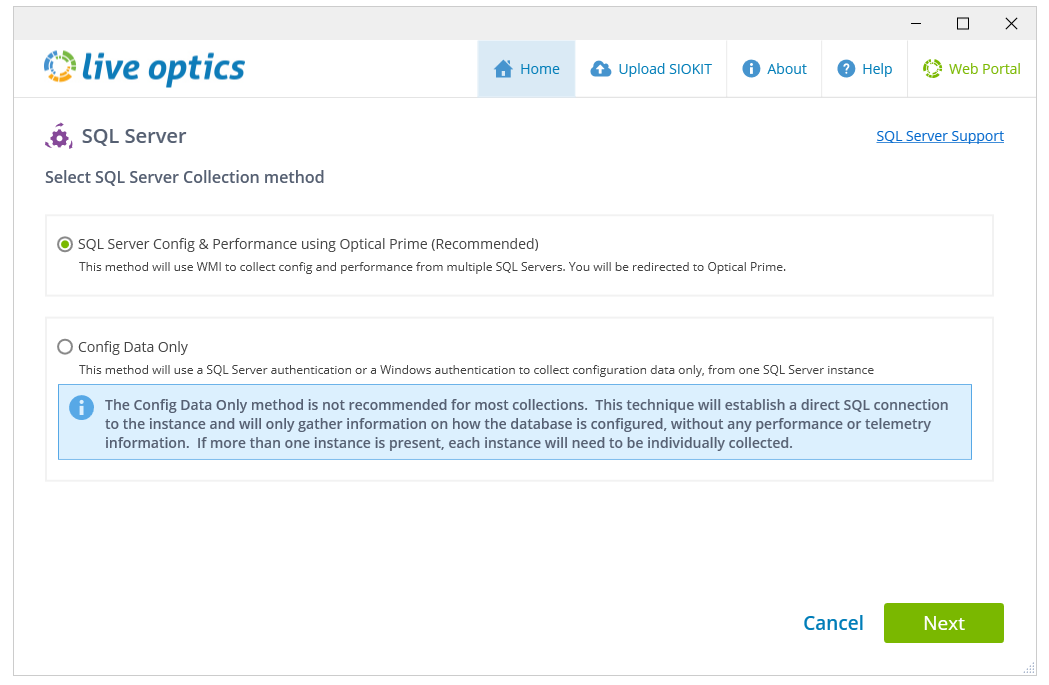
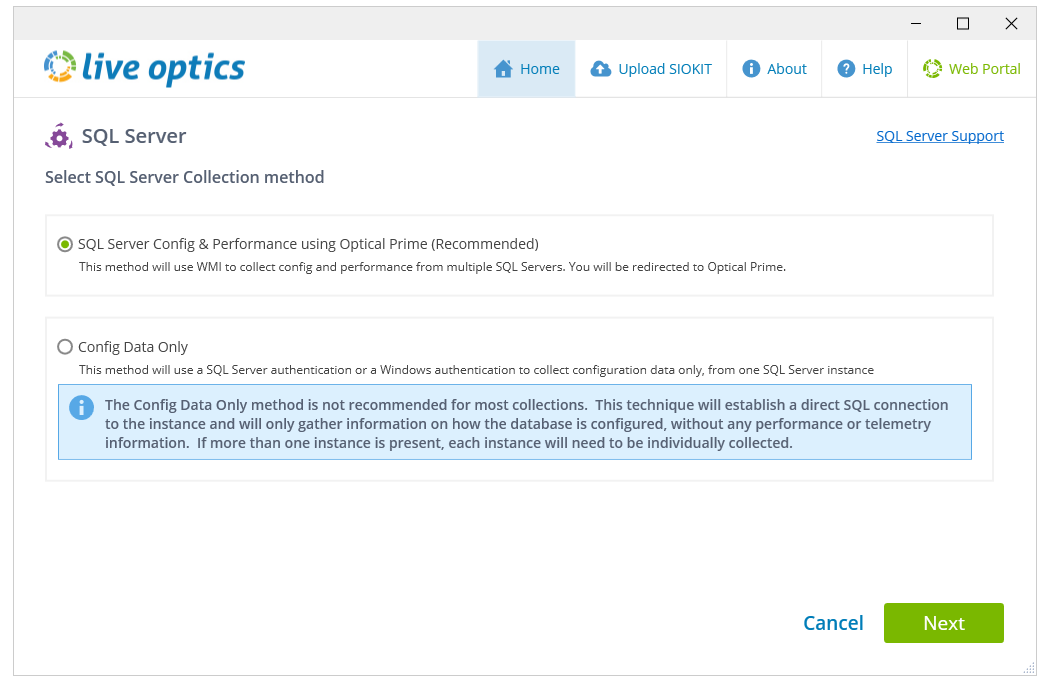
- Følgende skærmbillede viser to indsamlingsmetoder at vælge imellem:
-
- SQL Server-konfiguration og ydeevne ved hjælp af optisk prime (anbefales) – Denne indstilling giver de mest detaljerede resultater og bør anvendes til alle scanninger.
- Kun konfigurationsdata – Denne indstilling bør kun bruges som backup i tilfælde af et problem med WMI-forbindelsen. Ydelsesdata indsamles ikke, og kun grundlæggende konfigurationsresultater leveres.
-
Mulighed 1 – SQL Server-konfiguration og ydeevne ved hjælp af Optical Prime
- Vælg SQL Server-konfiguration og ydeevne ved hjælp af Optical Prime.
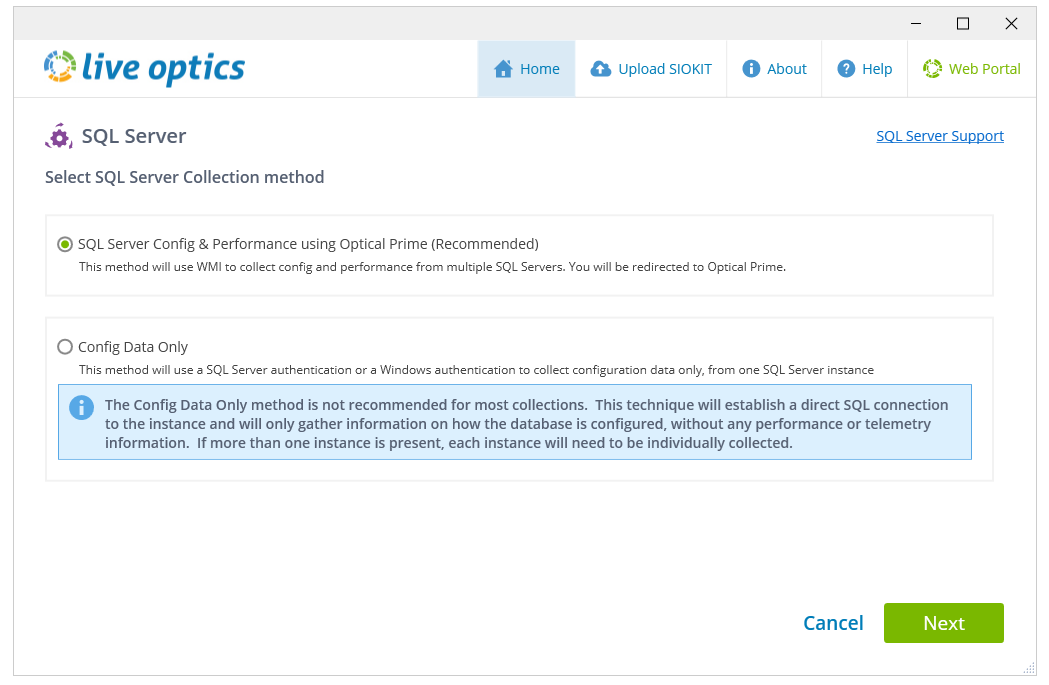
- På skærmen Indstillinger for upload er Opret en sikker forbindelse (HTTPS) til Live Optics-webtjenesten valgt som standard. Klik på Næste.

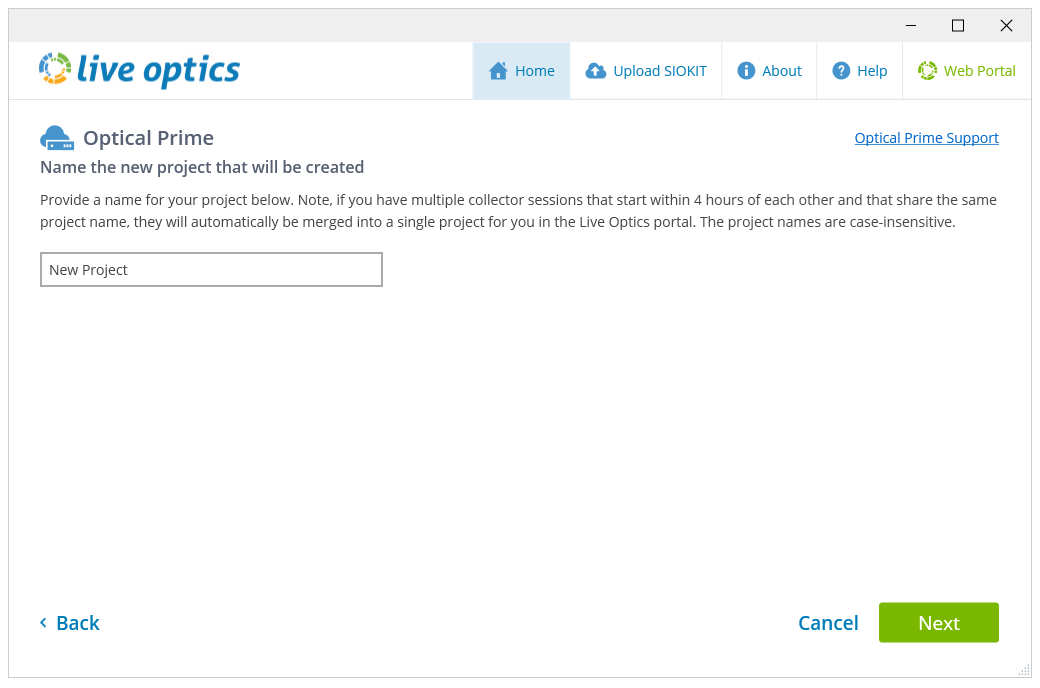
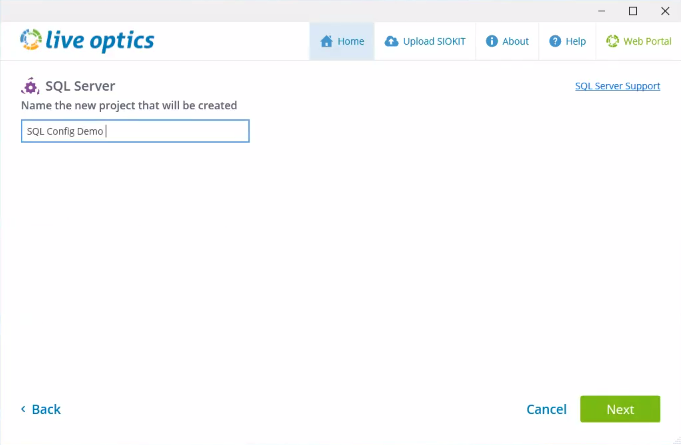
- Indtast et projektnavn på følgende skærmbillede, og klik på Næste.
- Der oprettes en krypteret SIOKIT-fil, hver gang en samlingskørsel fuldføres, og den bruges som backup i tilfælde af et problem med netværksforbindelsen mellem Live Optics-indsamleren og Live Optics-webtjenesten. Den skal uploades manuelt til Live Optics-webportalen for at se resultaterne af din scanning. Du kan ændre filnavnet på denne skærm, hvis du ønsker det, og derefter klikke på Næste for at fortsætte.

- På det følgende skærmbillede kan du vælge, om du vil bruge dine tidligere scanningskonfigurationsindstillinger (hvis der tidligere er kørt en Optical Prime-scanning) eller nulstille og tilføje nye destinationer, der skal scannes.
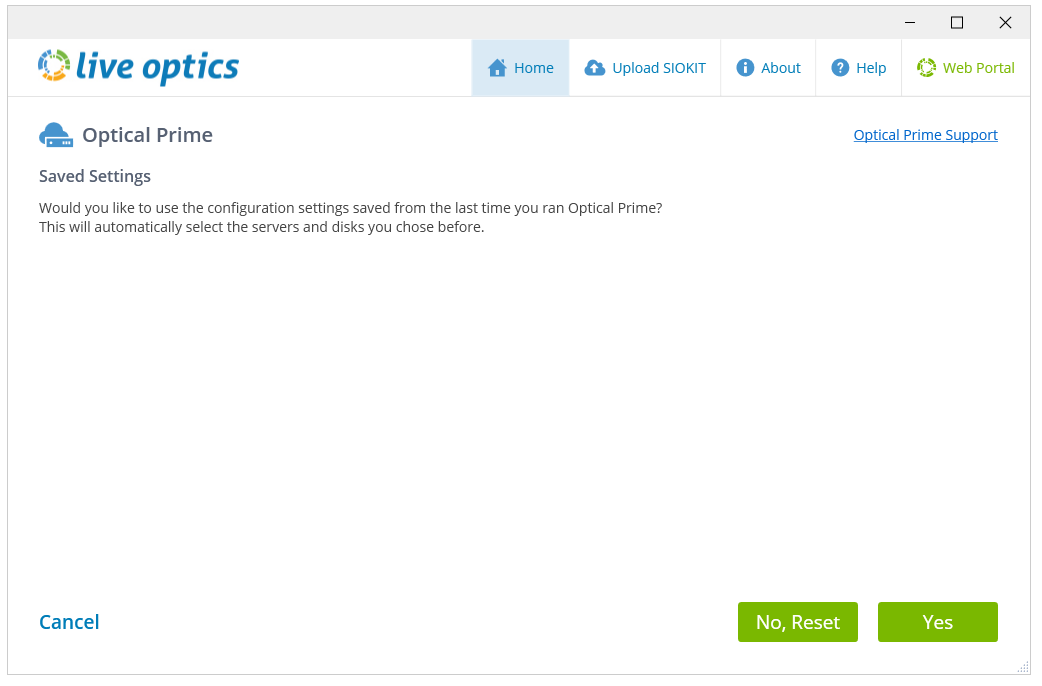
- På følgende skærm er der flere dataindsamlingsmuligheder:
-
- Tilføj fjernserver – Indsamler konfigurations- og ydeevnedata fra servere eksternt. Brug denne indstilling til at tilføje dine Microsoft SQL Server eksternt.
- Tilføj lokalt system – Scanner den lokale maskine, der er vært for Live Optics-indsamleren. Denne indstilling bruges typisk til at indsamle konfigurations- og ydeevnedata fra en enkelt server, hvor fjernindsamling ikke er mulig.
- Søg i Active Directory – Scanner kun en Active Directory til Windows-systemer. Hvis der er registreret ikke-Windows-systemer i Active Directory, scannes de ikke og skal tilføjes manuelt.
- Importer serverliste - Scanner flere fysiske eller virtuelle værter direkte ved hjælp af en importeret tekstfil, der indeholder IP-adresser.
Du kan også vælge at ændre varigheden af dataindsamlingen. Varigheden varierer fra 10 minutter til 7 dage. 24 timer er valgt som standard.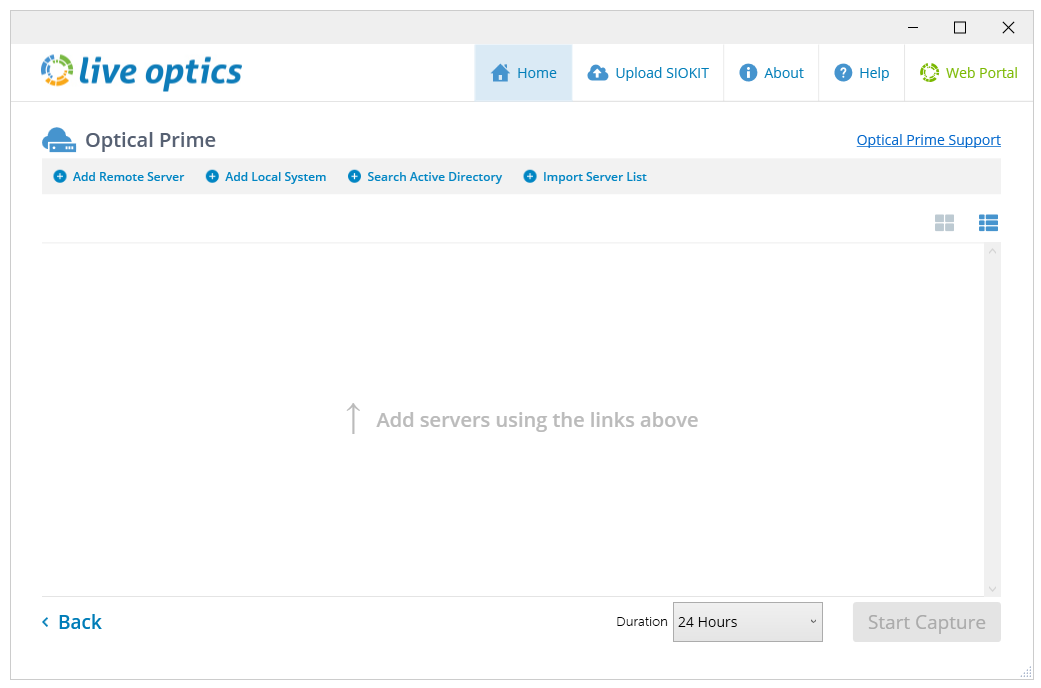
-
- Tilføj dine valgte servere, og klik på Start registrering for at starte dataindsamlingen. Følgende skærmbillede viser status på kollektorkørslen. Du kan se dataindsamlingen i realtid i Live Optics-dashboardet ved at klikke på linket ved siden af knappen Stop.
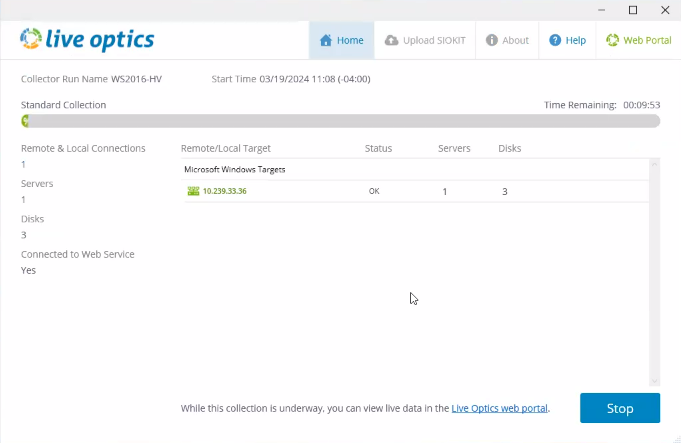
BEMÆRK: Mens Live Optics-collector kører, kan du ikke logge af eller genstarte værtsmaskinen. Hvis du gør det, afsluttes indsamlingskørslen og kan forårsage fejl i de indsamlede data. Det anbefales, at maskinen, der kører Live Optics-samleren, låses, mens en indsamling fuldføres.
- Når indsamlingen er fuldført, vises følgende skærmbillede:
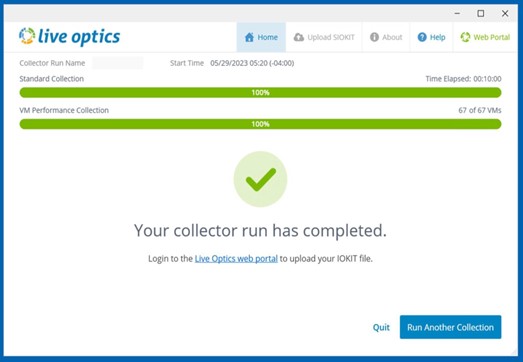
- Klik på Afslut for at lukke samleren eller Kør en anden samling for at starte en ny Live Optics-indsamlingskørsel.
- Dine samlingsresultater sendes automatisk til Live Optics-webservicen og kan ses med det samme. Hvis du vil se dine projektresultater, skal du logge på Live Optics-webportalen og vælge dit projekt på listen Seneste projekter, der vises på hoveddashboardet.
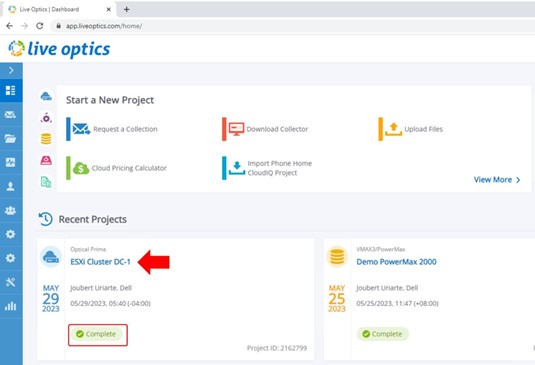
- Følgende skærmbillede indeholder detaljeret konfiguration, ydeevne og andre data i nyttige grafer og tabeller.
BEMÆRK: Den fremhævede fane SQL Server vises kun for projekter, der er blevet streamet til Live Optics-webportalen ved hjælp af indstillingen Opret en sikker forbindelse (HTTPS) til Live Optics-webtjenesten.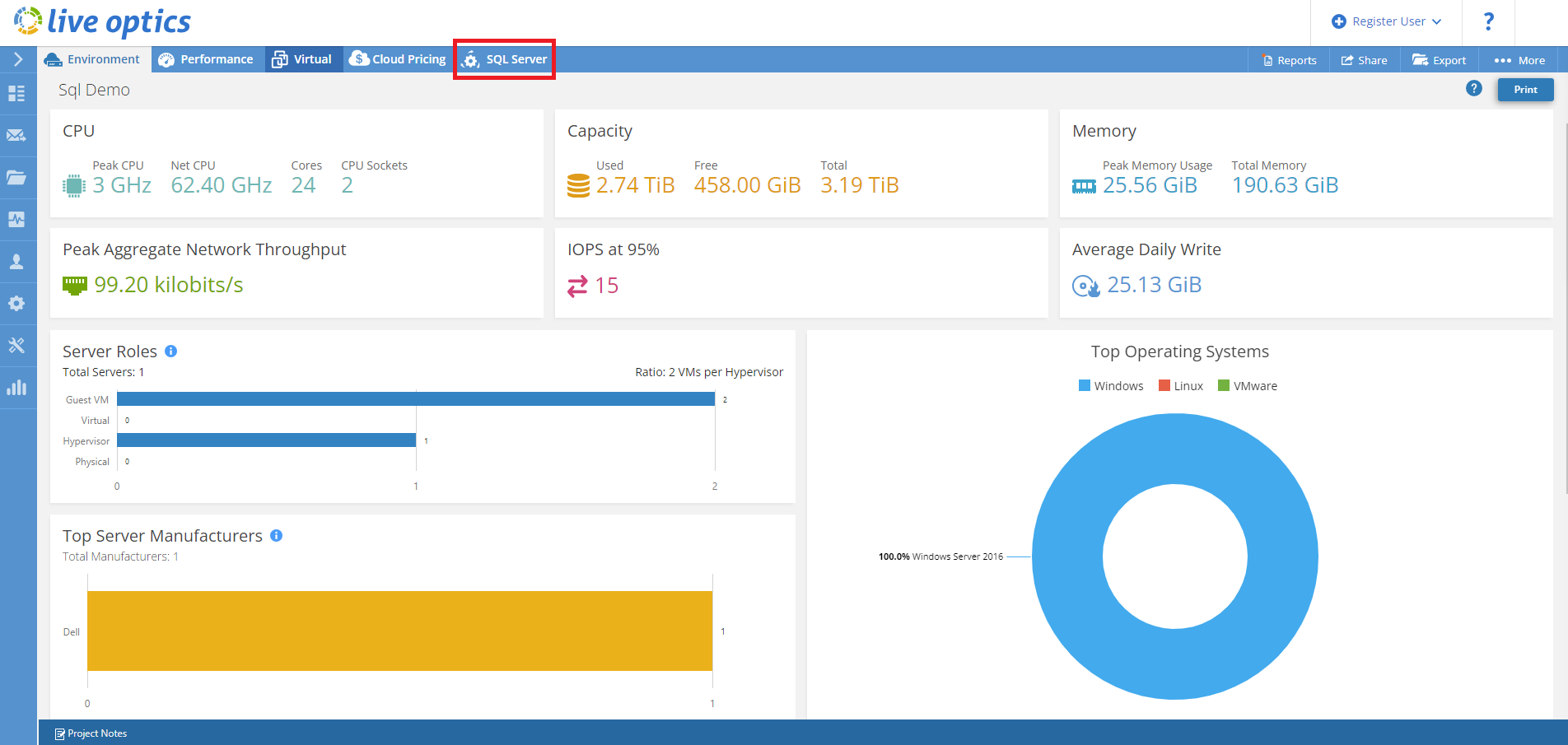
Mulighed 2 – Kun konfigurationsdata
- På skærmbilledet Uploadindstillinger skal du vælge Kun konfigurationsdata og klikke på Næste.
- På det følgende skærmbillede skal du indtaste et SQL Server-navn, brugernavn og adgangskode eller vælge Windows-godkendelse. Hvis du vil køre en vellykket samling af SQL Server-konfigurationer, skal du have tilladelsen VIEW SERVER STATE aktiveret på hver SQL Server-forekomst. Klik på Næste for at oprette forbindelse til SQL Server-forekomsten.

- På skærmbilledet Uploadindstillinger skal du vælge din foretrukne overførselsmetode og klikke på Næste.
- Upload automatisk mine indsamlingsdata til Live Optics-webportalen er valgt som standard.
- Jeg vil uploade senere (kræver upload af genereret SIOKIT-fil) bruges, hvor en internetforbindelse ikke er tilgængelig. I stedet oprettes og gemmes en krypteret SIOKIT-fil lokalt. Dette skal uploades manuelt til Live Optics-webtjenesten senere.

- Indtast et navn til projektet, og klik på Næste.
- Der kan også oprettes en SIOKIT-sikkerhedskopifil. Indtast et navn, og klik på Opret fil , eller klik på Spring over for at fortsætte uden at oprette en SIOKIT-fil.
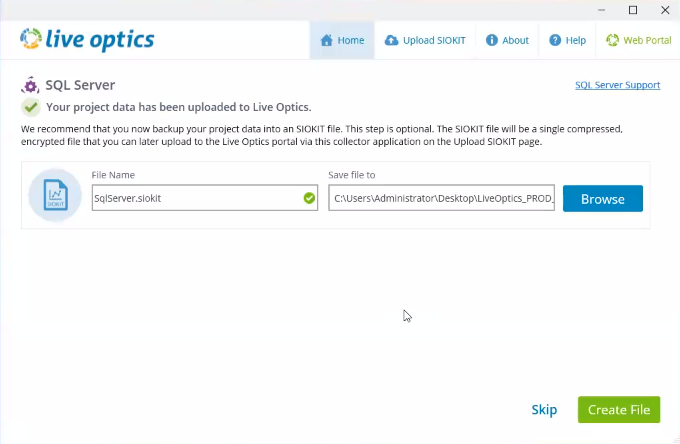
- Når indsamlingen er fuldført, vises følgende skærmbillede. Klik på Afslut for at lukke samleren eller Kør en anden samling for at starte en ny Live Optics-indsamlingskørsel.
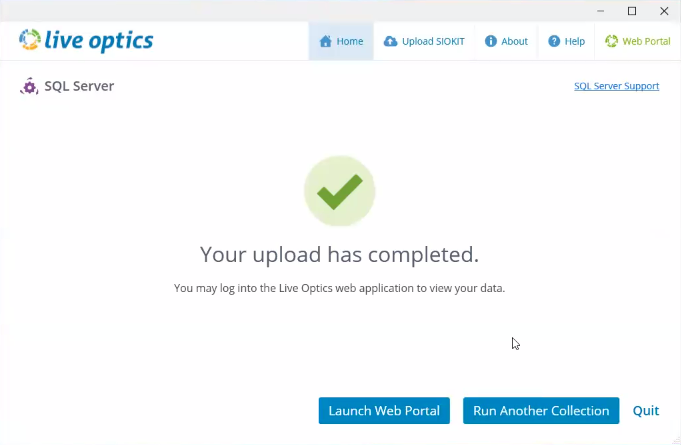
- Hvis du har valgt:
- Upload automatisk mine indsamlingsdata til Live Optics-webportalen – dine indsamlingsresultater sendes automatisk til Live Optics-webservicen og kan ses med det samme.
- Jeg uploader senere (kræver upload af genereret SIOKIT-fil) – din samlingskørsel blev registreret i en SIOKIT-fil, som skal uploades til Live Optics-webservicen for at se dine resultater.
BEMÆRK: Det anbefales, at du bruger Live Optics-samleren til at uploade SIOKIT-filer, da der er en filstørrelsesgrænse på 750 MB, når du bruger Live Optics-portalen til at uploade SIOKIT-filer.
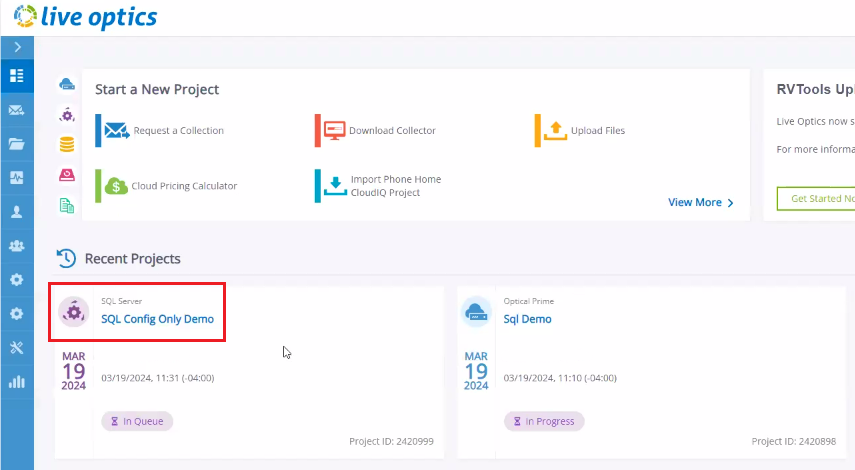
- Hvis du vil se dine projektresultater, skal du logge på Live Optics-webportalen og vælge dit projekt på listen Seneste projekter, der vises på hoveddashboardet.
Additional Information
Hvis du har spørgsmål, kan du kontakte Live Optics-support på liveoptics.support@dell.com.
Affected Products
LiveOpticsArticle Properties
Article Number: 000230706
Article Type: How To
Last Modified: 04 Apr 2025
Version: 3
Find answers to your questions from other Dell users
Support Services
Check if your device is covered by Support Services.