PowerEdge: Sådan installerer og administrerer du VMware ESXi på PowerEdge-servere
Summary: Denne vejledning dækker de grundlæggende trin til installation og konfiguration af VMware ESXi på Dell-servere. Denne artikel handler også om opgradering, nedgradering og kombination af VMware-licenser samt installation af VMware-drivere, Dell-værktøjer og generering af VMware-supportpakker. ...
This article applies to
This article does not apply to
This article is not tied to any specific product.
Not all product versions are identified in this article.
Instructions
Sådan installerer og administrerer du VMware ESXi på PowerEdge-servere.
Indholdsfortegnelse:
- Installation af ESXi ved hjælp af en Dell-tilpasset ISO
- Installation og tildeling af licenser
- VMware-drivere og -firmware HCL
- Installation og tilslutning til OMSA
- Sådan monteres RACADM
- Brug af DCUI-konsollen
- Generering af VMware-supportpakker
- Afinstallation/fjernelse af VIB-pakker
Installation af ESXii ved hjælp af en Dell-tilpasset ISO
Følg disse trin for at installere ESXi ved hjælp af en tilpasset Dell ISO:
-
Download den tilpassede Dell ISO
- Download den nyeste version af den tilpassede Dell ISO fra Broadcoms VMware-downloadside
- Se trinnene til at finde den nødvendige ISO fra denne artikel: VMware vSphere: Sådan downloader og bruger du Dells tilpassede VMware ESXi-afbildninger til PowerEdge-servere
Bemærk: Log ind med et Broadcom-brugernavn, og adgangskode er påkrævet for at downloade filerne.- Hvis der kræves en ældre version, skal du downloade den fra Dells supportwebsted. PowerEdge: Sådan finder du de ældre versioner af Dells tilpassede ISO-filer til VMware
- Download den nyeste version af den tilpassede Dell ISO fra Broadcoms VMware-downloadside
Opstart af ISO en
Følg disse trin for at starte ISO-filen:
-
Monter ISO en
- Hvis iDRAC Enterprise er tilgængelig, skal du montere ISO-filen på værten ved hjælp af iDRAC Enterprise. Se mere info om denne proces her: PowerEdge: Sådan bruger du funktionen Virtuelle medier på iDRAC6, iDRAC7, iDRAC8 og iDRAC9
- Du kan også oprette en USB, der kan startes fra, ved hjælp af ISO-trinnene ved at følge trinnene her: PowerEdge: Sådan oprettes et bootbart USB-drev til OS-installation
-
Start mediet
- Hvis du starter ISO en direkte ved hjælp af IDRAC Virtual Console, skal du starte mediet ved at trykke på F11 under opstart og derefter vælge den virtuelle cd/dvd fra engangsstartmenuen eller ved hjælp af IDRAC næste opstartsindstilling.
- Hvis du starter op fra USB, skal du med USB-drevet tilsluttet en af USB-portene vælge USB-drevet i engangsstartmenuen.
- Når mediet er indlæst, viser ESXI-startskærmen mulighederne for at starte installationsprogrammet eller den lokale disk. Installationsprogrammet starter automatisk, hvis der ikke foretages et valg.

Installation af ESXi
Følg disse trin for at installere ESXi:
-
Indlæs installationskomponenterne
- Bumblebee-skærmen indlæser installationskomponenterne.
- Når opstarten er færdig, vises velkomstskærmbilledet.

-
- Tryk på F11-tasten for at acceptere brugerlicensen.
- Vælg den disk , operativsystemet skal installeres på.

-
- Vælg at installere eller opgradere den eksisterende installation.

-
- Vælg tastaturlayoutet .

-
- Indstil root-adgangskoden
Advarsel: Glem ikke, at denne adgangskode ellers ESXi skal geninstalleres.

-
- Kontroller, at installationsdisketten er korrekt, og vælg Installer (F11), eller gå tilbage for at foretage ændringer (F9)

-
- Når installationsprocessen er fuldført, vises en meddelelse om genstart af serveren, hvor den derefter fortsætter med en førstegangsstart af operativsystemet for at starte konfigurationen, f.eks. tildeling af en administrations-IP-adresse.
Installation og tildeling af licenser
Installer licensen ved hjælp af værtswebklienten, eller hvis den administreres af vCenter, kan licensen anvendes ved hjælp af afsnittet vCenter-licenser.
-
Installation af licensen ved hjælp af webklienten Hosts:
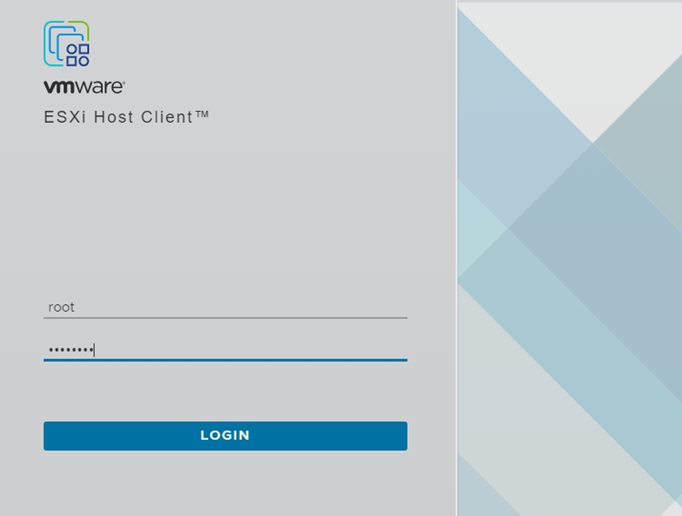
- Hvis du vil føje licensen til en enkelt vært, skal du logge på værtswebklienten ved at gå til værtsadministrations-IP'en i en webbrowser og logge på.
- Værtslogonet bruger værtsrodbrugeren og -adgangskoden, der blev angivet under installationen:
-
- Vælg Administrer i venstre navigationspanel, og vælg derefter fanen Licensering
- Når du er på licenssiden, skal du klikke på Tildel licens og indsætte licensnøglen for at tildele den til værten.

-
Installation af licensen ved hjælp af vCenter:
- Log på vCenter med et vCenter SSO-login

-
- Vælg knappen Menu , og vælg Administration.

-
- Vælg indstillingen Licenser under afsnittet Licensering.

-
- Klik på indstillingen TILFØJ øverst til venstre for at starte guiden Ny licens .

-
- Indtast licensnøglen i dialogboksen Ny licens, og klik derefter på Næste.

-
- Tildel licensen et navn (f.eks. ESXi-licens).
- Når du er tilbage på siden Licenser, skal du klikke på fanen Aktiver og gå til det produkt, der kræves for at tildele licensen til. I dette tilfælde vil det være fanen VÆRTER .
- Vælg værten på listen, som licensen skal tildeles til.
- Klik på TILDEL LICENS , og vælg den licens, der skal tildeles, ved hjælp af det navn, der blev tildelt, da licensen blev tilføjet.


Grundlæggende om licenser
-
Nedgrader eller opgrader licenser:
- VMware-licenser er ikke versionslåste, de kan opgraderes eller nedgraderes efter behov.
- Linket nedenfor indeholder yderligere oplysninger om, hvordan du nedgraderer eller opgraderer en licens fra Broadcom-kontoportalen.
-
Kombination af licenser:
- VMware-licenser kan også kombineres, så de bliver nemmere at administrere. I stedet for at have flere ESXi-værtslicenser kan du f.eks. kombinere dem til en enkelt licens, der kan anvendes på flere værter.
- Værtslicenserne tildeles af CPU'er, så hvis ESXi-licensen er til en vært med to CPU'er, kræves en licens med mindst 2 CPU'er inkluderet. Hvis der er tre licenser, der indeholder to CPU'er hver, skal du kombinere dem til en enkelt licens, der dækker seks CPU'er. Hver gang en licens tildeles en vært, trækker den de brugte CPU'er fra totalen i licensen.
- Nogle licenser sælges kun som en enkelt CPU-licens. En server med to CPU'er installeret kræver en enkelt licens, der kan understøtte to CPU'er. Det er ikke muligt at tildele en enkelt CPU-licens til en vært med mere end én CPU, da det ikke kan dække værten alene. Licenserne skal kombineres i en enkelt licens, der understøtter mindst 2 CPU'er.
- Nedenstående link kan hjælpe dig med at kombinere licenser fra onlinekundeportalen for Broadcom:
VMware-drivere og -firmware HCL
Dell VMware-driverne er integreret i Dell Custom ISOs. Nogle gange kræves en opgradering af en bestemt driver, og du ønsker ikke at foretage en fuld opgradering af operativsystemet og alle driverne. I dette scenarie skal du downloade driverne manuelt ved at finde den nødvendige version fra VMware HCL. Download derefter driveren fra den nye Broadcom-downloadside, der tidligere er nævnt.
-
Find oplysninger om I/O-enheden:
- Brug en Dell SupportAssist Collection (TSR) hentet fra IDRAC som en hjælp til at verificere oplysninger som f.eks. den installerede firmware og enheds-id er, som komponenten kan finde drivere til.
- Du kan få hjælp til eksport af en TSR i vejledningen Eksportér en SupportAssist-samling ved hjælp af en iDRAC9.
- I dette eksempel kræves en opdateret driver til et X710-netværkskort , der er installeret på serveren.
- Når NIC er valgt i TSR, skal du se afsnittet Oplysninger om del, der indeholder de PCI-id'er og firmwareversion, der kræves for at finde driveren.

-
- På billedet ovenfor, se FW-versionen installeret,
22.5.7,og enheds-id'erne for8086:1572:8086:0006 - Gå derefter til VMware HCL
, og vælg I/O-enheder på listen under Platform og beregning , og rul derefter ned i venstre side for at bruge rullelisterne til at vælge de nødvendige enheds-id'er , og rul derefter tilbage til toppen for at klikke på Vis resultater.
- På billedet ovenfor, se FW-versionen installeret,


-
- Når id'erne er indstillet, skal du rulle tilbage til toppen for at klikke på knappen Vis resultater .

-
- Resultaterne vises nedenfor, hvilket indikerer, at den fandt en post, der matchede de ønskede adapter-id'er.
- Vælg den ESXi-version, som driverne skal bruges til, i dette eksempel ESXi 7.0U3. Det er også muligt at filtrere efter udgivelsesversionen i søgemulighederne

-
- Se derefter en liste over driverversionerne og den mindste firmwareversion, der kræves til hver.

-
Bemærk: Hvis den krævede minimumsversion viser firmware, der er nyere end den installerede, skal enhedens firmware opgraderes, før driveren installeres.
- For vores nuværende eksempel, firmwareversion
22.5.7er installeret, hvilket tillader installation af enhver driver, der mindst viser22.5.7eller ældre for dets krav. - I betragtning af firmwareversionen og driverkravene skal du installere den nyeste driver, der er angivet:
i40enversion2.5.11.0-10EM. - Gå derefter til Broadcoms VMware ESXi-driverportal, VMware Driver Download Page
- For vores nuværende eksempel, firmwareversion

Bemærk: Log på med et Broadcom-brugernavn og en adgangskode for at downloade filerne.
-
- I søgefeltet filtreres ved hjælp af drivernavnet, som i dette eksempel ville være
i40en.
- I søgefeltet filtreres ved hjælp af drivernavnet, som i dette eksempel ville være

-
- Når den krævede driverversion er fundet, skal du klikke på den for at åbnedens downloadmulighed og derefter klikke på download-knappen :

-
- Når den er downloadet, indeholder den .zip fil en anden .zip fil inde i den. Den indre .zip fil skal pakkes ud og derefter kopieres over til værten. Kommandoen kunne ikke installere den dobbeltzippede fil.
- Driveren kan installeres manuelt via SSH shell ved hjælp af kommandoen nedenfor:
esxcli software vib install -d /tmp/bundlefilename.zip
Bemærk: Når du kører installationskommandoen, skal du angive den fulde sti til filen, selvom den kører fra den samme placering.
Installation og tilslutning til OMSA
-
Sådan installeres OMSA i ESXi:
- Brug værtswebgrænsefladen eller kommandolinjen (CLI) til at installere OMSA VIB. (Svarer til processen med at installere en driver)
- Installer OMSA på et klientsystem, eller få adgang til et andet system, hvor OMSA allerede er installeret.
- Opret forbindelse til ESXi-værtsadministrations-IP fra OMSA på klientsystemet.
- For mere detaljerede instruktioner, følg oplysningerne her: Sådan installeres OpenManage Server Administrator på VMware for at indsamle logfiler
Sådan monteres RACADM
-
Download VIB for RACADM iDRAC-værktøjer:
- På supportwebstedet skal du angive din servicekode eller servermodel og derefter vælge den installerede version af ESXi.
- Fra downloadlisten skal du filtrere efter iDRAC-værktøjer og derefter udvide den ønskede version og klikke på Vis alle driveroplysninger.


-
Installer racadm på værten:
- Kopiér den .zip fil til en mappe på værten, f.eks.
/tmp - SSH i værten, og kør installationskommandoen:
esxcli software vib install -d /tmp/DellEMC-iDRACTools-Web-ESX70i.VIB-10.2.0.0-4631_A00.zip
Bemærk: Ikonet-dbruges til at angive, at det er en.zipfil, hvis filen var en.vibFil angiver-vi stedet.- Når de er installeret, køres racadm-kommandoer. De racadm filer er placeret i
/opt/dell/racadmmappe.
- Kopiér den .zip fil til en mappe på værten, f.eks.
Brug af DCUI-konsollen
Direct Console-brugergrænsefladen (DCUI) er den primære konsolskærm, der vises, når der oprettes forbindelse til systemskærmen eller IDRAC Virtual Console. Det giver mulighed for grundlæggende konfigurationsindstillinger, såsom opsætning af administrations-IP eller ændring af root-adgangskoden. Det er også muligt at udløse en genstart eller nedlukning herfra.

-
DCUI-konfigurationsafsnit:
- Tryk på F2-tasten for at bede om login på DCUI. Når du er logget på, kan du se indstillingerne for systemkonfiguration som vist på billedet nedenfor.

-
- Fra konfigurationsindstillingerne kan du konfigurere netværksindstillingerne eller aktivere indstillingerne i afsnittet Indstillinger for fejlfinding .
-
Indstillinger for fejlfinding:

-
- Aktivér ESXi Shell – Dette aktiverer den lokale ESXi-konsolshell. Hvis den er aktiveret, skal du få adgang til shell-konsollen ved at trykke på
ALT + F1.
- Aktivér ESXi Shell – Dette aktiverer den lokale ESXi-konsolshell. Hvis den er aktiveret, skal du få adgang til shell-konsollen ved at trykke på
Bemærk: Skift tilbage til DCUI-hovedskærmen ved at trykke på Alt + F2.
-
- Aktivér SSH - Dette giver fjernadgang til skallen fra SSH-forbindelser.
- Genstart administrationsagenter – Dette genstarter netværkstjenesterne. Dette kan hjælpe med at genoprette forbindelsen, hvis der opstår netværksproblemer.
-
Konfigurer administrationsnetværket:
- På DCUI-hovedskærmbilledet skal du vælge Konfigurer administrationsnetværk og her vælge forskellige muligheder for at konfigurere netværket.

-
- Netværksadaptere – Herfra skal du vælge, hvilke netværkskort Management vSwitch skal bruge til tilslutning.
- VLAN – Giver en bruger mulighed for at angive et VLAN, som administrationsnetværket skal bruge.
- IPv4-konfiguration – Vælg enten DHCP, eller angiv statisk elektricitet
IPv4indstillinger. - IPV6-konfiguration – Vælg enten DHCP, eller angiv statisk elektricitet
IPv6indstillinger. - DNS-konfiguration – Vælg at hente automatisk (DHCP) eller angive en statisk
IPv4adresse til DNS-serverne. - Brugerdefinerede DNS-suffikser - Angiv DNS-domænenavnet
Generering af VMware-supportpakker
Generer en VMware-supportpakke enten direkte fra værten eller fra vCenter.
Følg nedenstående trin for at generere en supportpakke:
-
Generer supportpakken fra værten:
- Få adgang til værtens login-side ved at indtaste værtens administrations-IP-adresse i en webbrowser.
- Log ind ved hjælp af værterne
rootbruger ogpassword. - På siden Værter skal du klikke på rullemenuen Handlinger og vælge Generer supportpakke.

-
- Pakken begynder at generere og downloade ved hjælp af webbrowserens standardplacering til download.
-
Generer supportpakken fra vCenter:
- Fra vCenter Inventory til venstre skal du vælge værten og højreklikke på den for at åbne indstillingsmenuen og vælge Eksporter systemlogfiler.

-
- Vælg de komponenter, der skal indsamles, eller lad standardindstillingerne være markeret.

-
- Klik på Eksportér logfiler.
Afinstallation/fjernelse af VIB-pakker
- Følg disse trin for at afinstallere eller fjerne VIB-pakker:
- Brug grep med listekommandoen til at filtrere listen over installerede VIB-pakker for at bekræfte VIB-navnet
- SSH ind i værten og kør kommandoen:
# esxcli software vib list | grep -i DEL
dell-shared-perc8              06.806.92.00-1OEM.700.1.0.15843807     BCM      VMwareCertified   2022-04-08
dcism                          4.3.0.0.2781-DEL.700.0.0.15843807      DEL      VMwareAccepted    2023-01-18
dell-configuration-vib         7.0.0-A00                              DEL      PartnerSupported  2022-04-08
dell-system-update             2.0.0.0.751-DEL.700.0.3                DEL      PartnerSupported  2023-01-18
dellemc-fac-dcui               7.0.3-A00                              DEL      PartnerSupported  2022-04-08
dellemc-osname-idrac           7.0.0-A00                              DEL      PartnerSupported  2022-04-08
openmanage                     10.1.0.0.4634-DEL.700.0.0.15843807     DEL      VMwareAccepted    2024-05-11
racadm                         10.2.0.0.4631-DEL.700.0.0.15843807     DEL      PartnerSupported  2024-05-11
lsuv2-oem-dell-plugin          1.0.0-1vmw.703.0.20.19193900           VMware   VMwareCertified   2022-04-08
-
- På listen kan du se navnet på VIB en i venstre kolonne.
- Afinstaller VIB-pakken
- Brug navnet hentet fra listen med kommandoen fjern:
esxcli software vib remove -n openmanage

Additional Information
Sådan installerer du VMware ESXi 8 på din PowerEdge-server.
Varighed: 00:03:15 (hh:mm:ss)
Når sprogindstillingerne for undertekster er tilgængelige, kan du vælge sprogindstillinger for undertekster ved hjælp af CC-ikonet på denne videoafspiller.
Affected Products
VMware ESXi 7.x, VMware ESXi 8.x, VMware OEM Products with ProSupportProducts
PowerEdge C6420, PowerEdge C6520, PowerEdge C6525, PowerEdge C6615, PowerEdge C6620, PowerEdge M640, PowerEdge MX740C, PowerEdge MX750c, PowerEdge MX760c, PowerEdge MX840C, PowerEdge R440, PowerEdge R450, PowerEdge R540, PowerEdge R550
, PowerEdge R640, PowerEdge R6415, PowerEdge R650, PowerEdge R650xs, PowerEdge R660, PowerEdge R660xs, PowerEdge R6615, PowerEdge R6625, PowerEdge R670, PowerEdge R740, PowerEdge R740XD, PowerEdge R740XD2, PowerEdge R7415, PowerEdge R7425, PowerEdge R750, PowerEdge R750XA, PowerEdge R750xs, PowerEdge R7515, PowerEdge R7525, PowerEdge R760, PowerEdge R760XA, PowerEdge R760xd2, PowerEdge R760xs, PowerEdge R7615, PowerEdge R7625, PowerEdge R770, PowerEdge R840, PowerEdge R860, PowerEdge R940, PowerEdge R960, PowerEdge T440, PowerEdge T550, PowerEdge T560, PowerEdge T640
...
Article Properties
Article Number: 000231616
Article Type: How To
Last Modified: 01 Oct 2025
Version: 16
Find answers to your questions from other Dell users
Support Services
Check if your device is covered by Support Services.