PowerEdge. Установка и управление VMware ESXi на серверах PowerEdge
Summary: В этом руководстве описаны основные этапы установки и настройки VMware ESXi на серверах Dell. В этой статье также рассматриваются модернизация, понижение версии и объединение лицензий VMware, установка драйверов VMware и инструментов Dell и создание пакетов поддержки VMware. ...
This article applies to
This article does not apply to
This article is not tied to any specific product.
Not all product versions are identified in this article.
Instructions
Установка и управление VMware ESXi на серверах PowerEdge.
Содержание
- Установка ESXi с помощью настраиваемого ISO-образа Dell
- Установка и назначение лицензий
- Список совместимых драйверов и микропрограмм VMware (HCL)
- Установка и подключение к OMSA
- Установка RACADM
- С помощью консоли DCUI
- Создание пакетов поддержки VMware
- Удаление пакетов VIB
Установка ESXiI с помощью настраиваемого ISO-образа Dell
Выполните следующие действия, чтобы установить ESXi с помощью пользовательского ISO-образа Dell:
-
Скачайте настраиваемый ISO-образ Dell
- Скачайте последнюю версию настраиваемого ISO-образа Dell со страницы скачивания VMware Broadcom
- См. инструкции по поиску требуемого ISO-образа в этой статье: VMware vSphere. Как скачать и использовать настраиваемые Dell образы VMware ESXi для серверов PowerEdge
Примечание. Для скачивания файлов необходимо войти в систему с именем пользователя и паролем Broadcom.- Если требуется более ранняя версия, скачайте ее с сайта поддержки Dell. PowerEdge. Как найти более старые версии настроенных ISO-образов Dell для VMware
- Скачайте последнюю версию настраиваемого ISO-образа Dell со страницы скачивания VMware Broadcom
Загрузка ISO-образа
Для загрузки ISO-образа выполните следующие действия.
-
Смонтируйте ISO-образ
- Если доступна версия iDRAC Enterprise, смонтируйте ISO на хосте с помощью iDRAC Enterprise. Дополнительные сведения об этом процессе см. здесь: PowerEdge. Как использовать функцию виртуального носителя в iDRAC6, iDRAC7, iDRAC8 и iDRAC9
- При необходимости создайте загрузочный USB-накопитель с помощью ISO-образа, выполнив следующие действия. PowerEdge. Создание загрузочного USB-накопителя для установки ОС
-
Загрузите носитель
- При загрузке ISO непосредственно с помощью IDRAC Virtual Console загрузите носитель, нажав клавишу F11 во время загрузки, а затем выберите виртуальный CD/DVD-диск в меню однократной загрузки или используя параметр следующей загрузки iDRAC.
- При загрузке с USB, когда USB-накопитель подключен к одному из USB-портов, выберите USB-накопитель в меню однократной загрузки.
- После загрузки носителя на экране загрузки ESXI отобразятся варианты загрузки установщика или загрузки локального диска. Установщик загружается автоматически, если не выбран параметр.
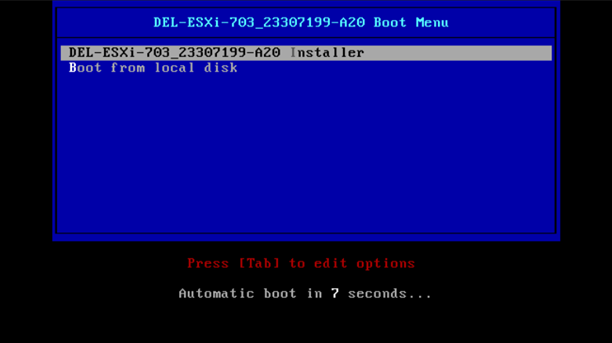
Установка ESXi
Для установки ESXi выполните следующие действия:
-
Загрузите компоненты установщика
- На экране Bumblebee загружаются компоненты установщика.
- После завершения загрузки отображается главный экран приветствия.

-
- Нажмите клавишу F11 , чтобы принять пользовательскую лицензию.
- Выберите диск , на который будет установлена ОС.
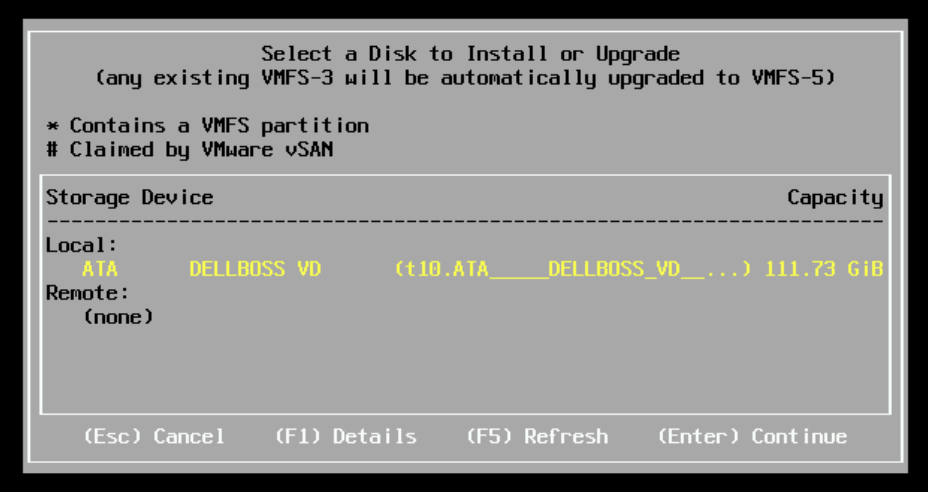
-
- Выберите установку или модернизацию существующей установки.
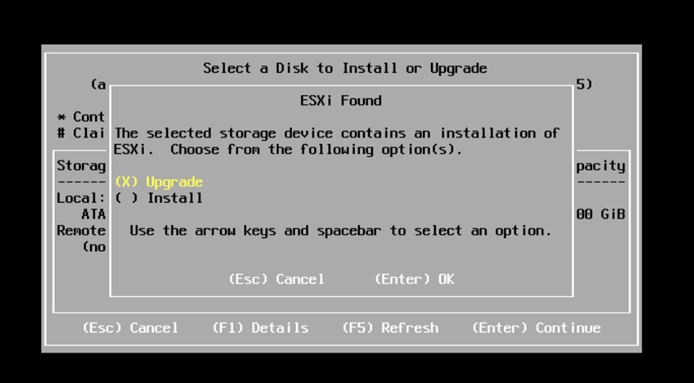
-
- Выберите раскладку клавиатуры .
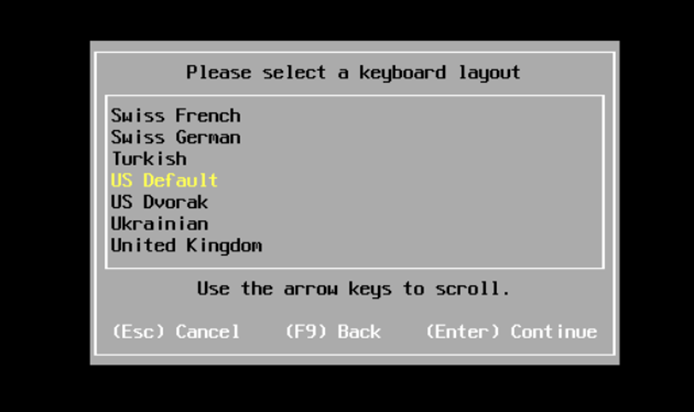
-
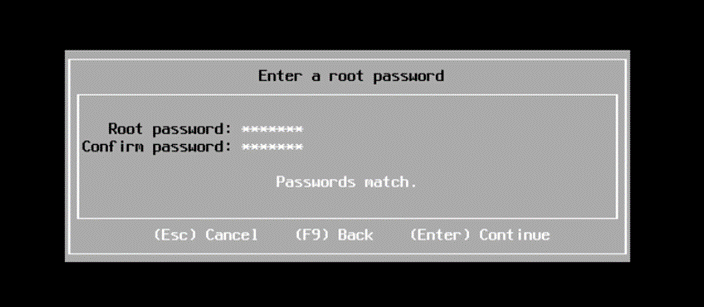
- Установка пароля пользователя root
Внимание! Не забывайте этот пароль, иначе ESXi придется переустановить.
-
- Проверьте, что установочный диск выбран правильно, и выберите «Install» (F11) или вернитесь к внесению изменений (F9).

-
- После завершения процесса установки отображается запрос на перезагрузку сервера, после чего начинается первая загрузка ОС, чтобы начать настройку, например назначение IP-адреса управления.
Установка и назначение лицензий
Установите лицензию с помощью веб-клиента, используемого для хоста. Или, если он управляется vCenter, лицензию можно применить с помощью раздела лицензии vCenter.
-
Установка лицензии с помощью веб-клиента хостов:
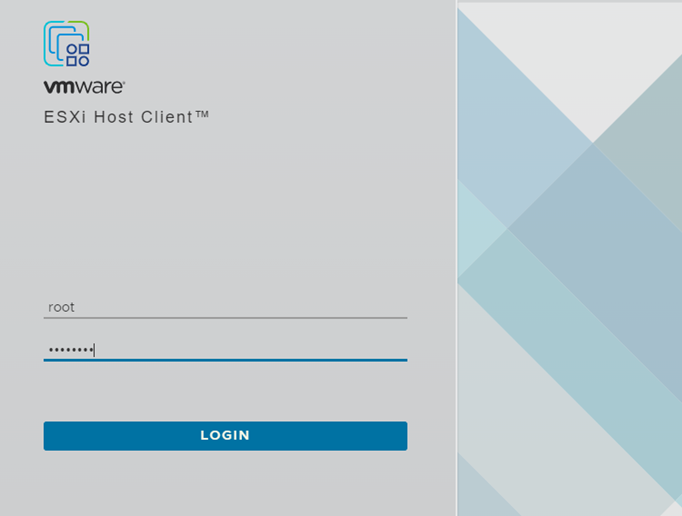
- Чтобы добавить лицензию к одному хосту, выполните вход в веб-клиент хоста, перейдя по IP-адресу управления хоста в браузере и выполнив вход.
- Для входа в хост будет использоваться учетная запись пользователя root и пароль, заданные при установке.
-
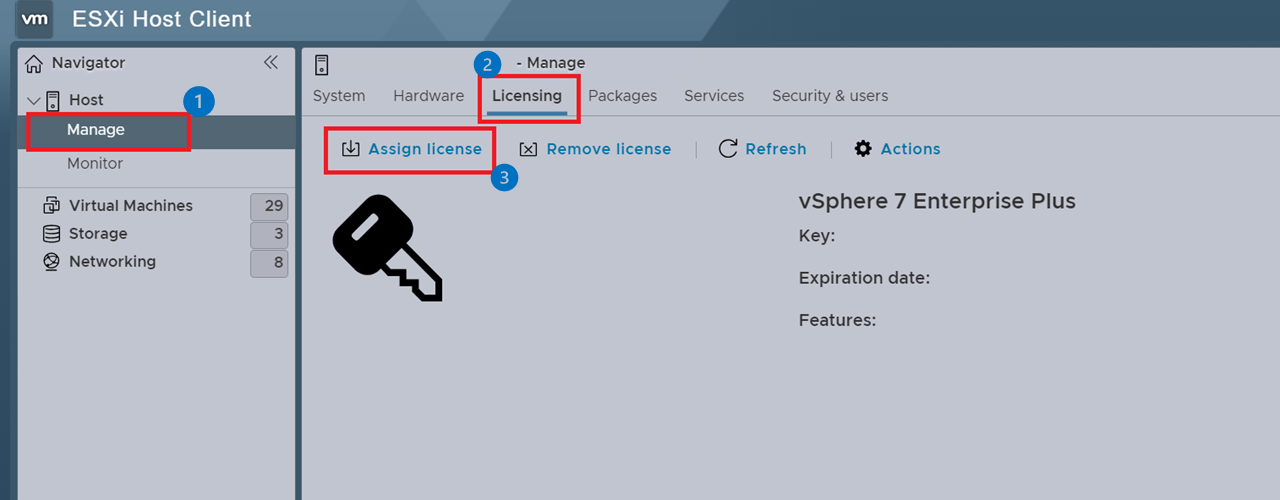
- Выберите «Управление» на панели навигации слева, а затем перейдите на вкладку «Лицензирование».
- На странице «Licensing» нажмите «Assign License » и введите лицензионный ключ, чтобы назначить его хосту.
-
Установка лицензии с помощью vCenter.
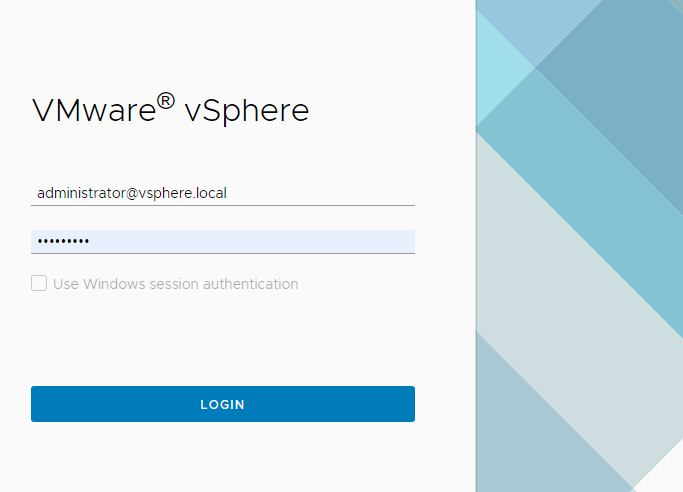
- Войдите в vCenter, используя данные для входа единого входа в vCenter .
-
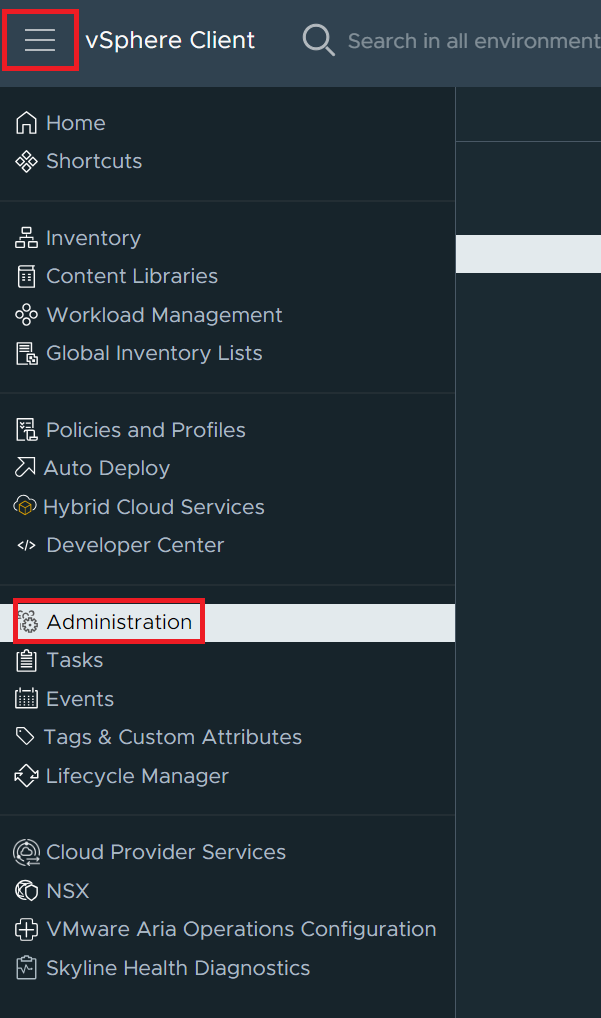
- Нажмите кнопку «Меню » и выберите «Администрирование».
-
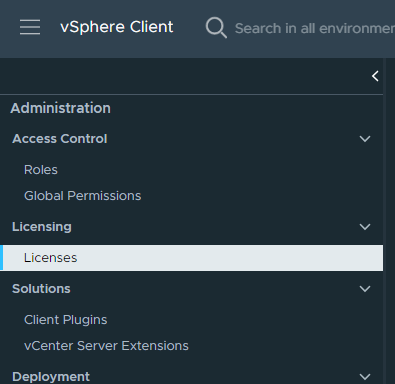
- Выберите вариант Лицензии в разделе Лицензирование.
-
- Нажмите кнопку ADD в левом верхнем углу, чтобы запустить мастер создания лицензии .

-
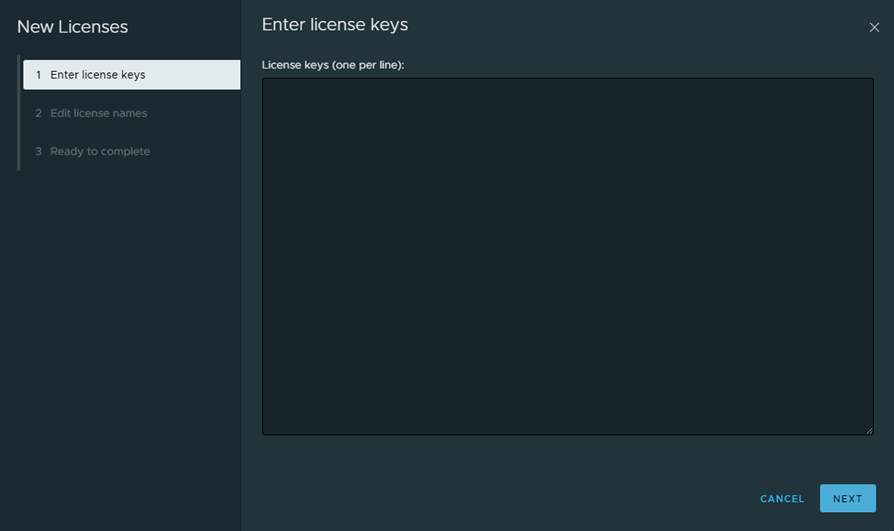
- Введите лицензионный ключ в диалоговом окне New License и нажмите Next.
-
- Назначьте имя лицензии (например, лицензия ESXi).
- Вернувшись на страницу «Лицензии», нажмите вкладку «Ресурсы » и перейдите к продукту, которому необходимо назначить лицензию, в данном случае это будет вкладка «HOSTS ».
- Выберите из списка хост, которому необходимо назначить лицензию.
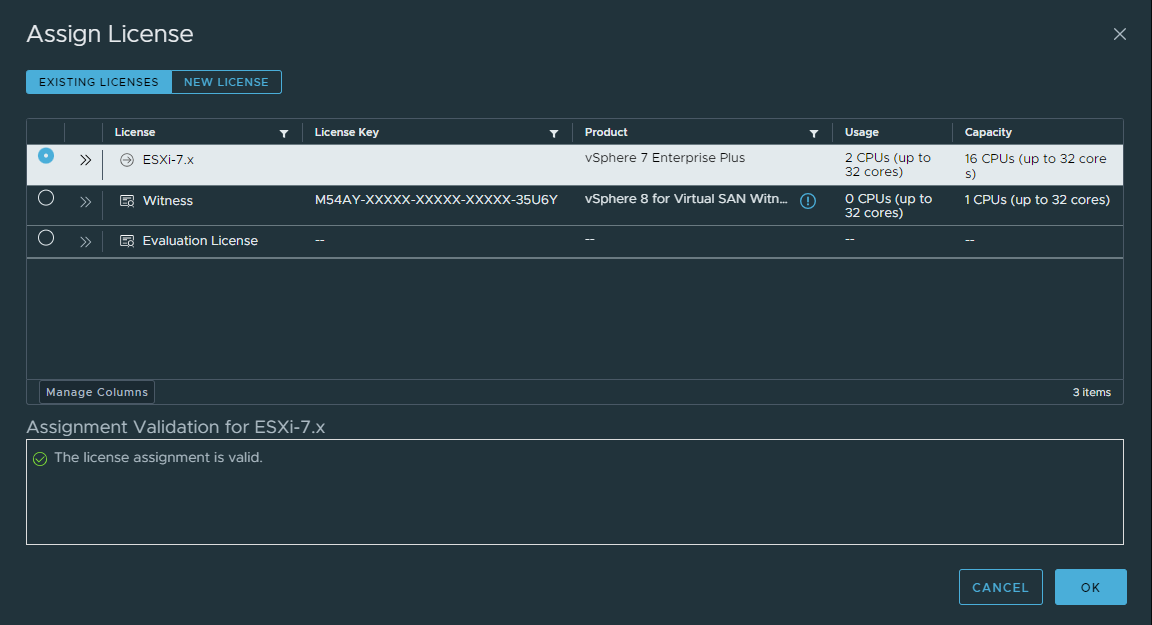
- Нажмите НАЗНАЧИТЬ ЛИЦЕНЗИЮ и выберите лицензию, которую необходимо назначить, используя имя, присвоенное при добавлении лицензии.

Общие сведения об основах лицензирования
-
Понижение или модернизация лицензий.
- Лицензии VMware не связаны с версией и могут быть модернизированы или понижены при необходимости.
- Нажмите на ссылку ниже для получения дополнительной информации о том, как понижать или модернизировать лицензии из портала учетной записи Broadcom.
-
Объединение лицензий.
- Лицензии VMware также можно объединить для упрощения управления. Например, вместо того, чтобы иметь несколько лицензий для хостов ESXi, объедините их в одну лицензию, которая может быть применена к нескольким хостам.
- Лицензии хостов назначаются по ЦП, поэтому, если лицензия ESXi предназначена для хоста с двумя ЦП, требуется лицензия, включающая как минимум 2 ЦП. При наличии трех лицензий, содержащих по два ЦП каждая, объедините их в одну лицензию, которая охватывает шесть ЦП. Каждый раз, когда лицензия назначается хосту, она вычитает использованные ресурсы ЦП из общего количества ресурсов в лицензии.
- Некоторые лицензии продаются только в виде лицензии на один ЦП. Для сервера с двумя установленными ЦП требуется одна лицензия, которая может поддерживать два ЦП. Невозможно назначить одну лицензию на ЦП хосту с более чем одним ЦП, так как это не может покрывать хост самостоятельно. Лицензии должны быть объединены в одну лицензию, которая поддерживает не менее 2 ЦП.
- Ниже приведена ссылка, которая поможет вам в процессе объединения лицензий из онлайн-портала учетной записи Broadcom.
Список совместимых драйверов и микропрограмм VMware (HCL)
Драйверы Dell VMware интегрированы в настраиваемые ISO-образы Dell. Иногда требуется обновление определенного драйвера, но полное обновление ОС и всех драйверов не требуется. В этом случае скачайте драйверы вручную, найдя нужную версию в VMware HCL. Затем скачайте драйвер с новой страницы скачивания Broadcom, упомянутой ранее.
-
Найдите сведения об устройстве ввода-вывода.
- Используйте коллекцию Dell SupportAssist (TSR), извлеченную из iDRAC, для проверки такой информации, как установленная микропрограмма и идентификаторы устройств для компонента, для которого можно найти драйверы.
- Инструкции по экспорту TSR см. в руководстве Экспорт коллекции SupportAssist с помощью iDRAC9.
- Для этого примера требуется обновленный драйвер для сетевого адаптера X710 , установленного на сервере.
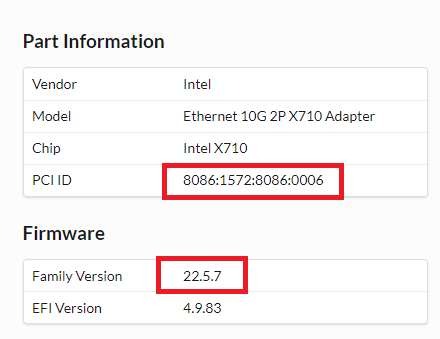
- Когда сетевая плата выбрана в представлении TSR, откройте раздел информации о деталях , в котором представлены идентификаторы PCI и версия микропрограммы, необходимые для поиска драйвера.
-
- На рисунке выше показана установленная версия микропрограммы,
22.5.7,и идентификаторы устройств8086:1572:8086:0006 - Затем перейдите в VMware HCL
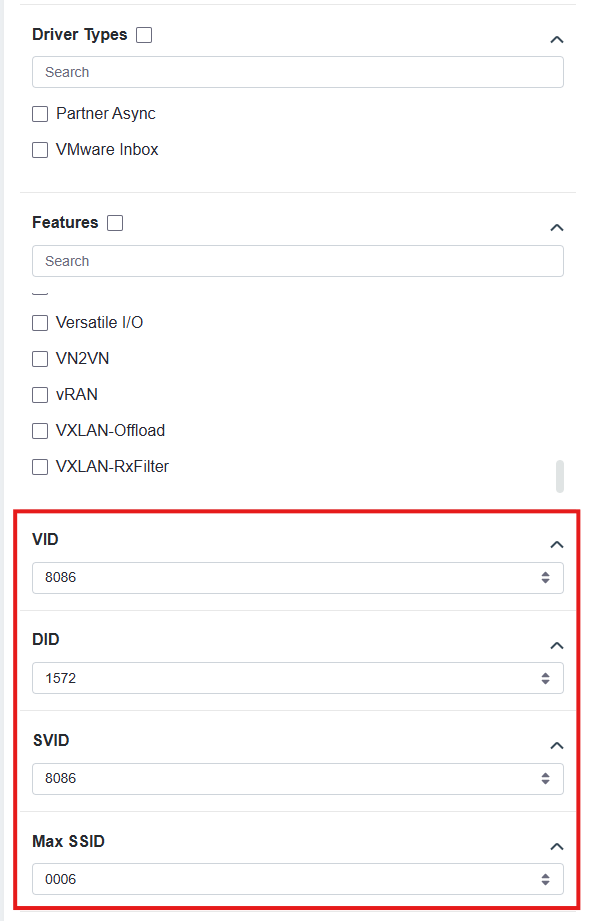
и выберите в списке устройства ввода-вывода в разделе Платформа и вычисления , затем слева прокрутите вниз, чтобы в раскрывающихся списках выбрать необходимые идентификаторы устройств , а затем прокрутите наверх и нажмите View Results.
- На рисунке выше показана установленная версия микропрограммы,

-
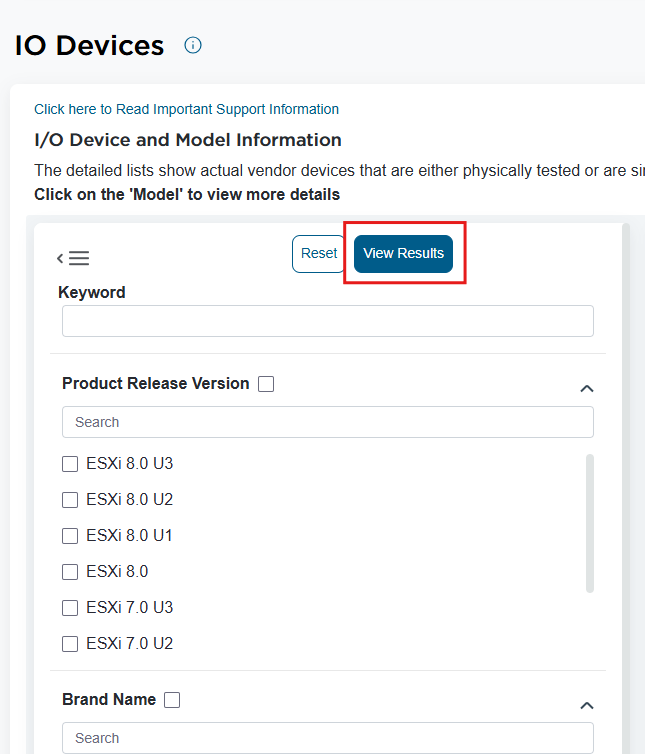
- После настройки идентификаторов прокрутите вверх и нажмите кнопку Просмотреть результаты .
-
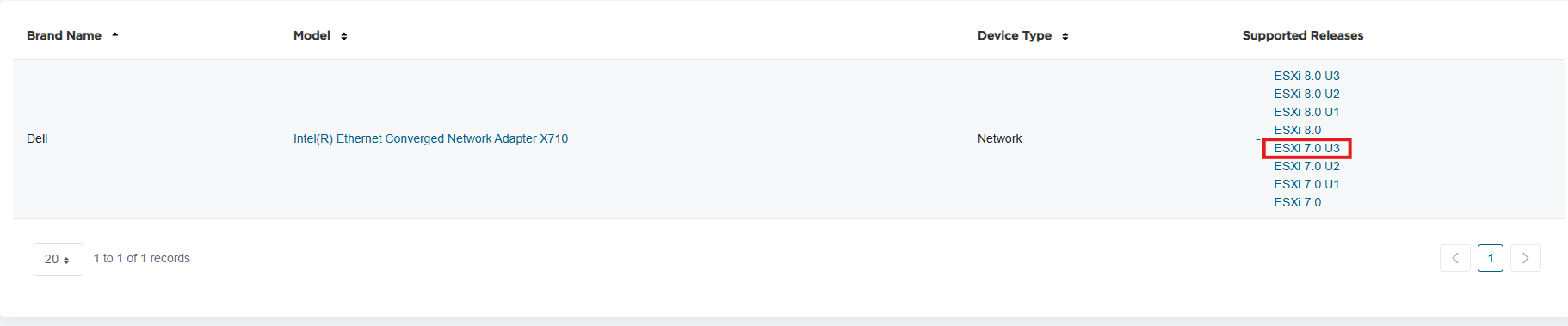
- Ниже показаны результаты, указывающие на то, что была найдена одна запись, совпадающая с запрошенными идентификаторами адаптеров.
- Выберите версию ESXi, для которой требуются драйверы, в данном примере это ESXi 7.0U3. Кроме того, в параметрах поиска можно отфильтровать версию выпуска
-
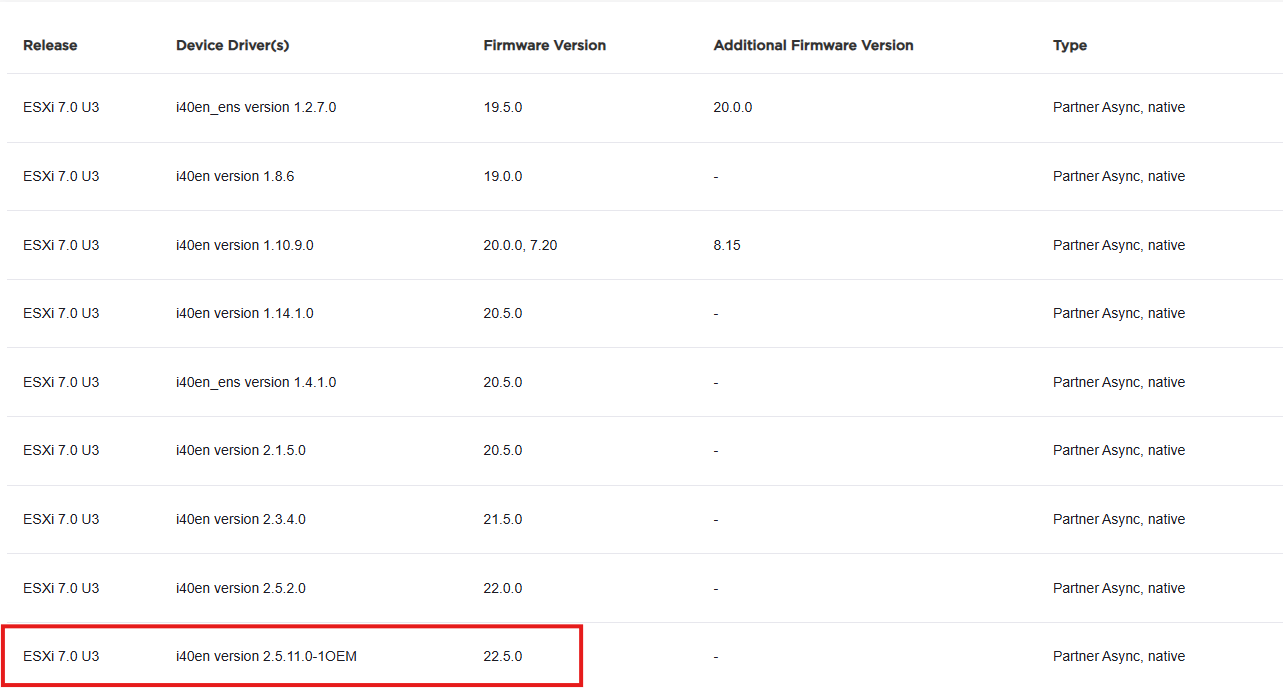
- Далее см. список версий драйверов и минимальную версию микропрограммы, необходимую для каждого из них.
-
Примечание. Если минимальная необходимая версия микропрограммы выше, чем установленная, перед установкой драйвера необходимо обновить микропрограмму устройства.
- В нашем текущем примере версия микропрограммы
22.5.7что позволяет установить любой драйвер, указанный как минимум22.5.7. - Учитывая версию микропрограммы и требования к драйверам, установите последнюю версию драйвера, указанного ниже.
i40enversion2.5.11.0-10EM. - Затем перейдите на портал драйверов VMware ESXi Broadcom, на страницу
- В нашем текущем примере версия микропрограммы
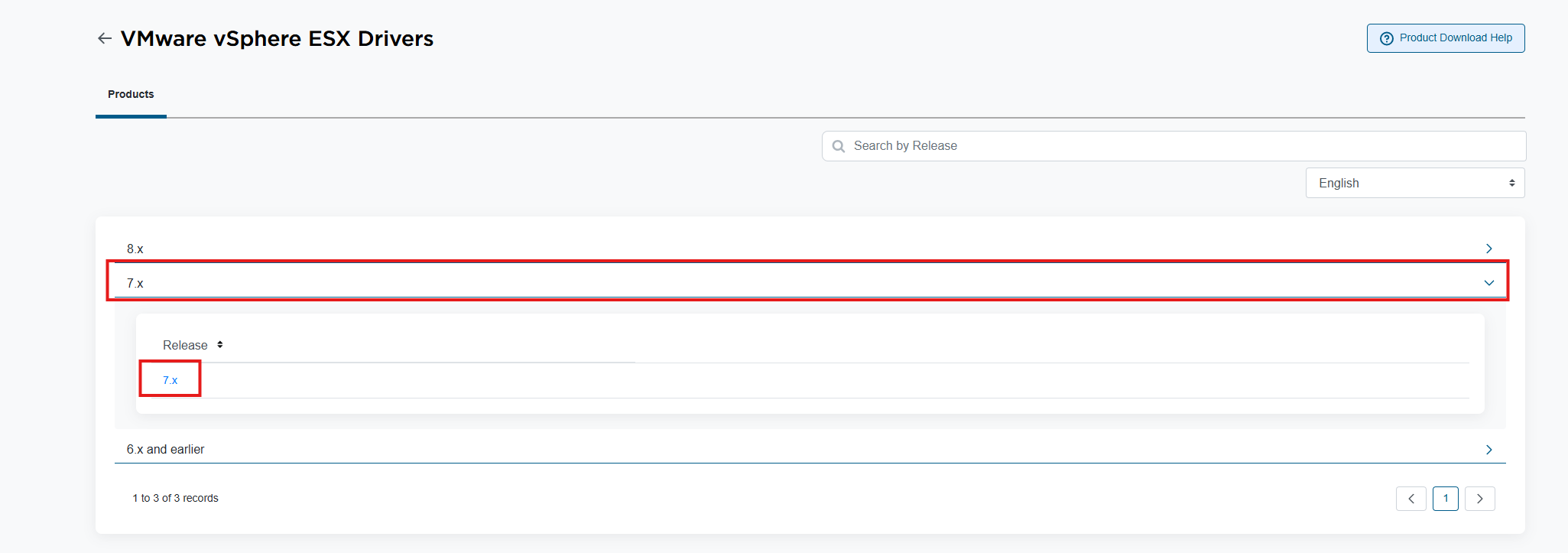
Примечание. Чтобы скачать файлы, войдите в систему, используя имя пользователя и пароль Broadcom.
-
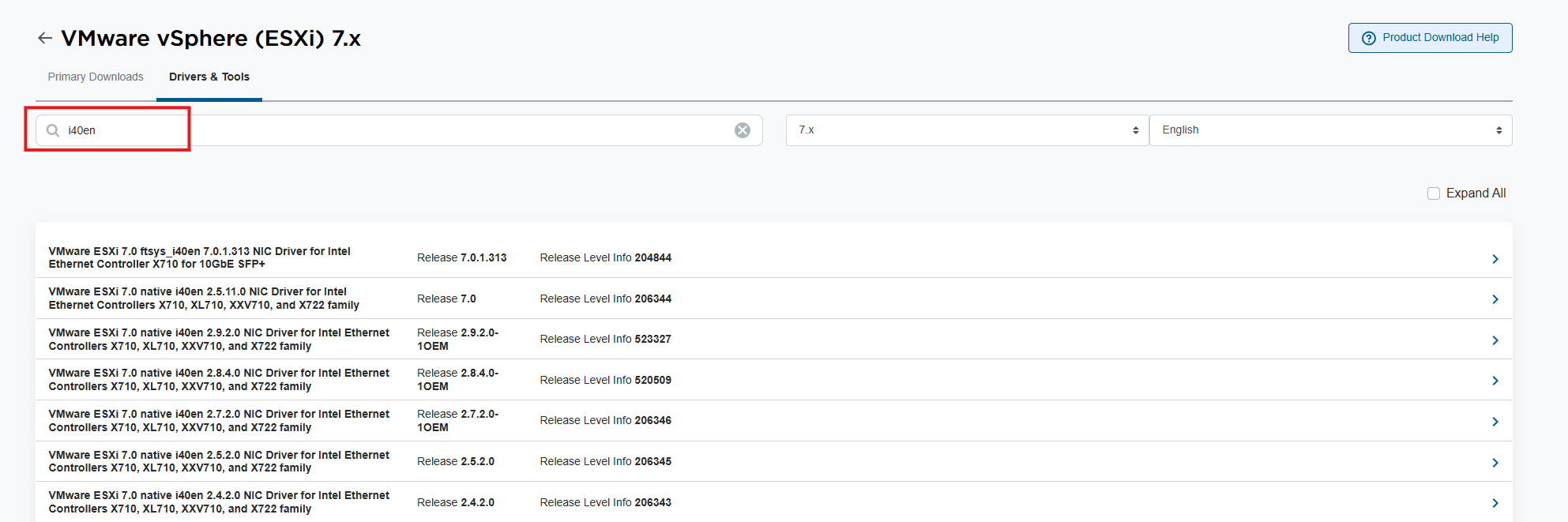
- В поле поиска выполните фильтрацию, используя имя драйвера, которое в данном примере будет выглядеть следующим образом:
i40en.
- В поле поиска выполните фильтрацию, используя имя драйвера, которое в данном примере будет выглядеть следующим образом:
-
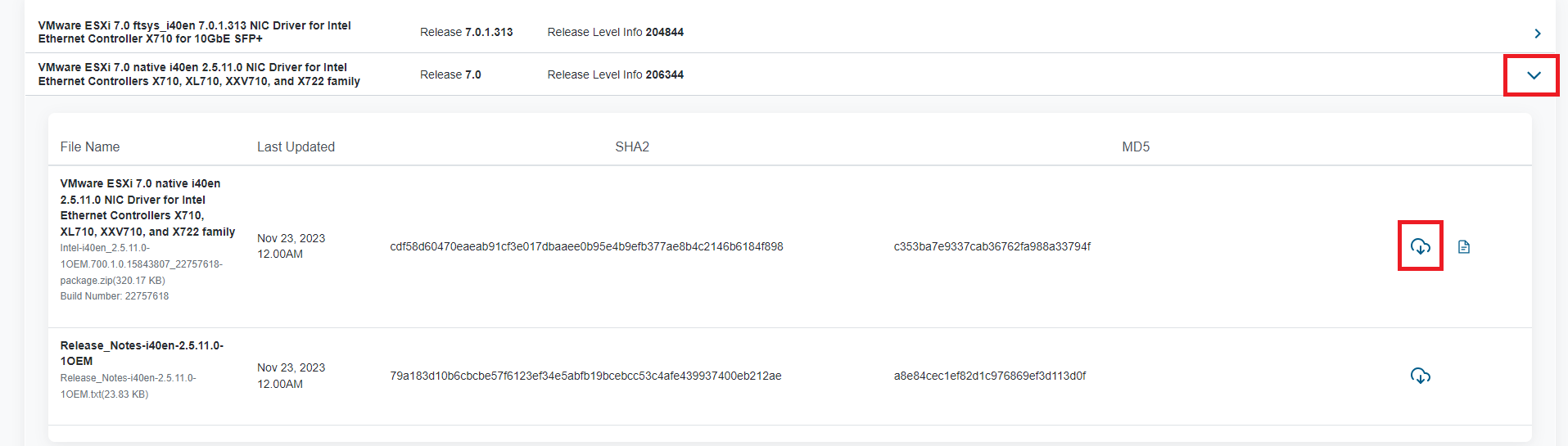
- Найдя нужную версию драйвера, нажмите на нее, чтобы открыть параметр загрузки , а затем нажмите кнопку скачивания :
-
- Скачанный файл .zip содержит другой файл .zip. Этот внутренний файл .zip необходимо извлечь, а затем скопировать на хост. Команде не удается установить двойной zip-файл.
- Драйвер можно установить вручную через оболочку SSH с помощью следующей команды:
esxcli software vib install -d /tmp/bundlefilename.zip
Примечание. При выполнении команды установки укажите полный путь к файлу, даже если он выполняется из того же расположения.
Установка и подключение к OMSA
-
Чтобы установить OMSA в ESXi, выполните следующие действия.
- Используйте веб-интерфейс или командную строку хоста для установки VIB OMSA. (Аналогично процессу установки драйвера)
- Установите OMSA в клиентской системе или получите доступ к другой системе с уже установленным OMSA.
- Подключитесь к IP-адресу управления хостом ESXi из OMSA в клиентской системе.
- Для получения более подробных инструкций следуйте информации, представленной здесь: Как установить OpenManage Server Administrator в VMware для сбора журналов
Установка RACADM
-
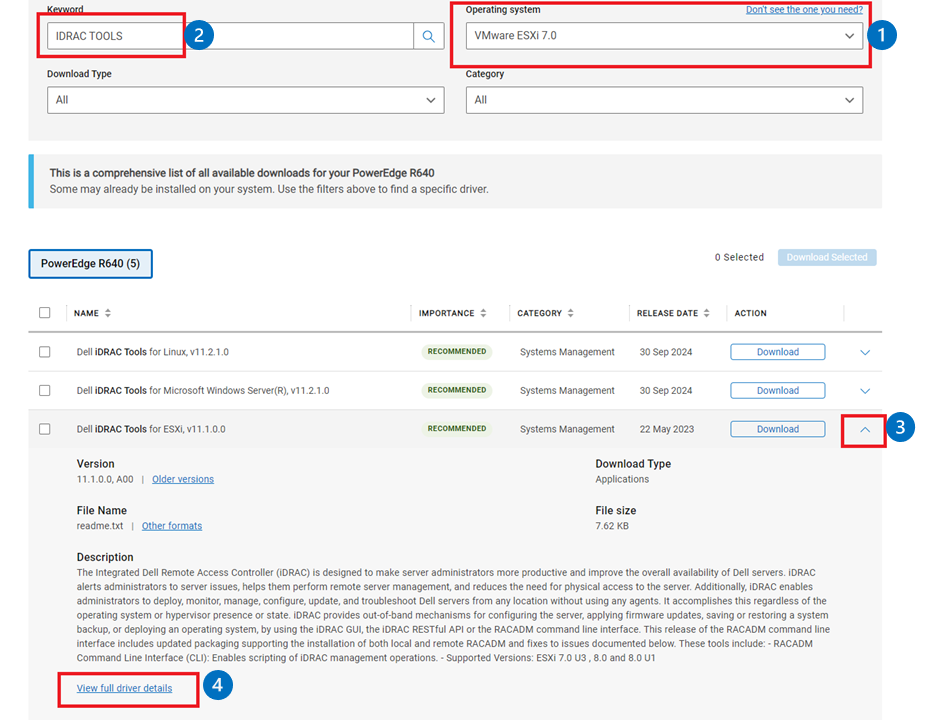
Скачайте VIB-файл RACADM iDRAC Tools.
- На сайте поддержки укажите сервисный код или модель сервера, а затем выберите установленную версию ESXi.
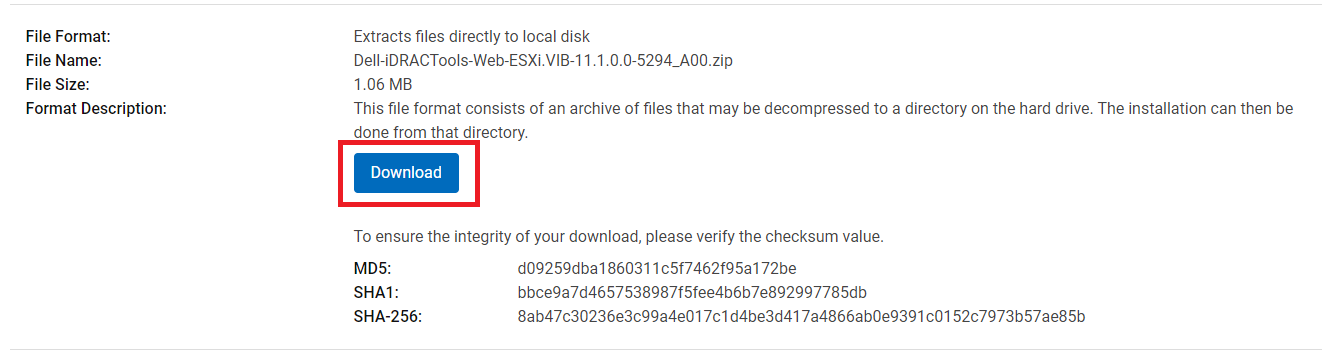
- В списке скачанных файлов укажите фильтр «iDRAC Tools», разверните нужную версию и нажмите View full driver details.
-
Установите программу racadm на хосте.
- Скопируйте файл .zip в папку на хосте, например
/tmp - Подключитесь по SSH к хосту и выполните команду установки:
esxcli software vib install -d /tmp/DellEMC-iDRACTools-Web-ESX70i.VIB-10.2.0.0-4631_A00.zip
Примечание. Переменная-dиспользуется для указания того, что это файл.zip. Если бы этот файл представлял собой файл.vibФайл укажите-v.- После установки выполните команды racadm. Файлы RACADM расположены в папке
/opt/dell/racadm.
- Скопируйте файл .zip в папку на хосте, например
С помощью консоли DCUI
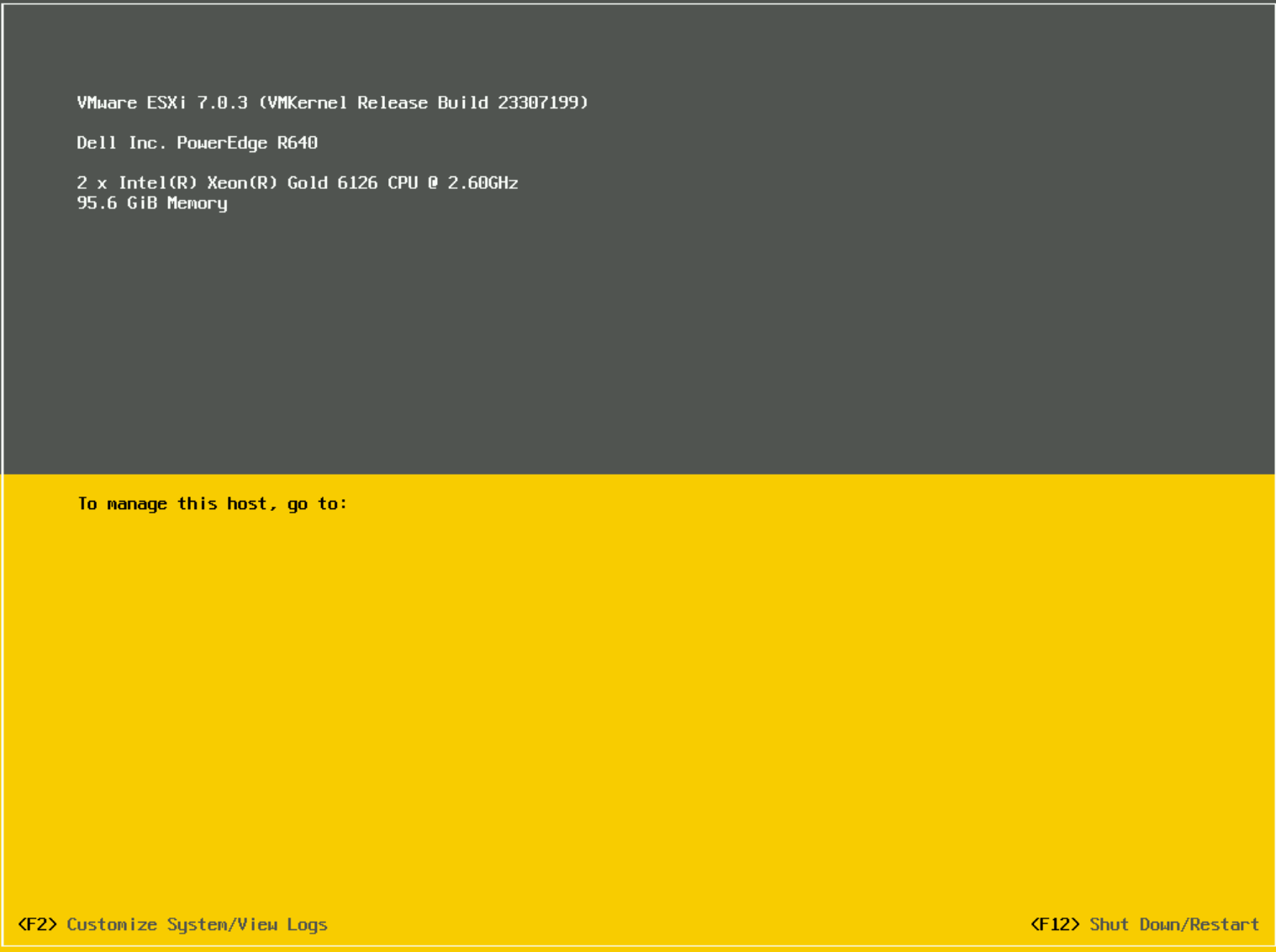
Direct Console User Interface (DCUI) — это главный экран консоли, который отображается при подключении к системному монитору или виртуальной консоли IDRAC. Он позволяет использовать базовые параметры конфигурации, например настроить IP-адрес управления или изменить пароль root. Здесь также можно запустить перезагрузку или завершение работы.
-
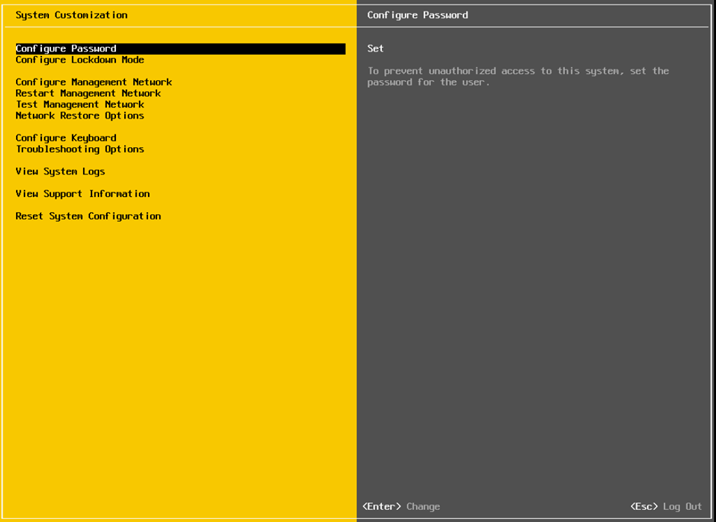
Раздел конфигурации DCUI:
- Нажмите клавишу F2, чтобы запросить вход в DCUI. После входа в систему просмотрите параметры конфигурации системы, как показано на рисунке ниже.
-
- Настройте параметры сети или включите параметры в разделе Параметры поиска и устранения неисправностей .
-
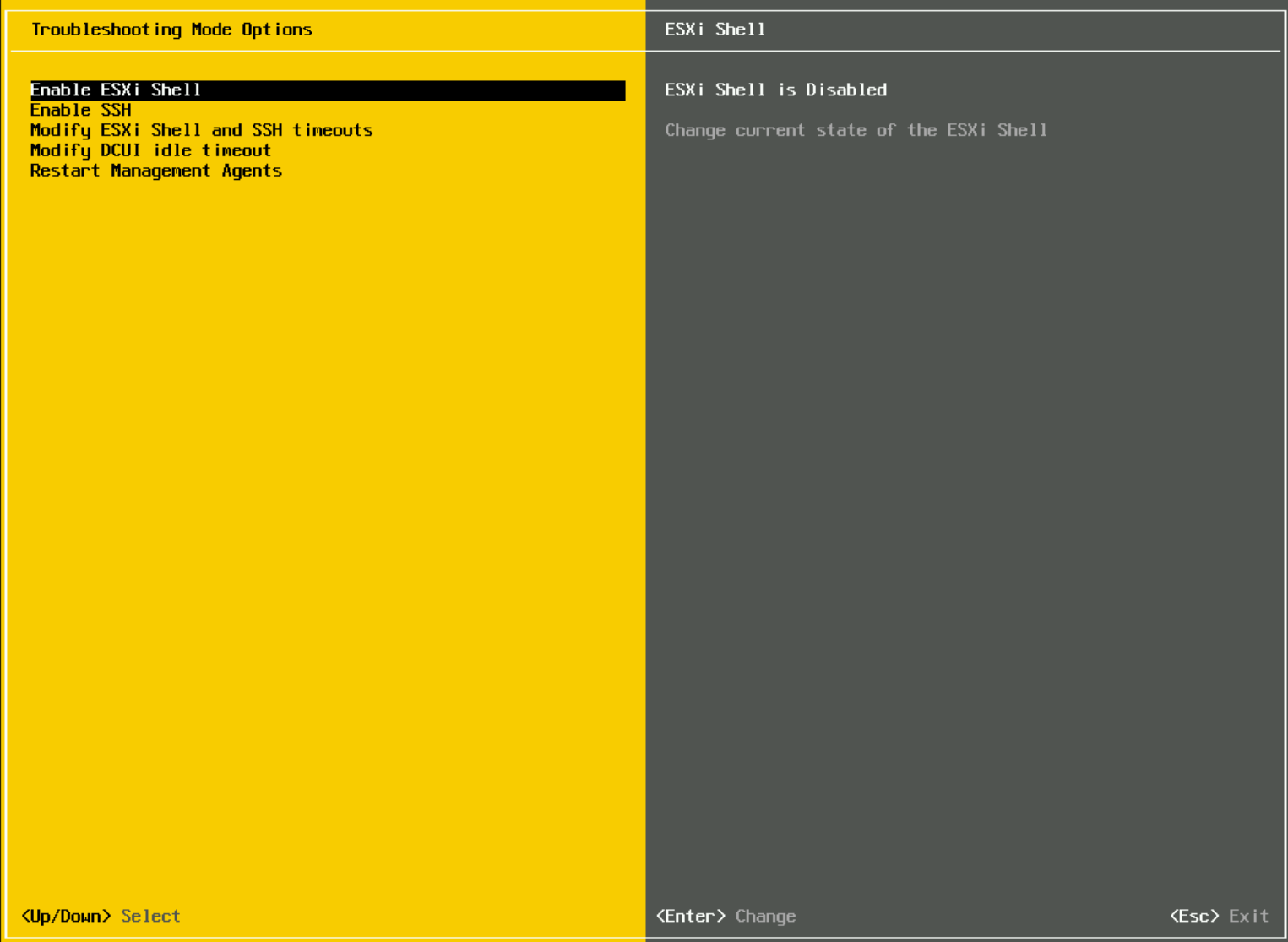
«Troubleshooting Options»:
-
- Включить оболочку ESXi — включает оболочку локальной консоли ESXi. Если эта функция включена, войдите в консоль оболочки, нажав
ALT + F1.
- Включить оболочку ESXi — включает оболочку локальной консоли ESXi. Если эта функция включена, войдите в консоль оболочки, нажав
Примечание. Вернитесь на основной экран DCUI, нажав Alt + F2.
-
- Enable SSH — позволяет получать удаленный доступ к оболочке с помощью соединений SSH.
- Restart Management Agents — перезапуск сетевых служб. Это может помочь восстановить подключение при возникновении проблем с сетью.
-
Настройте сеть управления:
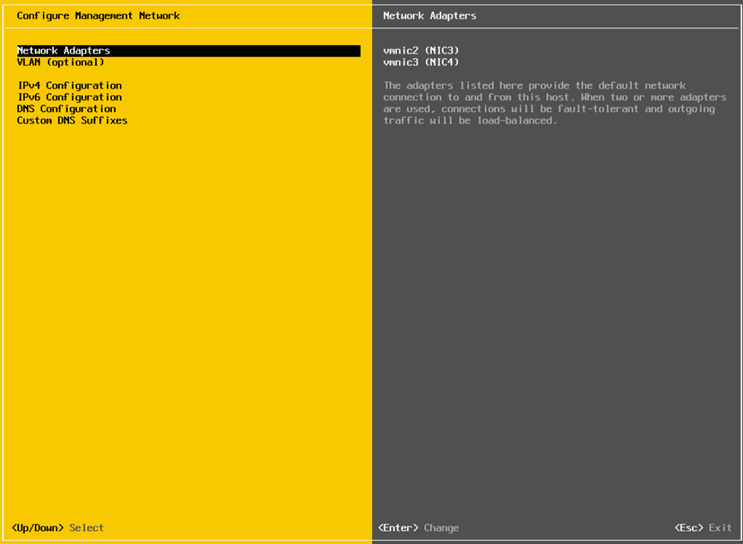
- На главном экране DCUI выберите Configure Management Network, здесь выберите различные параметры для настройки сети.
-
- Сетевые адаптеры — здесь выберите сетевые адаптеры, которые использует для подключения управляющий коммутатор vSwitch.
- VLAN — позволяет пользователю указать VLAN, которую будет использовать сеть управления.
- IPv4 Configuration — выберите автоматическое получение адреса (DHCP) или задайте статический IP-адрес
IPv4. - Конфигурация IPv6 — выберите автоматическое получение адреса (DHCP) или задайте статический IP-адрес
IPv6. - DNS Configuration — выберите автоматическое получение (DHCP) или укажите статический адрес
IPv4адрес DNS-серверов. - Custom DNS Suffixes — укажите имя домена DNS
Создание пакетов поддержки VMware
Создайте пакет поддержки VMware непосредственно с хоста или из vCenter.
Для создания пакета поддержки выполните следующие действия.
-
Создайте пакет поддержки с хоста:
- Откройте страницу входа хоста, введя IP-адрес управления хостами в браузере.
- Войдите в систему с помощью хостов
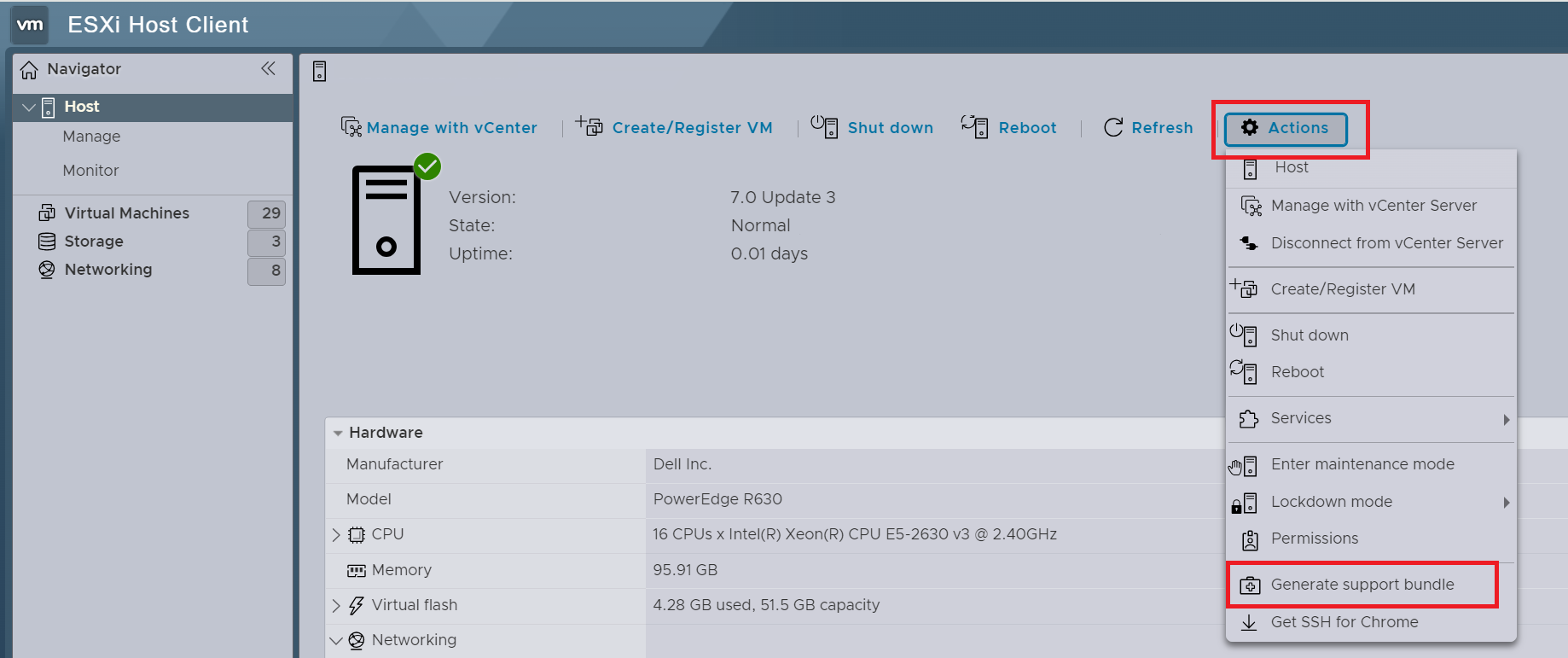
rootиpassword. - На странице «Hosts» нажмите раскрывающийся список «Actions» и выберите Generate support bundle.
-
- Начнется создание и скачивание пакета, используя папку загрузки по умолчанию в веб-браузере.
-
Создайте пакет поддержки из vCenter:
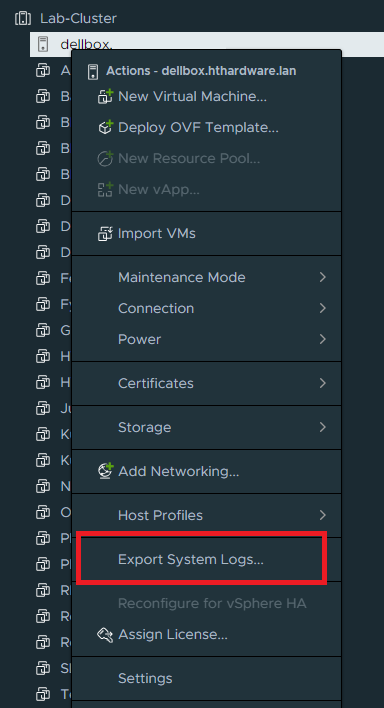
- В разделе «Инвентаризация vCenter » левой кнопкой мыши выберите хост, нажмите на него правой кнопкой мыши, чтобы открыть меню параметров, а затем выберите Export System Logs.
-
- Выберите компоненты для сбора или оставьте параметры по умолчанию.
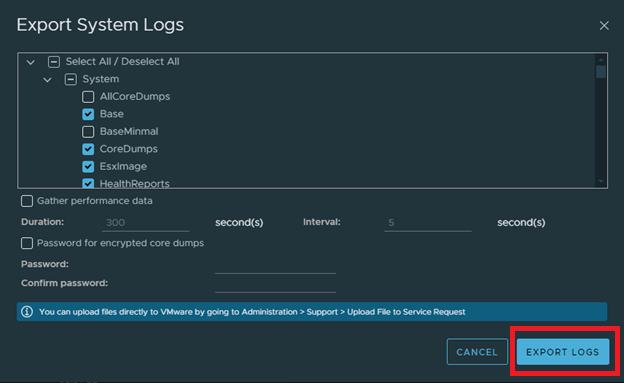
-
- Нажмите Export Logs.
Удаление пакетов VIB
- Для удаления пакетов VIB выполните следующие действия.
- Используя grep в сочетании с командой list, отфильтруйте список установленных пакетов VIB, чтобы подтвердить имя VIB.
- Подключитесь по SSH к хосту и выполните команду:
# esxcli software vib list | grep -i DEL
dell-shared-perc8              06.806.92.00-1OEM.700.1.0.15843807     BCM      VMwareCertified   2022-04-08
dcism                          4.3.0.0.2781-DEL.700.0.0.15843807      DEL      VMwareAccepted    2023-01-18
dell-configuration-vib         7.0.0-A00                              DEL      PartnerSupported  2022-04-08
dell-system-update             2.0.0.0.751-DEL.700.0.3                DEL      PartnerSupported  2023-01-18
dellemc-fac-dcui               7.0.3-A00                              DEL      PartnerSupported  2022-04-08
dellemc-osname-idrac           7.0.0-A00                              DEL      PartnerSupported  2022-04-08
openmanage                     10.1.0.0.4634-DEL.700.0.0.15843807     DEL      VMwareAccepted    2024-05-11
racadm                         10.2.0.0.4631-DEL.700.0.0.15843807     DEL      PartnerSupported  2024-05-11
lsuv2-oem-dell-plugin          1.0.0-1vmw.703.0.20.19193900           VMware   VMwareCertified   2022-04-08
-
- В списке найдите имя VIB в левом столбце.
- Удалите пакет VIB
- Используйте имя, выбранное из списка, с командой remove:
esxcli software vib remove -n openmanage

Additional Information
Как установить VMware ESXi 8 на сервере PowerEdge.
Продолжительность: 00:03:15 (чч:мм:сс)При
наличии языковых настроек скрытых субтитров можно выбрать с помощью значка CC в этом видеопроигрывателе.
Affected Products
VMware ESXi 7.x, VMware ESXi 8.x, VMware OEM Products with ProSupportProducts
PowerEdge C6420, PowerEdge C6520, PowerEdge C6525, PowerEdge C6615, PowerEdge C6620, PowerEdge M640, PowerEdge MX740C, PowerEdge MX750c, PowerEdge MX760c, PowerEdge MX840C, PowerEdge R440, PowerEdge R450, PowerEdge R540, PowerEdge R550
, PowerEdge R640, PowerEdge R6415, PowerEdge R650, PowerEdge R650xs, PowerEdge R660, PowerEdge R660xs, PowerEdge R6615, PowerEdge R6625, PowerEdge R670, PowerEdge R740, PowerEdge R740XD, PowerEdge R740XD2, PowerEdge R7415, PowerEdge R7425, PowerEdge R750, PowerEdge R750XA, PowerEdge R750xs, PowerEdge R7515, PowerEdge R7525, PowerEdge R760, PowerEdge R760XA, PowerEdge R760xd2, PowerEdge R760xs, PowerEdge R7615, PowerEdge R7625, PowerEdge R770, PowerEdge R840, PowerEdge R860, PowerEdge R940, PowerEdge R960, PowerEdge T440, PowerEdge T550, PowerEdge T560, PowerEdge T640
...
Article Properties
Article Number: 000231616
Article Type: How To
Last Modified: 01 Oct 2025
Version: 16
Find answers to your questions from other Dell users
Support Services
Check if your device is covered by Support Services.