Proces zřizování nulového zásahu (ZTP) dokovací stanice Dell Pro Smart Dock selže při první registraci do cloudu Dell
Summary: Informace o problému, při kterém dochází k chybě při nastavování služby Zero-Touch Provisioning (ZTP) a při první registraci do cloudu v dokovací stanici Dell Pro Smart Dock.
This article applies to
This article does not apply to
This article is not tied to any specific product.
Not all product versions are identified in this article.
Symptoms
Dokovací stanice Dell Pro Smart Dock se nemůže připojit ke cloudu a kontrolka LED vzdálené správy bliká déle než 15 minut.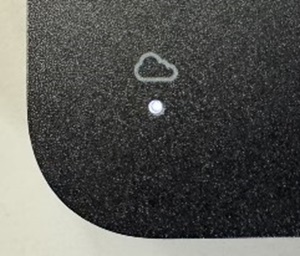
Cause
K tomu dochází proto, že registrace bezdrátových a cloudových přihlašovacích údajů zařízení není pro zařízení správně zaznamenána.
Resolution
Společnost Dell vydala aktualizaci firmwaru, která řeší tento problém u dokovacích stanic, které dosud nebyly aktivovány procesem ZTP.
Aktualizujte firmware na verzi 01.01.04.01 nebo novější: Ovladače a soubory ke stažení pro chytrou dokovací stanici Dell Pro Thunderbolt 4 SD25TB4
Pokud se dokovací stanice již pokusila o proces aktivace, je nutné provést následující kroky pro obnovení normálního provozu.
Alternativní řešení:
Předběžné kontroly
- V konzoli Dell Device Management Console (DDMC) ověřte, že je dokovací stanice správně zaregistrována a že jsou správně nakonfigurována nastavení zásad Wi-Fi.
- Ověřte, že je připojen napájecí kabel i kabel LAN a že je dokovací stanice zapnutá.
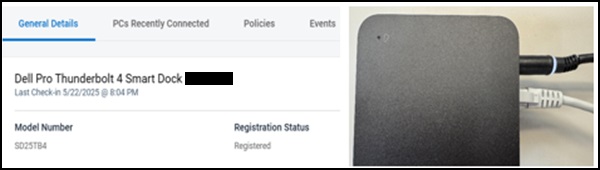
Postup řešení:
- Počkejte na synchronizaci dat serveru Dell Device Management Console (DDMC):
Jakmile dok začne blikat, počkejte alespoň jednu hodinu. Během této doby bude konzole Dell Device Management Console (DDMC) shromažďovat výrobní číslo dokovací stanice a související data. Kontrolka LED bude blikat (bliká ~2 minuty, poté blikne dvakrát každých 5 minut), což signalizuje aktivní synchronizaci. - Vypněte a zapněte dokovací stanici:
Odpojte a znovu připojte napájecí kabel.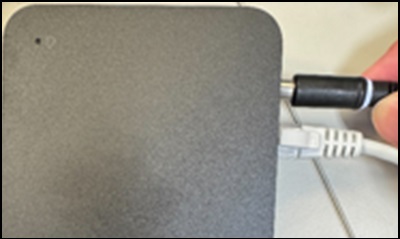
- Opětovné připojení ke cloudu:
Počkejte až 10 minut, než dokovací stanice znovu naváže připojení ke cloudu.- Kontrolka LED vzdálené správy se po připojení rozsvítí bíle.
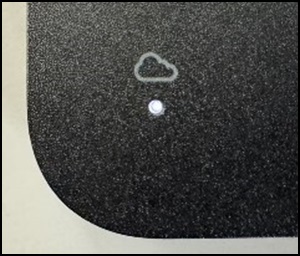
- Pokud se kontrolka LED nerozsvítí bíle, vraťte se ke kroku 1 a postup opakujte.
- Kontrolka LED vzdálené správy se po připojení rozsvítí bíle.
Additional Information
Další informace naleznete na níže uvedených odkazech:
Affected Products
Dell Pro Smart Dock SD25, Dell Pro Thunderbolt 4 Smart Dock SD25TB4, Dell Pro Thunderbolt 5 Smart Dock SD25TB5, Dell Device Management ConsoleArticle Properties
Article Number: 000323587
Article Type: Solution
Last Modified: 15 Sept 2025
Version: 7
Find answers to your questions from other Dell users
Support Services
Check if your device is covered by Support Services.