PowerEdge:如何為作業系統安裝建立可開機 USB 磁碟機
Summary: 本文提供如何從 OS ISO 檔案建立可開機 USB 磁碟機以進行手動安裝的相關資訊。
This article applies to
This article does not apply to
This article is not tied to any specific product.
Not all product versions are identified in this article.
Instructions
從下載的 ISO 檔案建立可開機的 USB 隨身碟
- 建立可開機的 USB 磁碟機需要使用工具,使 USB 磁碟機可開機,並將 ISO 檔案的內容複製到 USB 磁碟機上。
- 本文介紹了兩種最常用的工具,Rufus
和 balenaEtcher
- balenaEtcher 工具使用簡單,支援多個作業系統,包括 Linux 和 macOS。Rufus 僅支援 Windows 作業系統,但如果需要進階設定,它會提供額外的組態選項。
目錄:
使用 balenaEtcher 建立可開機 USB 磁碟機:

- Linux;大多數發行版;Intel 64 位元
- Windows 10 及更新版本;Intel 64 位元
- macOS 10.13(High Sierra)及更新版本;Intel 和 Apple Silicon
請遵循以下步驟,使用 balenaEtcher 建立可開機 ISO:
- 從這裡下載最新版本的 balenaEtcher : https://etcher.balena.io/
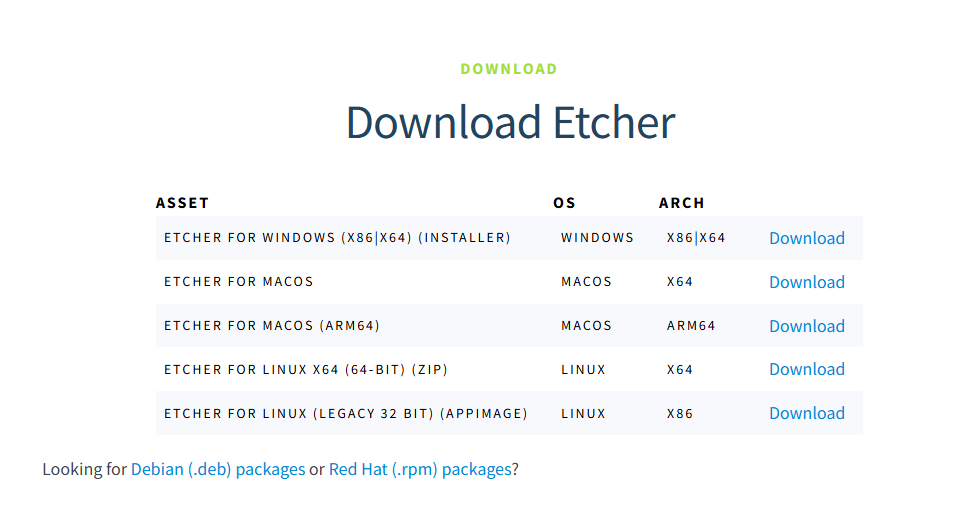
- 使用下載的 exe 檔案安裝 balenaEtcher 並在安裝後執行。
- 打開后,第一步是選擇要使用的 ISO 檔,選擇 從檔案刷新 ,這將啟動檔案資源管理器以選擇下載的 ISO 檔。
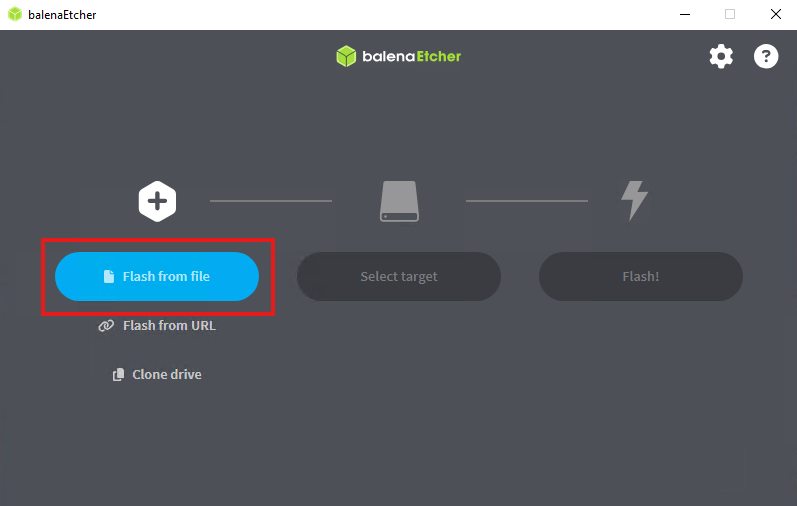
- 選取 ISO 檔案後,將可使用下一個選取目標的選項。按 一下選取目標 以開啟偵測到的 USB 磁碟機清單,然後選取磁碟以使其可開機。

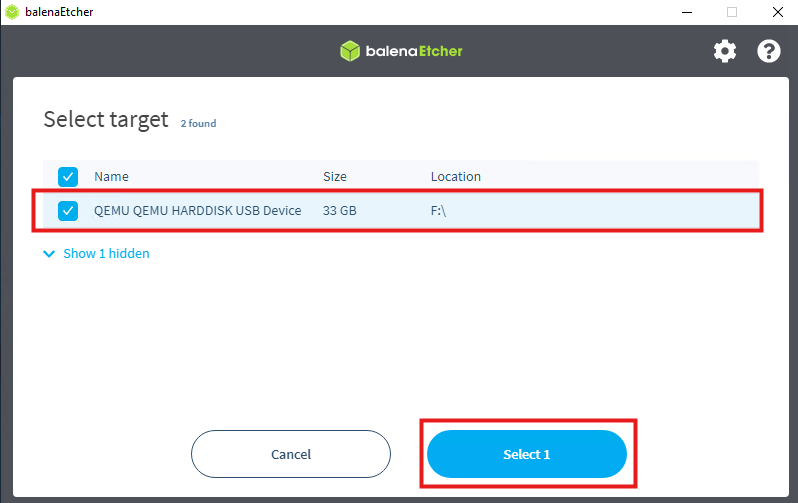
- 從清單中選擇USB驅動器后,按下 「選擇 」按鈕,該按鈕返回到主螢幕,現在看到 「刷新」按鈕可用。
- 按一下 「刷新」選項,開始使用所選 ISO 檔案建立可開機 USB 磁碟機。


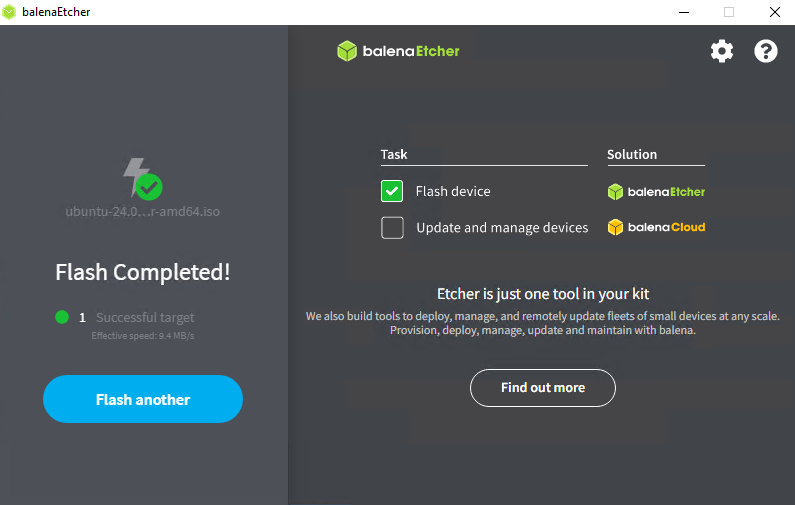
- 更新完成後,請關閉應用程式,然後將可開機 USB 磁碟機插入系統以開始安裝。
使用 Rufus 建立可開機 USB 磁碟機:

系統需求:
- Windows 8 或更新版本
請按照以下步驟,使用 Rufus 建立可開機 ISO:
- 從這裡下載最新版本的 Rufus:魯弗斯

- 下載 ISO 後,請直接執行檔案,不需要安裝。
- 在裝置選項下,您可以使用下拉式選項確認已選取正確的 USB 磁碟機。
- 若要載入 ISO 檔案,請按一下 選取 以瀏覽至本機 USB 檔案。

- 選擇 ISO 後,它會根據偵測到 ISO 自動填寫特定欄位。

- 根據使用的系統類型,以及在可能需要 MBR 的 UEFI 模式或舊版 BIOS 模式,從分割區方案下拉式清單中選取 GPT 或 MBR。

- 選取所需的選項後,請按一下 開始以繼續建立。

- 按一下開始後,系統會提示您確認要使用的模式,建議選項為 ISO 映像模式。DD 映像模式通常用於複製磁碟。

- 選取要使用的模式後,下一個提示會警告您這將銷毀所選 USB 磁碟機上的所有資料 ,請按 一下確定以繼續。

- 確認繼續後,請查看 USB 快閃記憶體的進度,直到完成為止。


- USB 快閃記憶體完成後,請關閉應用程式,然後將 USB 隨身碟帶到系統以進行安裝。
Affected Products
C Series, HS Series, Modular Infrastructure, Rack Servers, Tower Servers, XE Servers, XR Servers, OEM Server SolutionsArticle Properties
Article Number: 000334285
Article Type: How To
Last Modified: 26 Jun 2025
Version: 2
Find answers to your questions from other Dell users
Support Services
Check if your device is covered by Support Services.