PowerEdge:OSインストール用のブータブルUSBドライブを作成する方法
Summary: この記事では、手動インストール用にOS ISOファイルからブータブルUSBドライブを作成する方法について説明します。
This article applies to
This article does not apply to
This article is not tied to any specific product.
Not all product versions are identified in this article.
Instructions
ダウンロードしたISOファイルからのブータブルUSBドライブの作成
- ブータブルUSBドライブを作成するには、USBドライブをブータブルにし、ISOファイルの内容をUSBドライブにコピーできるツールを使用する必要があります。
- この記事では、最も一般的に使用される 2 つのツールである Rufus
と balenaEtcher
- ツールbalenaEtcherは使いやすく、LinuxやmacOSを含む複数のOSをサポートしています。RufusはWindowsオペレーティング システムでのみサポートされていますが、高度なセットアップが必要な場合に追加の構成オプションが用意されています。
目次:
balenaEtcherを使用したブータブルUSBドライブの作成:
- リナックス;ほとんどのディストリビューション。Intel 64ビット
- Windows 10以降Intel 64ビット
- macOS 10.13 (High Sierra) 以降。Intel と Apple Silicon の両方
balenaEtcherを使用してブータブルISOを作成するには、次の手順に従います。
- balenaEtcherの最新バージョンをここからダウンロードします: https://etcher.balena.io/

- ダウンロードしたexeファイルを使用してbalenaEtcherをインストールし、インストールしたら実行します。
- 開いたら、最初のステップは使用するISOファイルを選択することです。 [Flash from File ]を選択して、ファイル エクスプローラーを起動し、ダウンロードしたISOファイルを選択します。

- ISOファイルを選択すると、ターゲットを選択する次のオプションが使用可能になります。[ターゲットの選択]をクリックして検出されたUSBドライブのリストを開き、ディスクを選択して起動可能にします。
![[Select Target]をクリックします](https://supportkb.dell.com/img/ka0Do000000Zqu3IAC/ka0Do000000Zqu3IAC_ja_4.jpeg)

- リストからUSBドライブを選択したら、[ Select ]ボタンをクリックしてメイン画面に戻り、[ Flash]ボタンが使用可能であることを確認します。
- [フラッシュ]オプションをクリックし、選択したISOファイルを使用してブータブルUSBドライブの作成を開始します。
![[Flash]をクリックして操作を開始します](https://supportkb.dell.com/img/ka0Do000000Zqu3IAC/ka0Do000000Zqu3IAC_ja_6.jpeg)

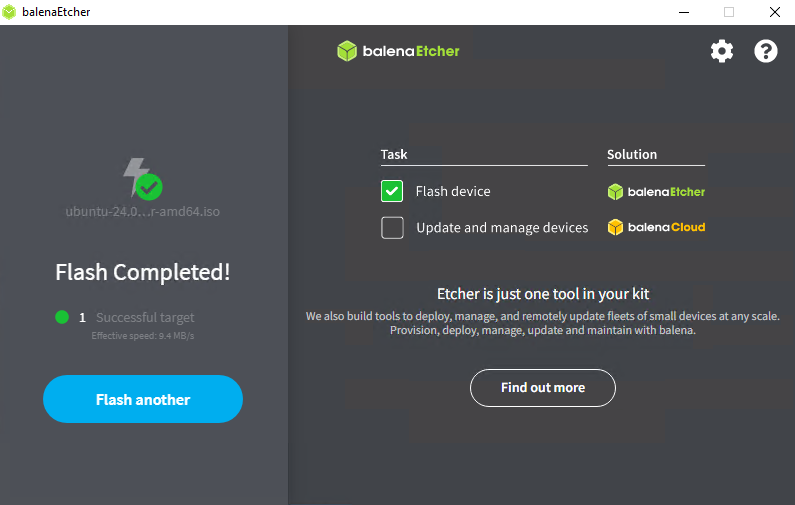
- フラッシュが完了したら、アプリケーションを閉じ、ブータブルUSBドライブをシステムに接続してインストールを開始します。
Rufusを使用したブータブルUSBドライブの作成:

システム要件:
- Windows 8以降
Rufusを使用してブータブルISOを作成するには、次の手順に従います。
- ここから最新バージョンのRufusをダウンロードします。ルーファス

- ISOをダウンロードしたら、ファイルを直接実行します。インストールする必要はありません。
- [Device]オプションで、ドロップダウン オプションを使用して正しいUSBドライブが選択されていることを確認できます。
- ISOファイルをロードするには、 SELECT をクリックしてローカルUSBファイルを参照します。

- ISOが選択されると、検出されたISOに基づいて特定のフィールドに自動的に入力されます。

- 使用しているシステムのタイプに応じて、またMBRが必要なUEFIモードとレガシーBIOSモードのどちらを使用しているかに応じて、パーティションスキームのドロップダウンから[GPT]または[MBR]のいずれかを選択します。

- 必要なオプションを選択したら、[開始]をクリックして作成を続行 します。

- [スタート]をクリックすると、使用するモードを確認するプロンプトが表示されます。推奨されるオプションは ISOイメージ モードです。DDイメージ モードは通常、ディスクのクローニングに使用されます。

- 使用するモードを選択した後、選択したUSBドライブ上のすべてのデータが破棄されることを警告する次のプロンプトが表示されたら、[ OK ]をクリックして続行します。

- 続行することを確認したら、USBフラッシュの進行状況を最後まで確認します。


- USBフラッシュが完了したら、アプリケーションを閉じてから、USBドライブをシステムに持って行ってインストールします。
Affected Products
C Series, HS Series, Modular Infrastructure, Rack Servers, Tower Servers, XE Servers, XR Servers, OEM Server SolutionsArticle Properties
Article Number: 000334285
Article Type: How To
Last Modified: 26 Jun 2025
Version: 2
Find answers to your questions from other Dell users
Support Services
Check if your device is covered by Support Services.