PowerEdge: İşletim Sistemi Kurulumu için önyüklenebilir bir USB sürücü oluşturma
Summary: Bu makalede, manuel yükleme için işletim sistemi ISO dosyasından önyüklenebilir USB sürücüsü oluşturma hakkında bilgiler yer almaktadır.
This article applies to
This article does not apply to
This article is not tied to any specific product.
Not all product versions are identified in this article.
Instructions
İndirilen bir ISO dosyasından önyüklenebilir bir USB sürücüsü oluşturma
- Önyüklenebilir bir USB sürücüsü oluşturmak için, USB sürücüsünü önyüklenebilir hale getirebilecek ve ISO dosyasının içeriğini USB sürücüsüne kopyalayabilecek bir aracın kullanılması gerekir.
- Bu makale, en sık kullanılan iki araç olan Rufus
ve balenaEtcher'ı
- BalenaEtcher aracının kullanımı kolaydır ve Linux ve macOS dahil olmak üzere birden fazla işletim sistemini destekler. Rufus yalnızca Windows işletim sistemlerinde desteklenir ancak gelişmiş kurulum gerekirse ek yapılandırma seçenekleri sunar.
İçindekiler:
BalenaEtcher kullanarak önyüklenebilir bir USB sürücüsü oluşturma:

Desteklenen İşletim Sistemleri:
- Linux; çoğu dağıtım; Intel 64 bit
- Windows 10 ve sonraki sürümler; Intel 64 bit
- macOS 10.13 (High Sierra) ve üstü; hem Intel hem de Apple Silicon
BalenaEtcher kullanarak önyüklenebilir bir ISO oluşturmak için aşağıdaki adımları izleyin:
- BalenaEvcher'ın en son sürümünü buradan indirin: https://etcher.balena.io/
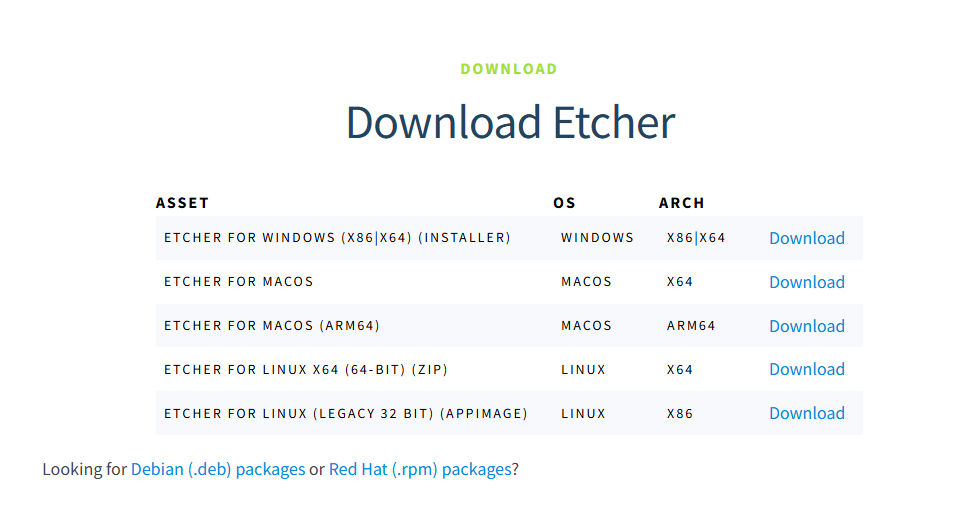
- İndirilen exe dosyasını kullanarak balenaEtcher'ı kurun ve kurduktan sonra çalıştırın.
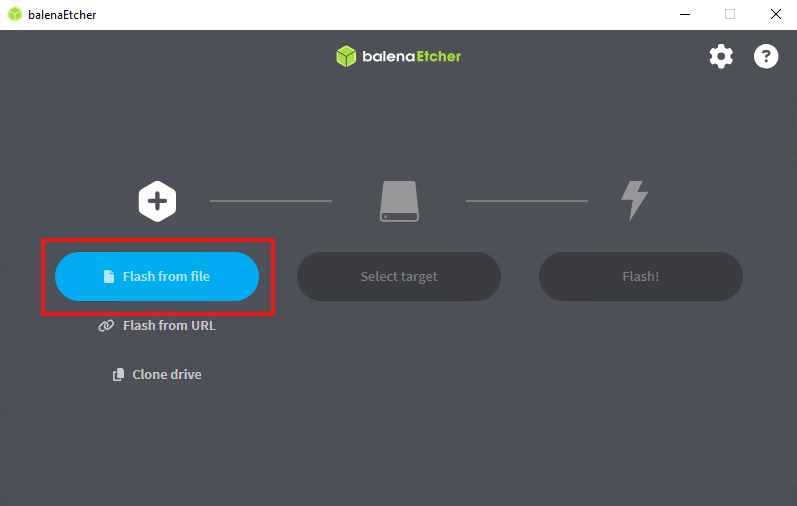
- Açıldıktan sonra ilk adım, kullanılacak ISO dosyasını seçmektir, indirilen ISO dosyasını seçmek için dosya gezginini başlatan Dosyadan Flash'ı seçin.
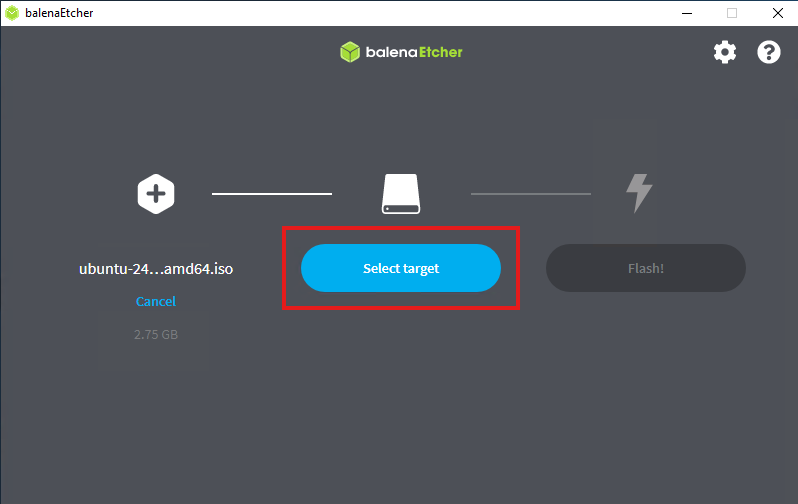
- ISO dosyasını seçtikten sonra, hedefi seçmek için bir sonraki seçenek mevcut olacaktır. Algılanan USB sürücülerin listesini açmak için Hedef Seç öğesine tıklayın ve önyüklenebilir olması için diski seçin.
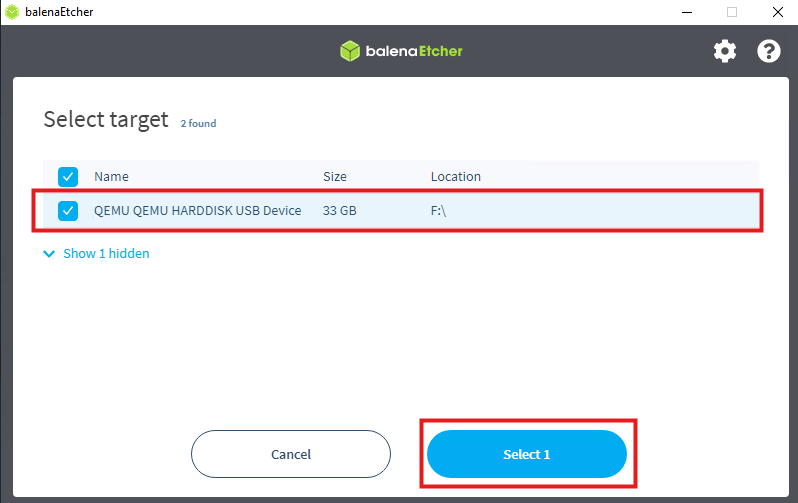
- Listeden USB sürücüsünü seçtikten sonra, seçmek Şimdi Flash düğmesinin mevcut olduğunu görmek için ana ekrana dönen düğmesine basın.
- Seçilen ISO dosyasını kullanarak önyüklenebilir USB sürücüsü oluşturmaya başlamak için Flash seçeneğine tıklayın.
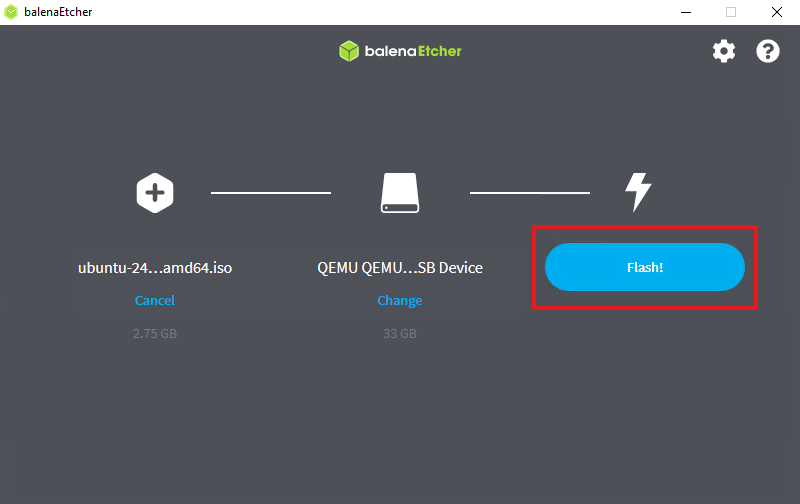
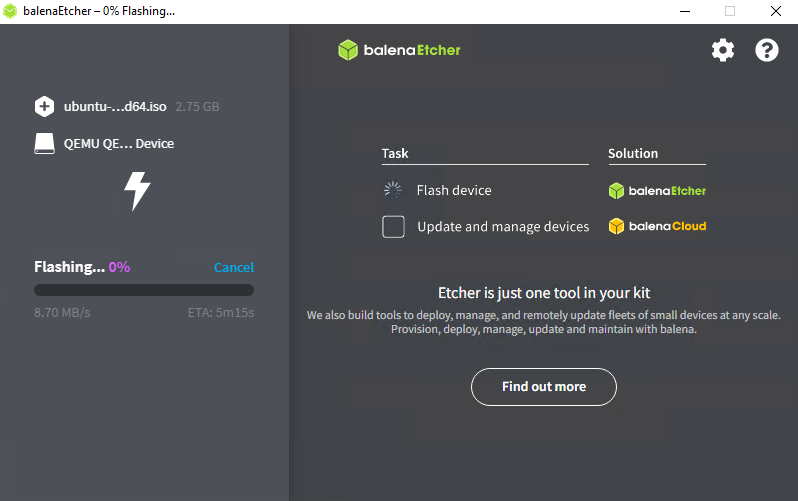
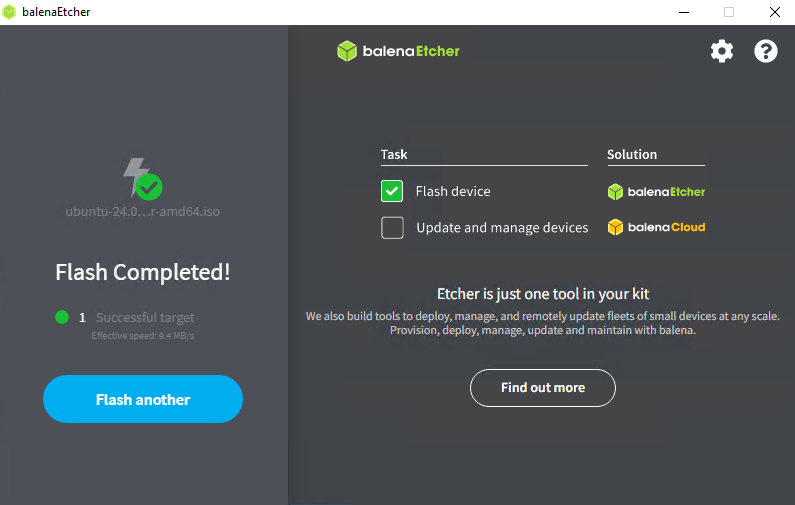
- Yükseltme tamamlandığında uygulamayı kapatın ve yüklemeye başlamak için Önyüklenebilir USB sürücüsünü sisteme takın.
Rufus u kullanarak önyüklenebilir bir USB sürücüsü oluşturma:
Sistem Gereksinimleri:
- Windows 8 veya sonraki sürümler
Rufus kullanarak önyüklenebilir bir ISO oluşturmak için aşağıdaki adımları izleyin:
- Rufus'un en son sürümünü buradan indirin: Rufus Belediyesi
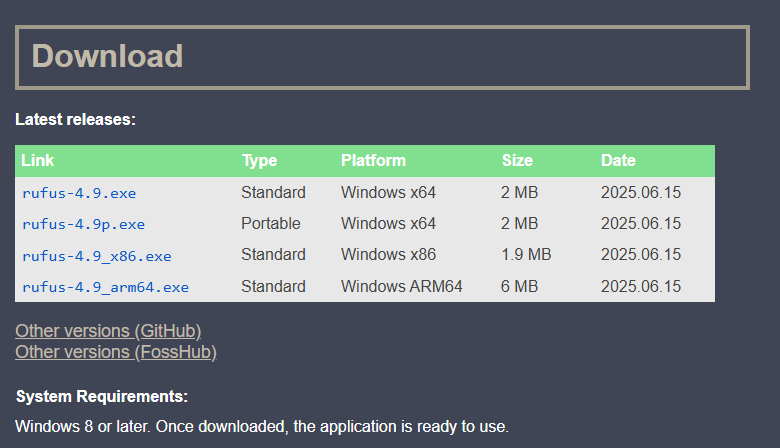
- ISO indirildikten sonra yükleme işlemine gerek kalmadan dosyayı doğrudan çalıştırın.
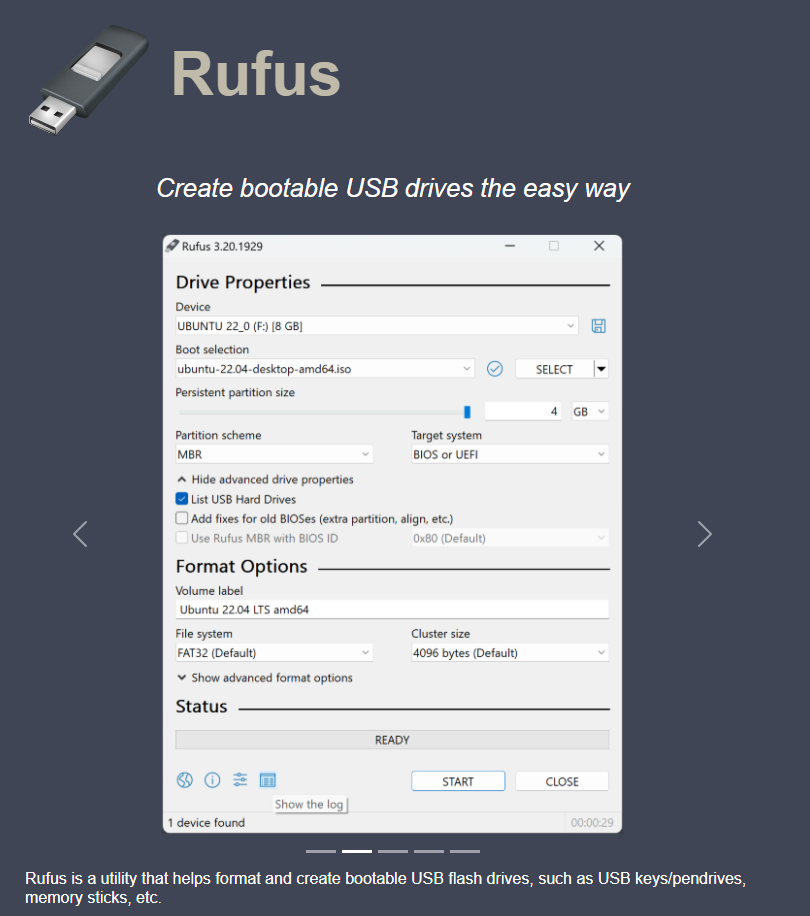
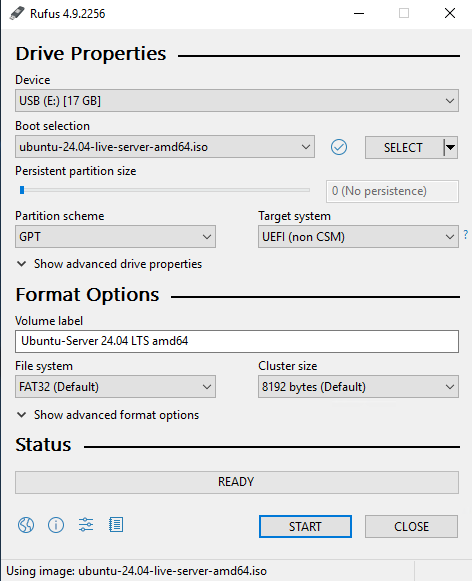
- Aygıt seçeneği altında, açılır seçeneği kullanarak doğru USB sürücüsünün seçildiğini onaylayabilirsiniz.
- ISO dosyasını yüklemek üzere yerel USB dosyasına gitmek için SELECT öğesine tıklayın.

- ISO seçildikten sonra, algılanan ISO'ya göre belirli alanları otomatik olarak doldurur.
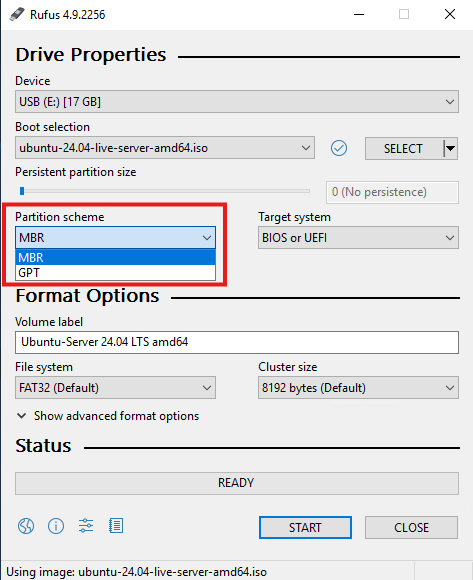
- Ne tür bir sistem kullanıldığına ve MBR'nin gerekli olabileceği UEFI modunu mu yoksa eski BIOS modunu mu kullandığına bağlı olarak bölüm şeması açılır listesinden GPT veya MBR'yi seçin.
- Gerekli seçenekler belirlendikten sonra BAŞLAT öğesine tıklayarak oluşturma işlemine devam edin.
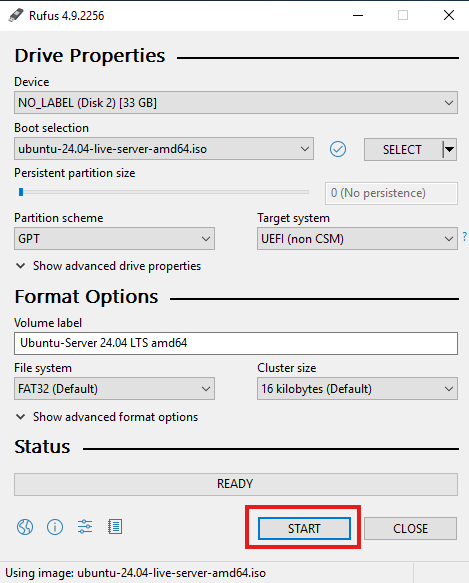
- Başlat öğesine tıkladıktan sonra kullanılacak modu onaylamanız istenir. ISO görüntü modu önerilir. DD görüntü modu genellikle diskleri klonlamak için kullanılır.
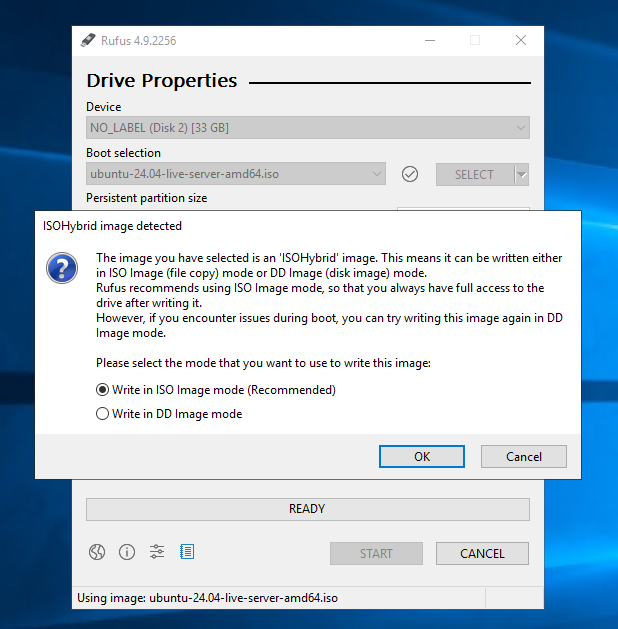
- Kullanılacak modu seçtikten sonra bir sonraki istem, bunun seçilen USB sürücüsündeki tüm verileri yok edeceği konusunda sizi uyarır, devam etmek için Tamam'a tıklayın.

- Devam etmeyi onayladıktan sonra, tamamlanana kadar USB flash in ilerleme durumunu izleyin.
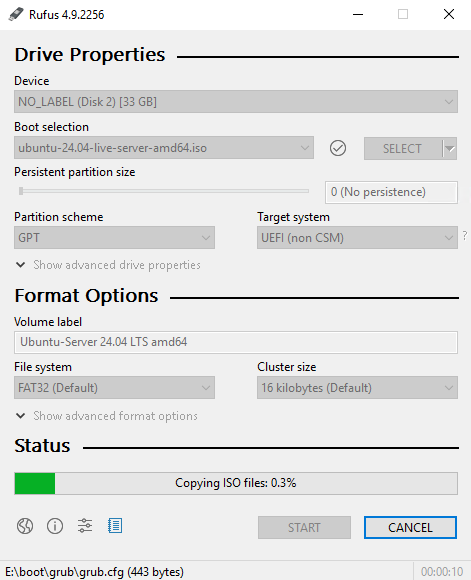
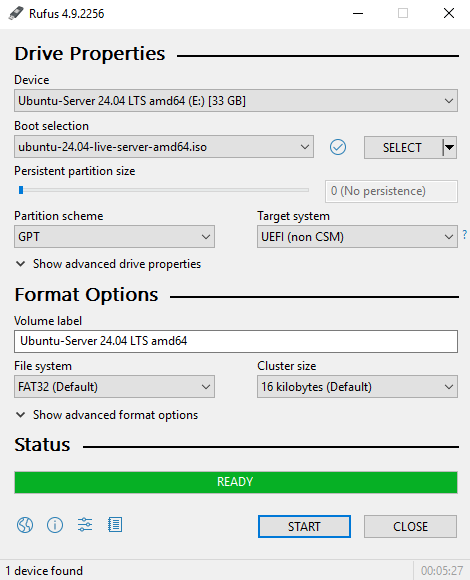
- USB sıfırlama işlemi tamamlandıktan sonra uygulamayı kapatın ve ardından USB sürücüsünü yükleme için sisteme götürün.
Affected Products
C Series, HS Series, Modular Infrastructure, Rack Servers, Tower Servers, XE Servers, XR Servers, OEM Server SolutionsArticle Properties
Article Number: 000334285
Article Type: How To
Last Modified: 26 Jun 2025
Version: 2
Find answers to your questions from other Dell users
Support Services
Check if your device is covered by Support Services.