PowerEdge: Jak utworzyć rozruchowy dysk USB do instalacji systemu operacyjnego
Summary: Ten artykuł zawiera informacje na temat tworzenia rozruchowego dysku USB z pliku ISO systemu operacyjnego do ręcznej instalacji.
This article applies to
This article does not apply to
This article is not tied to any specific product.
Not all product versions are identified in this article.
Instructions
Tworzenie rozruchowego dysku USB z pobranego pliku ISO
- Utworzenie rozruchowego dysku USB wymaga użycia narzędzia, które umożliwia skopiowanie zawartości pliku ISO na dysk USB.
- W tym artykule omówiono dwa najczęściej używane narzędzia: Rufus
i balenaEtcher
- Narzędzie balenaEtcher jest proste w użyciu i obsługuje wiele systemów operacyjnych, w tym Linux i macOS. Narzędzie Rufus jest obsługiwane tylko w systemach operacyjnych Windows, ale zapewnia dodatkowe opcje konfiguracji, jeśli wymagana jest konfiguracja zaawansowana.
Spis treści:
Tworzenie bootowalnego dysku USB za pomocą balenaEtcher:
Obsługiwane systemy operacyjne:
- Linuksa; większość dystrybucji; 64-bitowa Intel
- Windows 10 i nowsze; 64-bitowa Intel
- macOS 10.13 (High Sierra) i nowsze; zarówno Intel, jak i Apple Silicon
Wykonaj poniższe czynności, aby utworzyć bootowalny obraz ISO za pomocą balenaEtcher:
- Pobierz najnowszą wersję balenaEtcher stąd: https://etcher.balena.io/

- Zainstaluj balenaEtcher za pomocą pobranego pliku exe i po zainstalowaniu uruchom go.
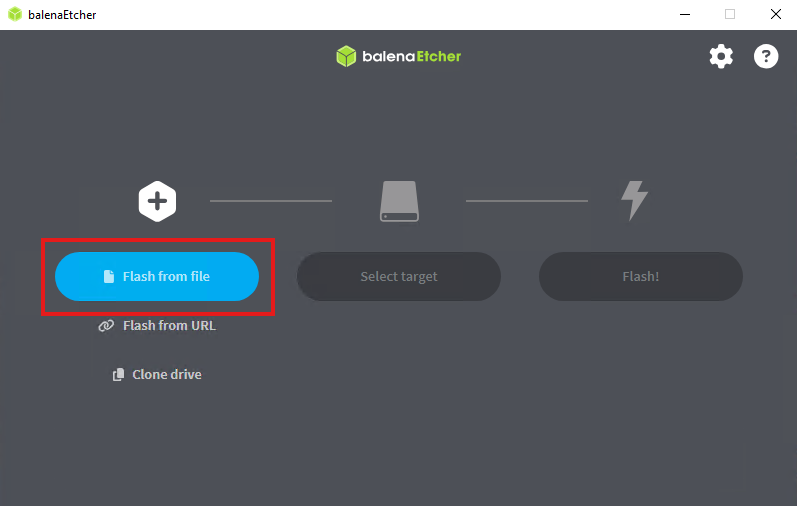
- Po otwarciu pierwszym krokiem jest wybranie pliku ISO do użycia, wybierz Flash z pliku , który uruchamia eksplorator plików, aby wybrać pobrany plik ISO.
- Po wybraniu pliku ISO dostępna będzie kolejna opcja wyboru celu. Kliknij opcję Wybierz miejsce docelowe , aby otworzyć listę wykrytych dysków USB i wybrać dysk, aby umożliwić rozruch.
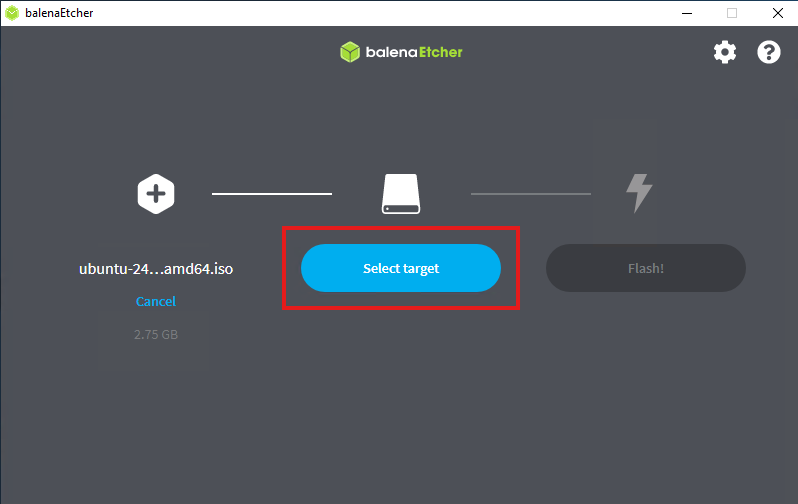

- Po wybraniu dysku USB z listy kliknij przycisk Wybierz , który powróci do ekranu głównego, aby zobaczyć, czy przycisk Flash jest dostępny.
- Kliknij opcję Flash, aby rozpocząć tworzenie rozruchowego dysku USB przy użyciu wybranego pliku ISO.
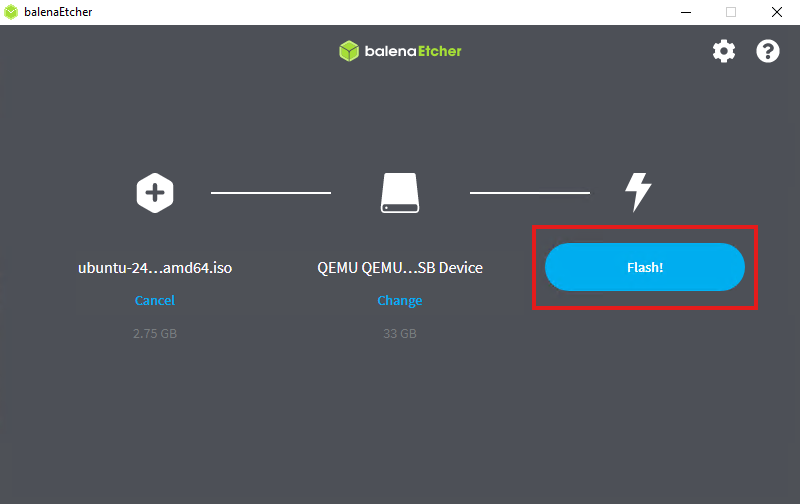


- Po zakończeniu aktualizacji zamknij aplikację i podłącz rozruchowy nośnik USB do systemu, aby rozpocząć instalację.
Tworzenie rozruchowego dysku USB przy użyciu narzędzia Rufus:

Wymagania systemowe:
- Windows 8 lub nowszy
Wykonaj poniższe czynności, aby utworzyć rozruchowy obraz ISO za pomocą narzędzia Rufus:
- Pobierz najnowszą wersję aplikacji Rufus stąd: Rufus

- Po pobraniu obrazu ISO uruchom plik bezpośrednio, nie jest wymagana instalacja.
- W opcji Device można potwierdzić, że wybrano właściwy dysk USB za pomocą opcji rozwijanej.
- Aby załadować plik ISO, kliknij przycisk SELECT i przejdź do lokalnego pliku USB.

- Po wybraniu obrazu ISO automatycznie wypełnia niektóre pola na podstawie wykrytego obrazu ISO.

- Wybierz GPT lub MBR z listy rozwijanej schematu partycji w zależności od typu używanego systemu oraz od tego, czy używany jest tryb UEFI, czy starszy tryb BIOS, w którym może być wymagany MBR.

- Po wybraniu wymaganych opcji kontynuuj tworzenie, klikając przycisk START.

- Po kliknięciu przycisku Start pojawi się monit o potwierdzenie trybu, który ma być używany, zalecaną opcją jest tryb obrazu ISO. Tryb obrazu DD jest zwykle używany do klonowania dysków.

- Po wybraniu trybu do użycia następny monit ostrzega, że spowoduje to zniszczenie wszystkich danych na wybranym dysku USB, kliknij przycisk OK , aby kontynuować.

- Po potwierdzeniu kontynuowania sprawdzaj postęp aktualizacji USB aż do jej zakończenia.


- Po zakończeniu aktualizacji USB zamknij aplikację, a następnie przenieś dysk USB do systemu, aby go zainstalować.
Affected Products
C Series, HS Series, Modular Infrastructure, Rack Servers, Tower Servers, XE Servers, XR Servers, OEM Server SolutionsArticle Properties
Article Number: 000334285
Article Type: How To
Last Modified: 26 Jun 2025
Version: 2
Find answers to your questions from other Dell users
Support Services
Check if your device is covered by Support Services.