PowerEdge. Создание загрузочного USB-накопителя для установки ОС
Summary: В этой статье представлена информация о том, как создать загрузочный USB-накопитель из и ISO-файл ОС для ручной установки.
This article applies to
This article does not apply to
This article is not tied to any specific product.
Not all product versions are identified in this article.
Instructions
Создание загрузочного USB-накопителя из скачанного ISO-файла
- Для создания загрузочного USB-накопителя требуется использовать инструмент, который может сделать USB-накопитель загрузочным и скопировать содержимое ISO-файла на USB-накопитель.
- В этой статье рассматриваются два наиболее часто используемых инструмента: Rufus
и balenaEtcher
- Инструмент balenaEtcher прост в использовании и поддерживает несколько ОС, включая Linux и macOS. Rufus поддерживается только в операционных системах Windows, но предоставляет дополнительные параметры конфигурации, если требуется расширенная настройка.
Содержание
Создание загрузочного USB-накопителя с помощью balenaEtcher:

Поддерживаемые операционные системы:
- Линукс; большинство дистрибутивов; Intel, 64-разрядная
- Windows 10 и более поздние версии; Intel, 64-разрядная
- macOS 10.13 (High Sierra) и более поздние версии; Intel и Apple Silicon
Выполните следующие действия, чтобы создать загрузочный ISO-образ с помощью balenaEtcher:
- Загрузите последнюю версию balenaEtcher отсюда: https://etcher.balena.io/

- Установите balenaEtcher с помощью скачанного exe-файла и после установки запустите его.
- После открытия первым шагом является выбор ISO-файла для использования, выбор Flash из файла , после чего запускается проводник для выбора загруженного ISO-файла.

- После выбора ISO-файла появится следующая опция для выбора целевого файла. Нажмите Select Target, чтобы открыть список обнаруженных USB-накопителей, и выберите диск, чтобы сделать его загрузочным.


- Выбрав USB-накопитель из списка, нажмите кнопку Выбрать , чтобы вернуться на главный экран, где будет доступна кнопка Flash.
- Нажмите Flash, чтобы начать создание загрузочного USB-накопителя с использованием выбранного ISO-файла.


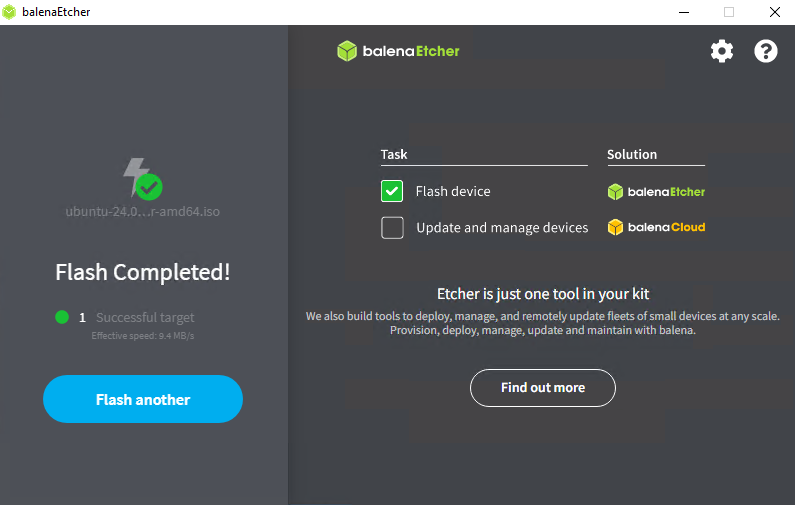
- После завершения обновления закройте приложение и подключите загрузочный USB-накопитель к системе, чтобы начать установку.
Создание загрузочного USB-накопителя с помощью Rufus:

Системные требования.
- Windows 8 или более поздней версии
Выполните следующие шаги, чтобы создать загрузочный ISO с помощью Rufus:
- Загрузите последнюю версию Rufus отсюда: Руфус

- После скачивания ISO запустите файл напрямую, установка не требуется.
- В разделе «Устройство» можно убедиться, что выбран правильный USB-накопитель, используя параметр раскрывающегося списка.
- Чтобы загрузить ISO-файл, нажмите SELECT , чтобы перейти к локальному USB-файлу.

- После выбора ISO автоматически заполняются определенные поля на основе обнаруженного ISO-образа.

- Выберите GPT или MBR в раскрывающемся списке схемы разделов в зависимости от типа используемой системы и от того, используется ли режим UEFI или устаревший режим BIOS, где может потребоваться MBR.

- После выбора необходимых параметров перейдите к созданию, нажав кнопку ПУСК.

- После нажатия кнопки «Пуск» появится запрос на подтверждение режима для использования. Рекомендуемый параметр: режим ISO-образа. Режим образа DD обычно используется для клонирования дисков.

- После выбора режима для использования следующего приглашения появится предупреждение о том, что это приведет к уничтожению всех данных на выбранном USB-накопителе, нажмите кнопку ОК для продолжения.

- Подтвердив возможность продолжить, наблюдайте за ходом выполнения флэш-памяти USB до ее завершения.


- После завершения флэш-памяти USB закройте приложение и вставьте USB-накопитель в систему для установки.
Affected Products
C Series, HS Series, Modular Infrastructure, Rack Servers, Tower Servers, XE Servers, XR Servers, OEM Server SolutionsArticle Properties
Article Number: 000334285
Article Type: How To
Last Modified: 26 Jun 2025
Version: 2
Find answers to your questions from other Dell users
Support Services
Check if your device is covered by Support Services.