PowerEdge: Så här skapar du en startbar USB-enhet för OS-installation
Summary: Den här artikeln innehåller information om hur du skapar en startbar USB-enhet från en OS-ISO-fil för manuell installation.
This article applies to
This article does not apply to
This article is not tied to any specific product.
Not all product versions are identified in this article.
Instructions
Skapa en startbar USB-enhet från en nerladdad ISO-fil
- För att skapa en startbar USB-enhet måste du använda ett verktyg som kan göra USB-enheten startbar och kopiera innehållet i ISO-filen till USB-enheten.
- Den här artikeln täcker de två vanligaste verktygen, Rufus
och balenaEtcher
- Verktyget balenaEtcher är enkelt att använda och stöder flera operativsystem inklusive Linux och macOS. Rufus stöds endast på Windows-operativsystem, men det ger ytterligare konfigurationsalternativ om avancerad installation krävs.
Innehållsförteckning:
Skapa en startbar USB-enhet med balenaEtcher:
- Linux; de flesta distributioner; Intel 64-bitars
- Windows 10 och senare; Intel 64-bitars
- macOS 10.13 (High Sierra) och senare; både Intel och Apple Silicon
Följ stegen nedan för att skapa en startbar ISO med balenaEtcher:
- Ladda ner den senaste versionen av balenaEtcher härifrån: https://etcher.balena.io/
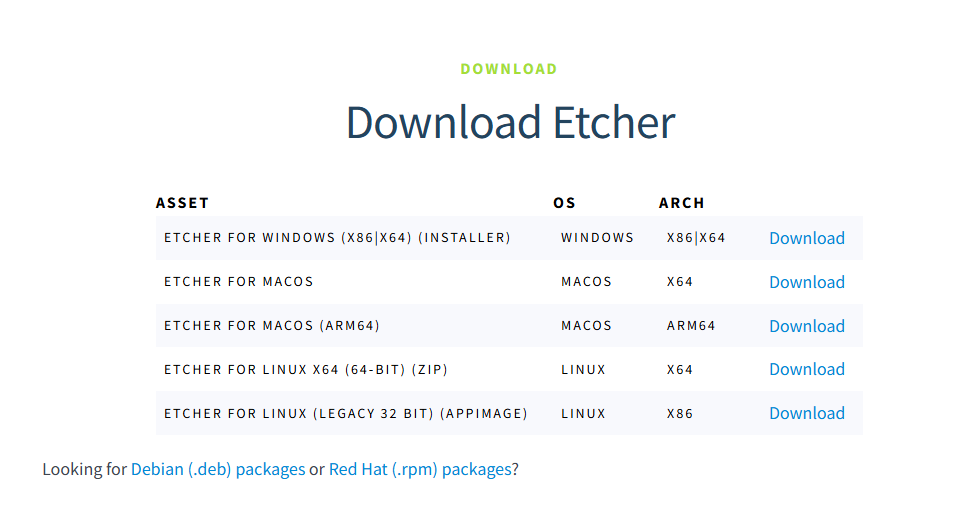
- Installera balenaEtcher med den nedladdade exe-filen och kör den när den är installerad.
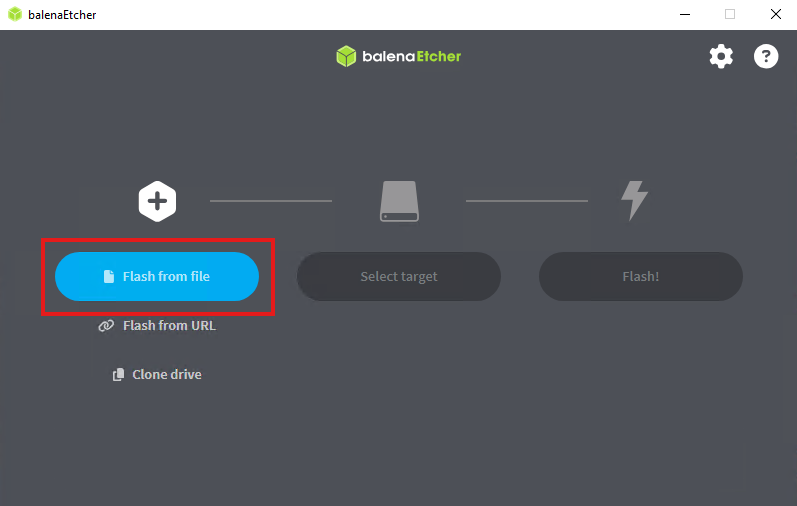
- När du har öppnat är det första steget att välja den ISO-fil som ska användas, välj Flash från fil som startar filutforskaren för att välja den nedladdade ISO-filen.
- När du har valt ISO-filen kommer nästa alternativ för att välja mål att vara tillgängligt. Klicka på Select Target för att öppna en lista över identifierade USB-enheter och välj disken för att göra den startbar.
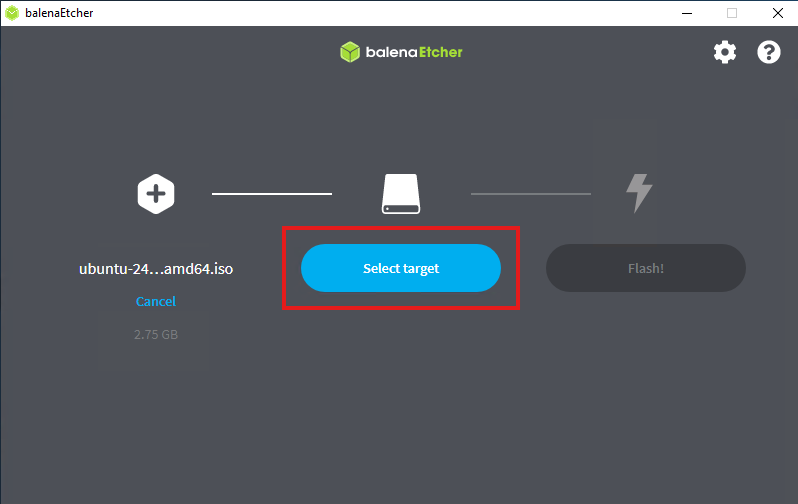
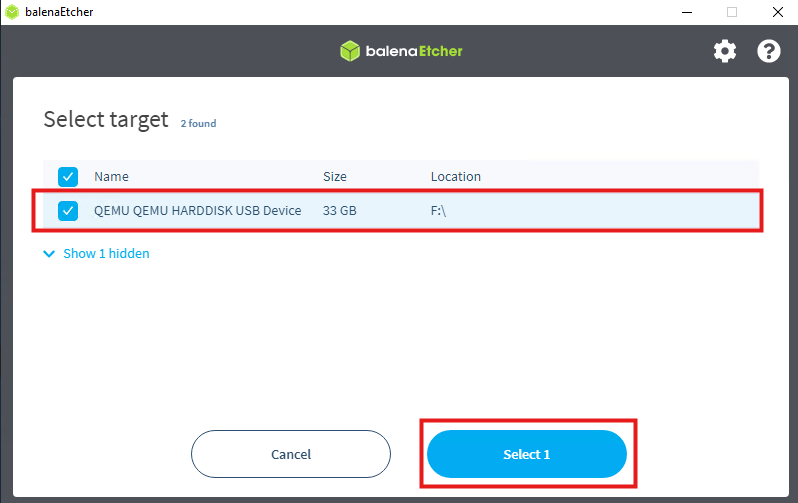
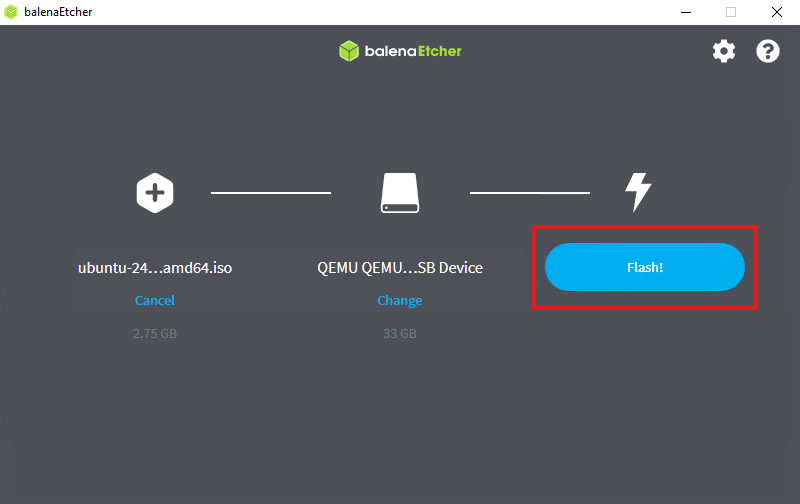
- När du har valt USB-enheten från listan klickar du på knappen Välj som återgår till huvudskärmen för att nu se att Flash-knappen är tillgänglig.
- Klicka på alternativet Flash för att börja skapa den startbara USB-enheten med den valda ISO-filen.
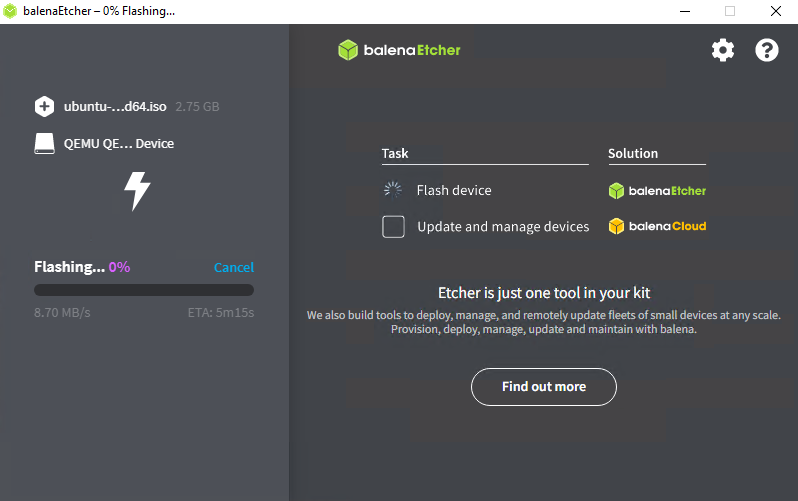
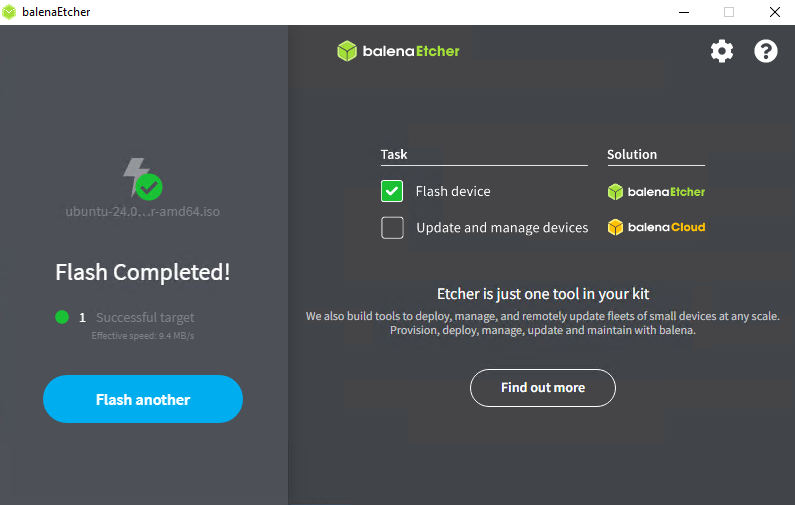
- När flashuppdateringen är klar stänger du programmet och ansluter den startbara USB-enheten till systemet för att påbörja installationen.
Skapa en startbar USB-enhet med Rufus:
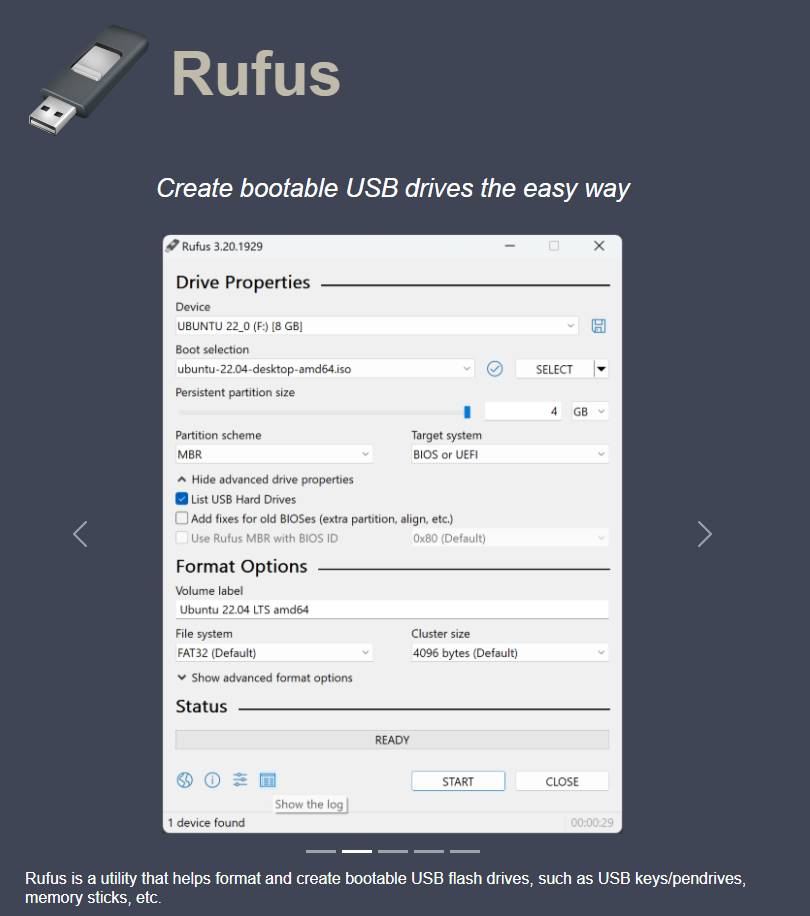
Systemkrav:
- Windows 8 eller senare
Följ stegen nedan för att skapa en startbar ISO med Rufus:
- Ladda ner den senaste versionen av Rufus här: Rufus
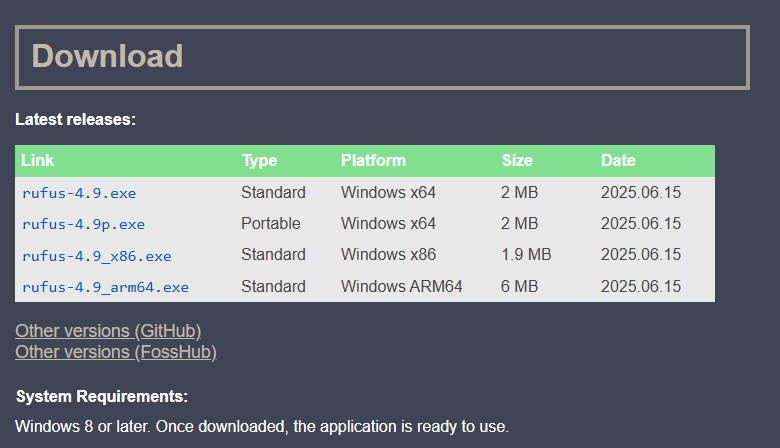
- När ISO:n har laddats ner kör du filen direkt, ingen installation krävs.
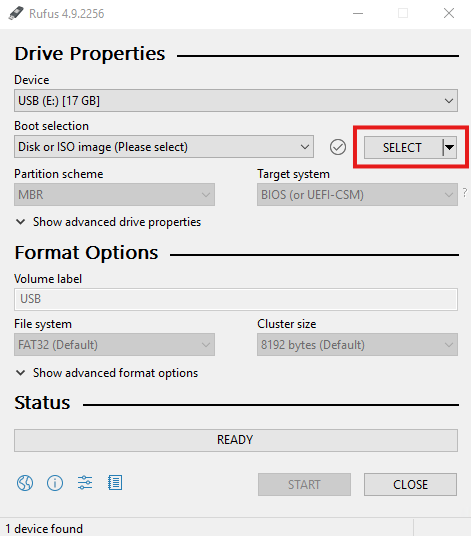
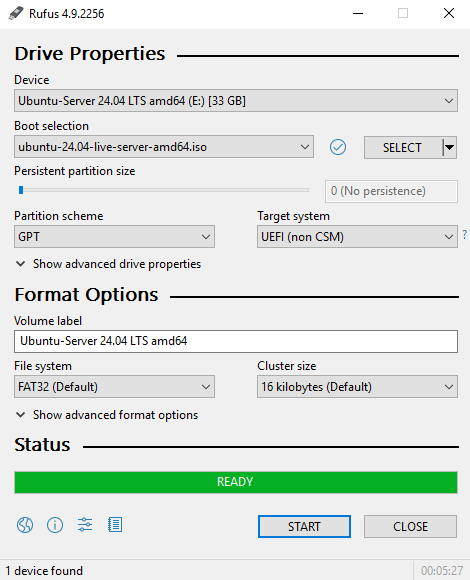
- Under alternativet Enhet kan du bekräfta att rätt USB-enhet har valts med hjälp av listrutan.
- Om du vill läsa in ISO-filen klickar du på SELECT för att bläddra till den lokala USB-filen.
- När ISO-värdet har valts fylls vissa fält automatiskt i baserat på den identifierade ISO-filen.
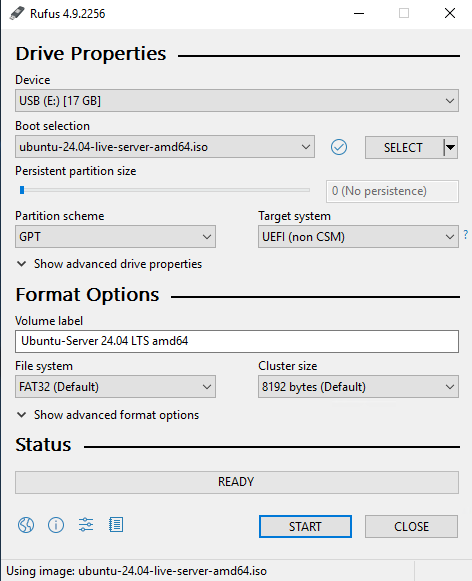
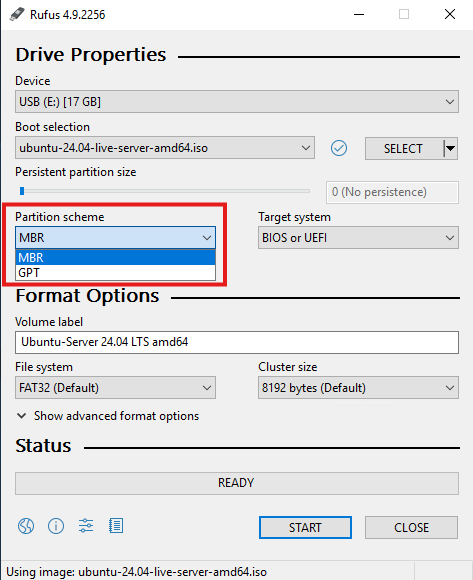
- Välj antingen GPT eller MBR i listrutan partitionsschema beroende på vilken typ av system som används och om det använder UEFI-läge eller äldre BIOS-läge där MBR kan behövas.
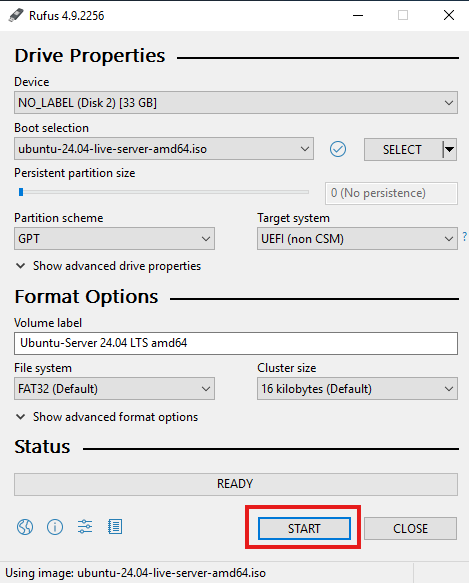
- När du har valt de önskade alternativen fortsätter du med skapandet genom att klicka på START.
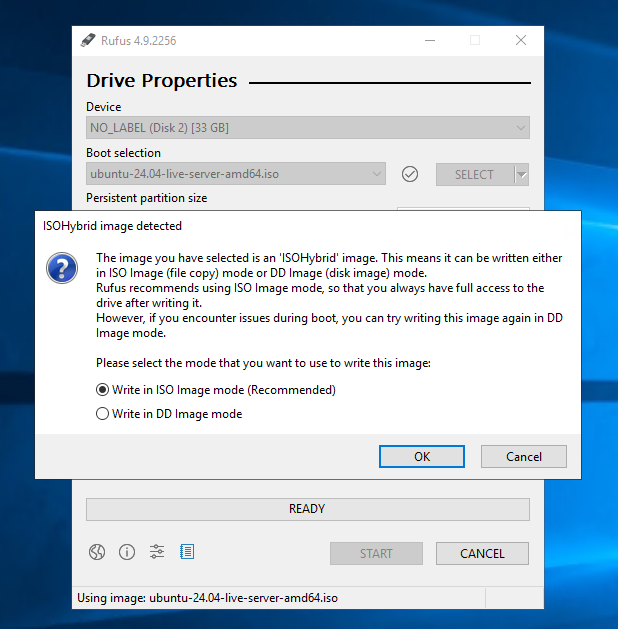
- När du har klickat på start uppmanas du att bekräfta vilket läge som ska användas. Det rekommenderade alternativet är ISO-bildläge. DD-avbildningsläge används vanligtvis för att klona diskar.
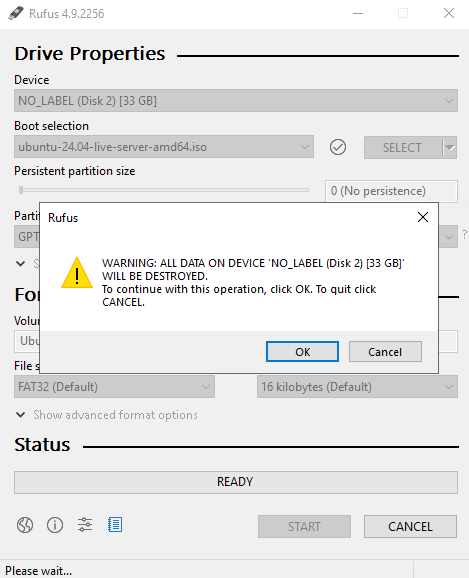
- När du har valt läge för att använda nästa uppmaning som varnar dig om att detta kommer att förstöra alla data på den valda USB-enheten, klicka på OK för att fortsätta.
- När du har bekräftat att du vill fortsätta, se förloppet för USB-flashminnet tills det är klart.
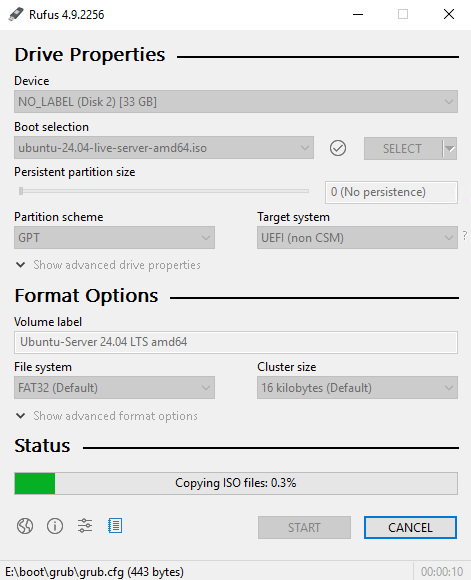
- När USB-flashminnet är klart stänger du programmet och tar sedan USB-enheten till systemet där du ska installera den.
Affected Products
C Series, HS Series, Modular Infrastructure, Rack Servers, Tower Servers, XE Servers, XR Servers, OEM Server SolutionsArticle Properties
Article Number: 000334285
Article Type: How To
Last Modified: 26 Jun 2025
Version: 2
Find answers to your questions from other Dell users
Support Services
Check if your device is covered by Support Services.