NRE 17.x: Slik tømmer du Java-hurtigbuffer, aktiverer Java-konsoll og feilsøker
Summary: Denne artikkelen gir en oversikt over hvordan du tømmer Java-hurtigbuffer, aktiverer Java-konsollen og konfigurerer Java-feilsøking på Microsoft Windows-systemer ved hjelp av NetWorker Runtime Environment (NRE) for å få tilgang til NetWorker Management Console (NMC). ...
This article applies to
This article does not apply to
This article is not tied to any specific product.
Not all product versions are identified in this article.
Instructions
NetWorker Runtime Environment (NRE) leverer Java Runtime Environment (JRE) som brukes av NetWorker-godkjenningstjenesten og NetWorker Management Console (NMC).
MERK: Denne artikkelen gjelder bare for NRE 17.x, som NetWorker 19.13.x og senere bruker. Den gjelder ikke for NRE 8.x som brukes av NetWorker 19.12 og tidligere. For NetWorker 19.12.x (og eldre): NRE 8.x: Slik tømmer du Java Cache, aktiverer Java-konsoll og feilsøking.
Tømme Java-hurtigbufferen:
- Åpne Windows File Explorer og gå til "
C:\Program Files\OpenWebStart» - Åpen
itw-settings.exe(OpenWebStart-konsollen). - Gå til hurtigbuffer
- Bruk ett av følgende alternativer til å fjerne alle filene (tømming), eller fjerne filene for en bestemt NMC-servertilkobling.
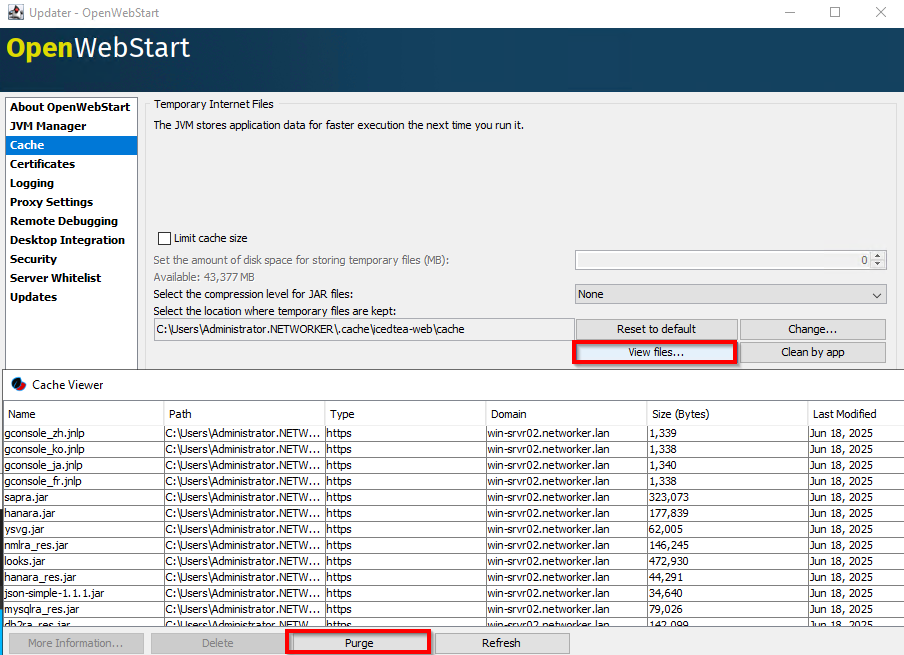
Alternativ én: Klikk på Vis filer. Klikk Purge for å fjerne alle java cache-filer:
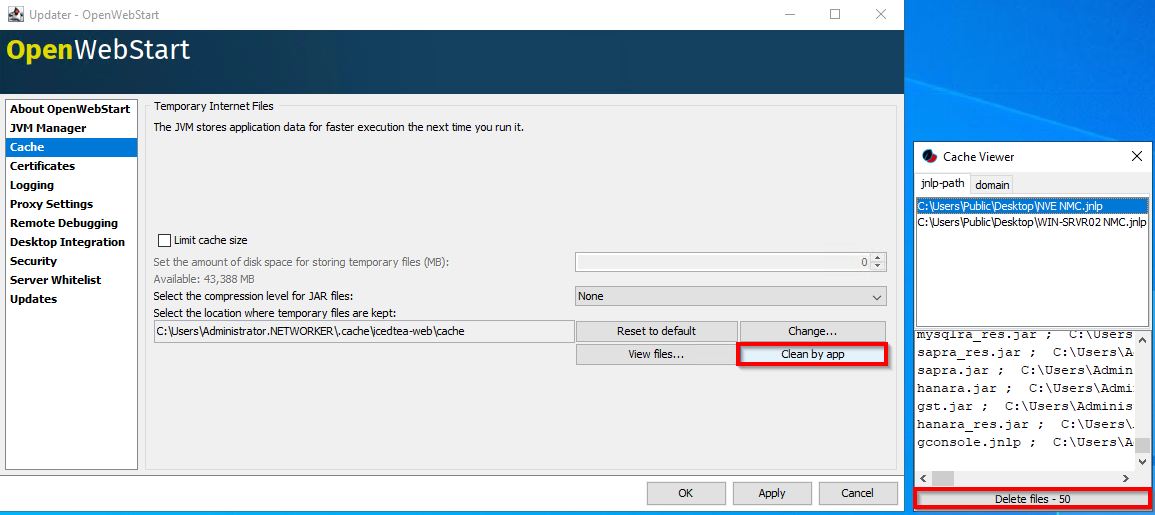
Alternativ to: Fra Cache Viewer klikker du på Rengjør av app. Velg NMC gconsole.jnlp for en bestemt NMC-server, klikker du på Slett filer.
Aktiver Java-konsollen:
- Åpne Windows File Explorer og gå til "
C:\Program Files\OpenWebStart» - Åpne itw-settings.exe (OpenWebStart Console).
- Gå til Logging.
- Velg følgende alternativer:
- Logg Konsoll: Vise
- Øk loggens detaljrikdom (feilsøking)
- Logg på standard utgang (logger til konsollen)
- Logg på fil (logger til loggfil)
- Valgfri: Endre plasseringen av loggmappen. Hvis dette ikke endres, logges loggutgangen til
C:\Users\USER-NAME\.config\icedtea-web\log.
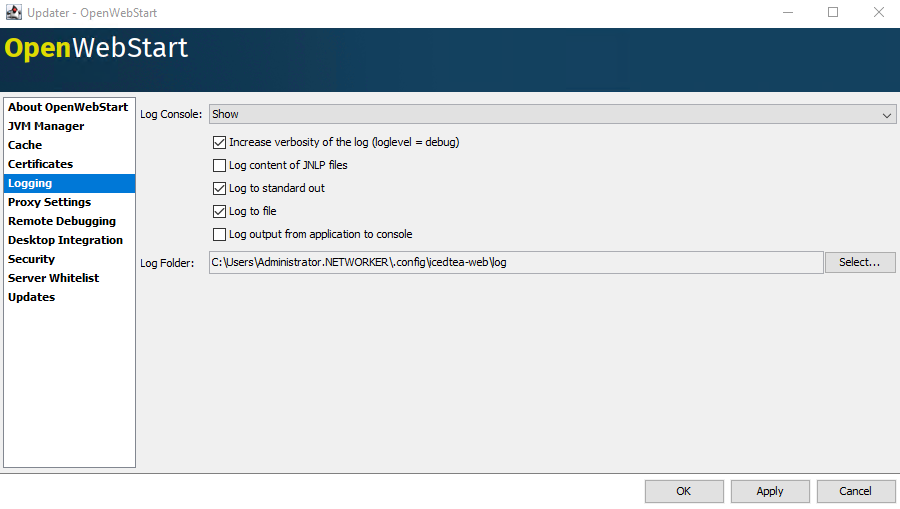
- Klikk på Bruk, og klikk deretter på OK.
FORSIKTIG: Disse endringene foreslås bare for å diagnostisere et problem. Kontroller at det er nok diskplass på plasseringen for loggutskrift, og overvåk filsystemforbruket nøye under feilsøkingsoperasjoner. Når feilsøkingsøkten er fullført, tilbakestiller du disse innstillingene til standard.
Aktiver Java Debug:
- Aktiver Java-konsollen i henhold til trinnene ovenfor.
- Start NetWorker Management Console (NMC)
gconsole.jnlpfil. - Logg inn på NMC.
- Fra Enterprise-vinduet,
CTRL+SHIFT+Right-Click - Klikk på Lagre feilsøkingsmeldinger... og angi en utdataplassering.

- I Enterprise-vinduet, igjen
- Fra Angi feilsøkingsnivå velger du ønsket feilsøkingsnivå. Vanligvis 7

- Utføre handlinger i NMC som krever feilsøking. Kopier utdataene fra Java Console-økten og samle inn Java-utdatafilen som ble opprettet i trinn 5.
- Hvis du vil deaktivere feilsøking, gjentar du prosessen, men setter Feilsøking av.
Aktivering av NRE-feilsøking:
NRE-feilsøking kan konfigureres inne i NRE C:\Program Files\NRE\logs\logConfig.properties fil. Standard feilsøkingsnivå for logger er ADVARSEL.
Loggnivåene som støttes fra laveste til høyeste er:
OFFSEVEREWARNINGINFOCONFIGFINEFINERFINESTALL
Aktiver NMC (gstd) Feilsøke:
Feilsøking kan aktiveres på NMCs GST-tjeneste fra NetWorker Management Console.
- Fra NMCs Enterprise-skjerm klikker du på fanen Oppsett.
- Klikk på Oppsett-menyen og velg Systemalternativer.

- Fra Systemalternativer angir du feilsøkingsnivå etter behov, vanligvis 9.

- Ingen omstart av tjenesten er nødvendig. Utfør handlinger fra NMC som krever feilsøking.
- Gjengi
gstd.rawfra NMC-serveren.
Linux: /opt/lgtonmc/logs/gstd.raw
Windows: ..\Program Files\EMC NetWorker\Management\GST\logs\gstd.raw
Å gjengi .raw filer, se artikkelen NetWorker: Slik bruker du nsr_render_log til å gjengi .raw loggfiler
- Samle inn gjengitte gjenstander
gstd.rawfil fra NMC-serveren.
Additional Information
- NetWorker: Slik aktiverer du AUTHC DEBUG for feilsøkingsformål
- NetWorker: Slik aktiverer du feilsøking i REST API
- NetWorker: Slik aktiverer du feilsøking av RabbitMQ
- NetWorker Management Web UI (NWUI): Veiledning for sortering og feilsøking
Affected Products
NetWorkerProducts
NetWorker FamilyArticle Properties
Article Number: 000342142
Article Type: How To
Last Modified: 24 Oct 2025
Version: 4
Find answers to your questions from other Dell users
Support Services
Check if your device is covered by Support Services.